- ホーム
- /
- 投稿記事

コメントありがとうございます。


 この記事の内容
 フィードバックがある場合
自動応答を設定して着信に応答したり、受付の助けを借りずに発信者を適切な人、ハントグループ、またはボイスメールに誘導するためのメニューオプションを提供したりできます。
自動応答は、24時間365日の通話処理を可能にする自動システムです。 システムは、オペレーターや受付係の介入なしに、着信に応答し、発信者を留守番電話、ライブパーソン、またはボイスメールに転送します。 この機能により、効率的な通話処理が可能になり、発信者のニーズを満たすことができます。
自動応答の主な特徴は次のとおりです。
-
自動応答が稼働する営業時間のスケジュールを作成してください。
-
営業時間外、休日、または休日の自動応答が稼働する特別な休業スケジュールを作成してください。
-
顧客が特定の番号を入力したときに、必要な場所に誘導するためのダイヤルメニューオプションを提供します。
-
発信者のニーズに合わせて挨拶をカスタマイズします。
新しい自動応答を作成してください
| 1 | |
| 2 |
。 |
| 3 |
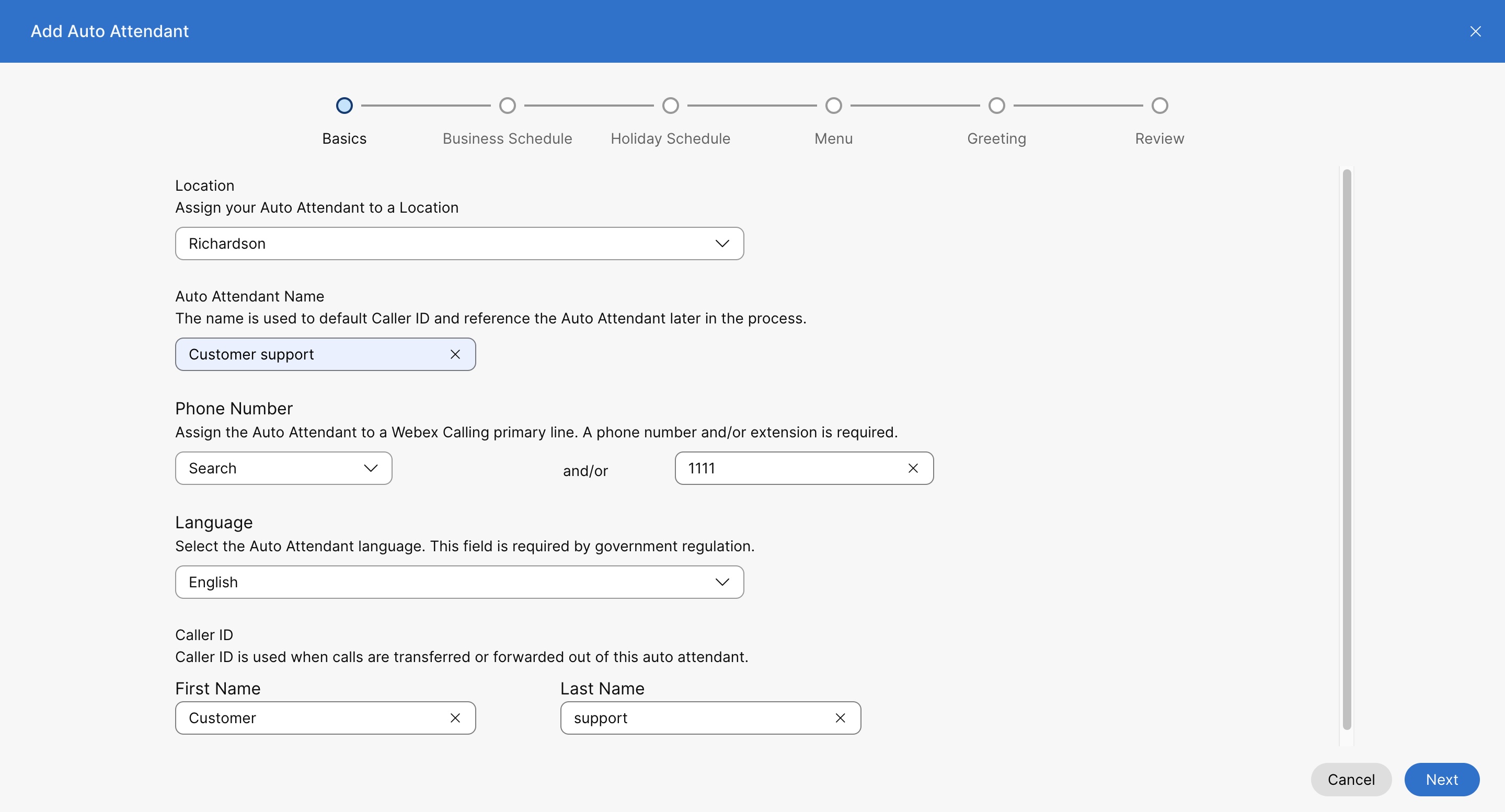
自動応答カードに行き、「新規追加」をクリックします。
|
| 4 |
ドロップダウンメニューから場所を選択してください。 自動応答が作成されると、後で場所を変更することはできません。 ロケーションは、ロケーション固有の通話設定を含むコンテナです。 詳細についてはCisco Webex Calling、「 組織に合わせて設定する」 を参照してください。 自動応答を設定するときは、 場所や組織ごとに自動応答の数を設定できます。 |
| 5 |
自動応答の名前—自動応答の名前を入力します。 |
| 6 |
電話番号と内線番号- 主電話番号と内線番号を自動応答に割り当てます。 内線番号フィールドを空白のままにすると、 電話番号の最後の4桁が自動的にこの自動応答の内線番号として割り当てられます。 変更するには、 「自動応答の電話番号を編集する」セクションを参照してください。 |
| 7 |
人がこの自動応答から電話をかけたときに表示する直通電話の発信者ID名を選択してください。
その他の直通電話の発信者ID名は、 最大128文字のUnicode文字をサポートしています。 一部のPSTNプロバイダーは、経由した発信者ID名の設定を尊重しない場合があります。Webex Calling |
| 8 |
名前でダイヤルするセクションに、 この自動応答のダイヤルに使用する名前を入力します。 名前でダイヤルするフィールドはASCII文字をサポートしています。 |
| 9 |
言語 —ドロップダウンメニューから言語を選択します。 選択した言語は、メニュー設定に基づいて、デフォルトの音声グリーティングやその他の音声プロンプトに使用されます。 |
| 10 |
「次へ」をクリックします。 |
| 11 |
営業時間のスケジュールページで、営業時間の自動応答の営業時間を設定します。 ドロップダウンから既存のスケジュールを選択するか、新しいスケジュールを作成できます。 「次へ」をクリックします。 既存のスケジュールのドロップダウンには、 その場所用に作成したすべての営業時間スケジュールが表示されます。 ロケーションの新しいスケジュールを作成するには、「スケジュールの作成」を参照してください。 |
| 12 |
ホリデースケジュールページで、休日のオートアテンダントが稼働する日を設定します。 ドロップダウンから既存のスケジュールを選択するか、新しいスケジュールを作成できます。 「次へ」をクリックします。 既存のスケジュールのドロップダウンには、その場所で作成したすべての休日スケジュールが表示されます。 ロケーションの新しいスケジュールを作成するには、「スケジュールの作成」を参照してください。 |
| 13 |
メニューページの「営業時間」タブと「営業時間外」タブの両方で、ダイヤルメニューのオプションを割り当てる営業時間メニューを設定し、入力なし/無効の動作を設定するには、メニューのタイムアウト設定を設定します。 「次へ」をクリックします。
営業時間メニュー
ダイヤルメニューオプションは、顧客が電話で特定の番号を入力したときに、必要な場所に誘導します。 キーパッド番号には次の機能を割り当てることができます。
メニュータイムアウトとリピート設定 発信者からの入力がない場合や無効な入力があった場合に有効になるように、次の動作を設定できます。
|
| 14 |
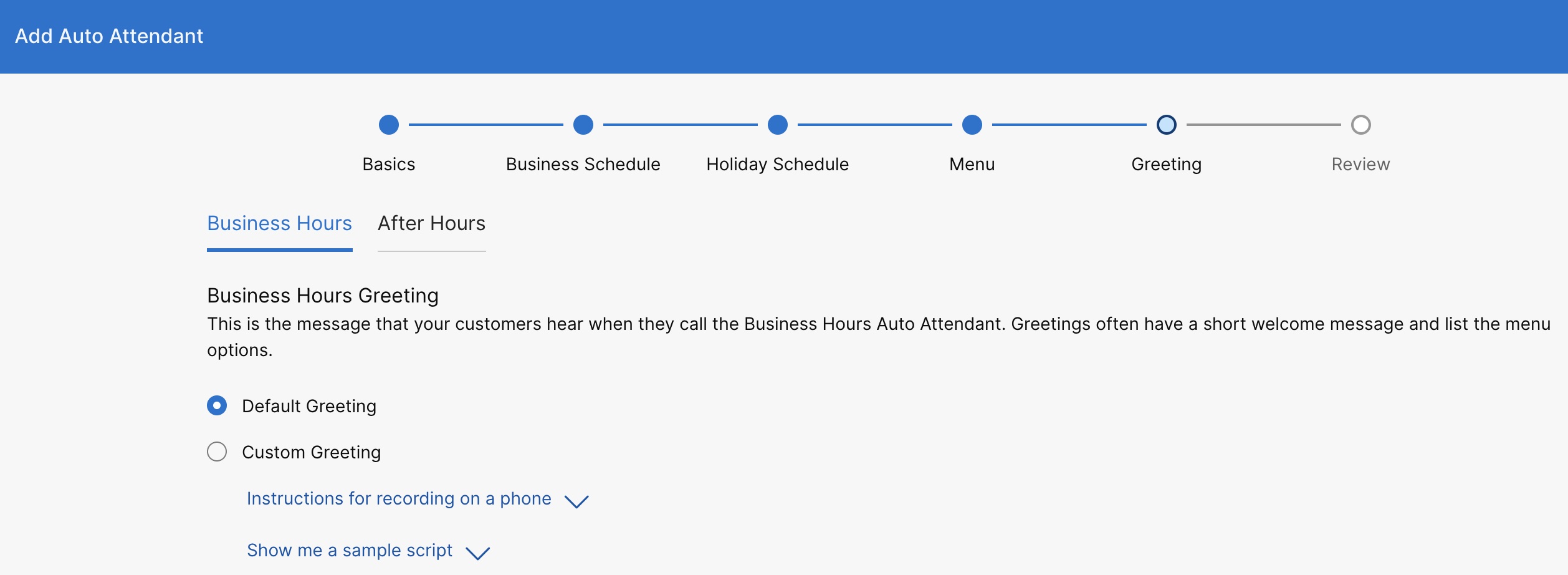
挨拶ページで、営業時間と営業時間外の両方で再生される挨拶またはアナウンスを設定します。 「営業時間」タブと「営業時間外」タブの両方で、デフォルトの挨拶を再生するか、カスタムの挨拶を選択して音声をアップロードするか、独自の挨拶を録音するかを選択できます。 「次へ」をクリックします。
電話からの録音に関する詳細情報とサンプルグリーティングスクリプトを確認するには、「電話での録音手順」と「 サンプルスクリプトを見せて」をクリックしてください。 電話で録音するには、まず、 この自動応答が関連付けられている場所の音声ポータル番号とパスコードを設定する必要があります 。 詳細については、「音声ポータルの設定」を参照してください。Webex Calling |
| 15 |
レビューページの各タブで、新しい自動応答の設定を見直して、すべてが正しいことを確認してください。 [作成] をクリックして保存します。 |
自動応答を無効にする
| 1 | |
| 2 |
。 |
| 3 |
自動応答カードに行き、管理をクリックしてください。 |
| 4 |
無効にしたい自動応答を選択してください。 |
| 5 |
「概要」セクションに移動して、「 自動応答を有効にする」トグルをオフにします。 |
| 6 |
[保存] をクリックします。 |
自動応答の一般設定を編集します
| 1 | |
| 2 |
。 |
| 3 |
自動応答カードに行き、管理をクリックしてください。 |
| 4 |
自動応答を選択してください。 |
| 5 |
「概要」セクションに移動し、「 一般設定」をクリックします。 |
| 6 |
言語ドロップダウンから言語を表示または編集します。 |
| 7 |
タイムゾーンドロップダウンからタイムゾーンを表示または編集します。 |
| 8 |
この自動応答から電話が転送されるときに使用される発信者番号を表示または編集します。 |
| 9 |
[保存] をクリックします。 |
自動応答の電話番号を編集してください
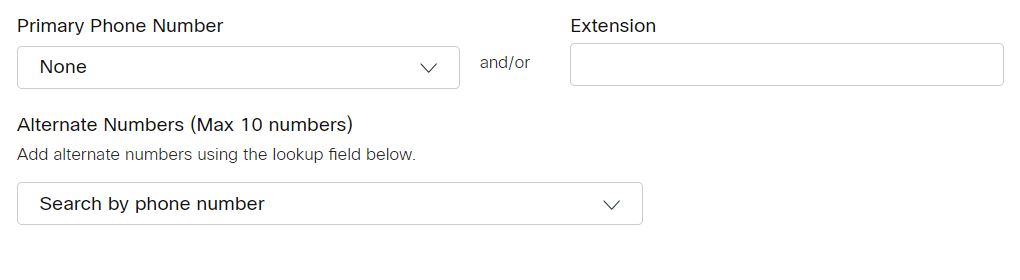
自動応答の電話番号を変更したり、代替番号を10個まで追加したりできます。
| 1 | |
| 2 |
。 |
| 3 |
自動応答カードに行き、管理をクリックしてください。 |
| 4 |
自動応答を選択してください。 |
| 5 |
「概要」セクションに行き、 電話番号をクリックしてください。 |
| 6 |
主電話番号と内線番号を編集してください。 自動応答を作成するときに内線番号フィールドを空白のままにした場合、システムは電話番号の最後の4桁をこの自動応答の内線番号として自動的に割り当てます。 |
| 7 |
代替番号を検索して追加してください。 |
| 8 |
[保存] をクリックします。
|
自動応答の着信転送を設定してください
定義した一連の基準に基づいて、すべての着信通話を転送できます。
| 1 | |
| 2 |
。 |
| 3 |
自動応答カードに行き、管理をクリックしてください。 |
| 4 |
自動応答を選択してください。 |
| 5 |
「概要」セクションに移動し、「 電話転送」をクリックします。 |
| 6 |
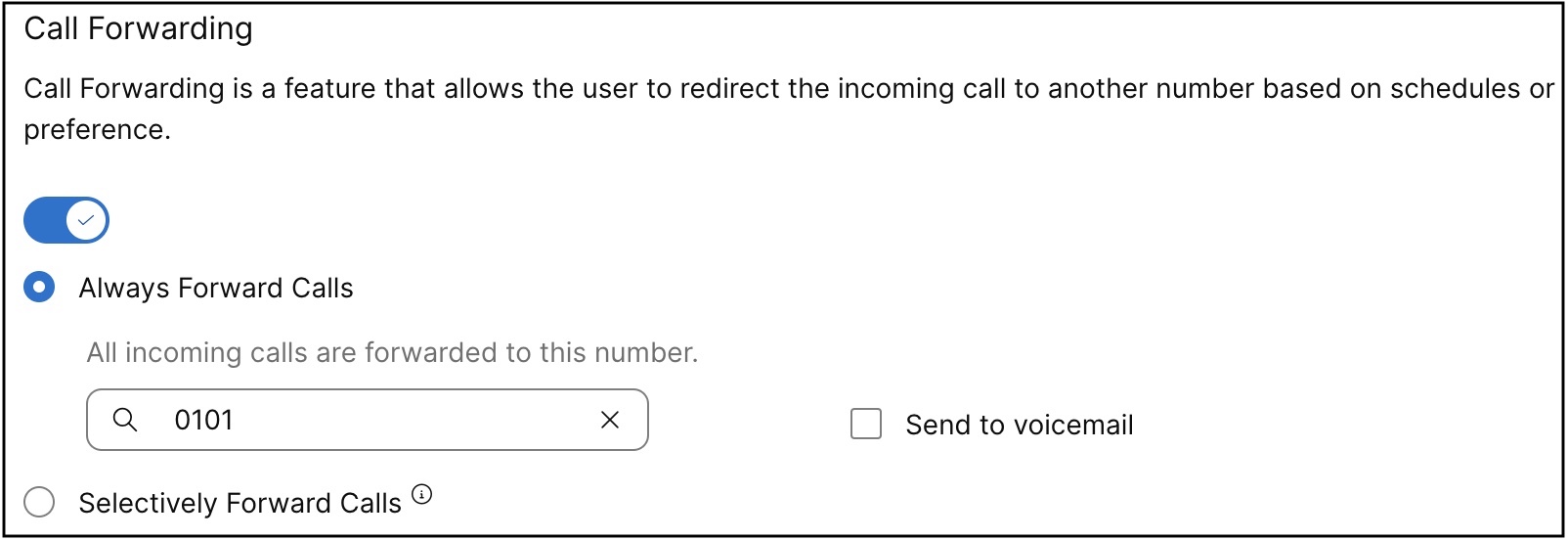
着信転送トグルをオンにしてください。 |
| 7 |
次のオプションのいずれかを選択してください。
通話を選択的に転送することを選択した場合、着信転送を有効にするためのルールが少なくとも1つ必要です。
サポートされている自動応答で、別のボイスメールグループを作成するのではなく、 自動応答設定から共有メールボックスを管理したい場合は、統合ボイスメールを使用してください。 グループ通話機能については、統合ボイスメールを参照してください。 |
| 8 |
「常に電話を転送する」を選択した場合は、番号を選択して「保存」をクリックしてください。 「常に転送」または「選択的に転送」を選択した場合は、「ボイスメールに送信」を選択すると、すべての通話を社内ボイスメールに転送できます。 外部番号を入力すると、「ボイスメールに送信」オプションは無効になります。 仮想回線番号を通話を転送する番号として追加することもできます。 |
| 9 |
「選択的に転送する」を選択した場合は、「転送するタイミングを追加 」または「 転送しないときに追加」をクリックしてルールを作成します。 通話を選択的に転送するオプションを設定すると、「転送しないときに追加」ルールが「転送するタイミングを追加」ルールよりも優先されます。 |
| 10 |
ルール名を入力してください。 |
| 11 |
いつ転送するか、いつ転送しないかについては、ドロップダウンから営業時間スケジュールと休日スケジュールを選択してください。 |
| 12 |
「転送先」では、通話を転送するデフォルトの電話番号または別の電話番号を選択します。 |
| 13 |
発信元では、任意の番号からの通話を転送するか、選択した番号からの着信を転送するかを選択します。 選択した番号を選択した場合は、次のオプションを選択します。
|
| 14 |
「電話先」では、 ドロップダウンから電話番号または別の番号を選択して、 組織内のこの番号で着信があったときに転送します。 |
| 15 |
[保存] をクリックします。 |
ルールは表の中でルール名の文字でソートされています。 例:00_ルール、01_ルールなど 。
「転送しない」ルールは、常に「転送する」ルールよりも優先されます。
ルールは、表に記載されている順序に基づいて処理されます。
複数のルールを作成できます。 しかし、あるルールが満たされると、 システムは次のルールをチェックしなくなります。 特定のルールを最初に確認したい場合は、 ルール名を数字で更新することをお勧めします。 たとえば、 休日のルールを営業時間外ルールの前に確認したい場合は、ルールに「01-Holiday、02-Closed」という名前を付けてください。
選択的転送通話の基本機能と例について詳しくは、「選択的着信転送の設定 」を参照してください。Webex Calling
次にすべきこと
 .
.
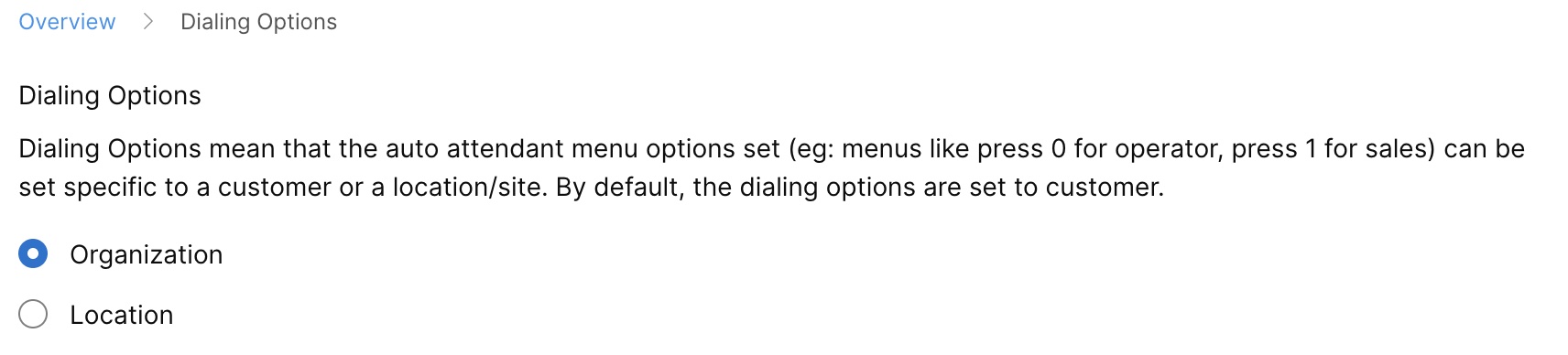
自動応答のダイヤルオプションを編集してください
ダイヤルオプションを顧客や場所/サイトに固有のものに設定してください。
| 1 | |
| 2 |
。 |
| 3 |
自動応答カードに行き、管理をクリックしてください。 |
| 4 |
自動応答を選択してください。 |
| 5 |
「概要」セクションに移動し、「 ダイヤルオプション」をクリックします。 |
| 6 |
次のオプションのいずれかを選択してください。
|
| 7 |
[保存] をクリックします。
|
営業時間の自動応答を編集してください
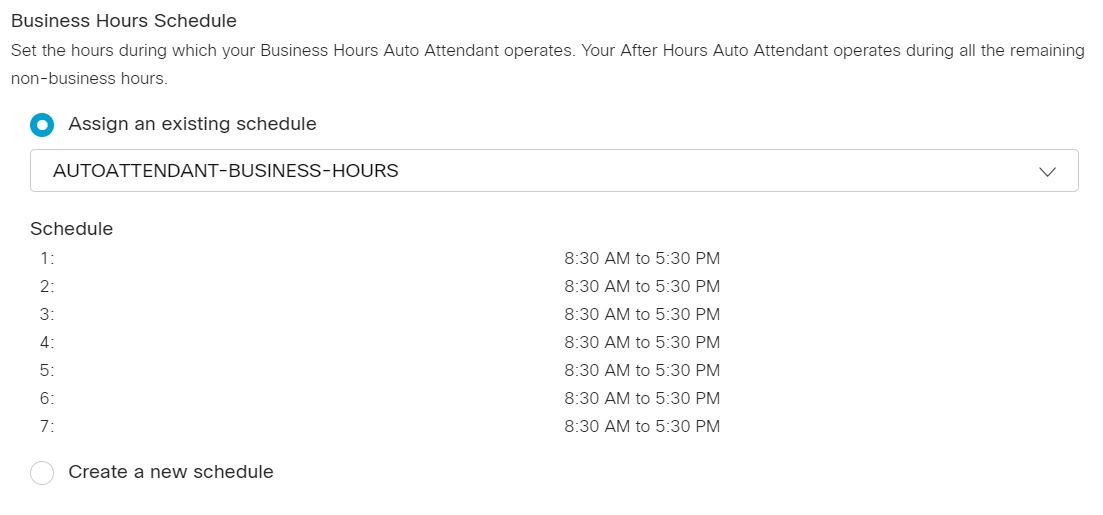
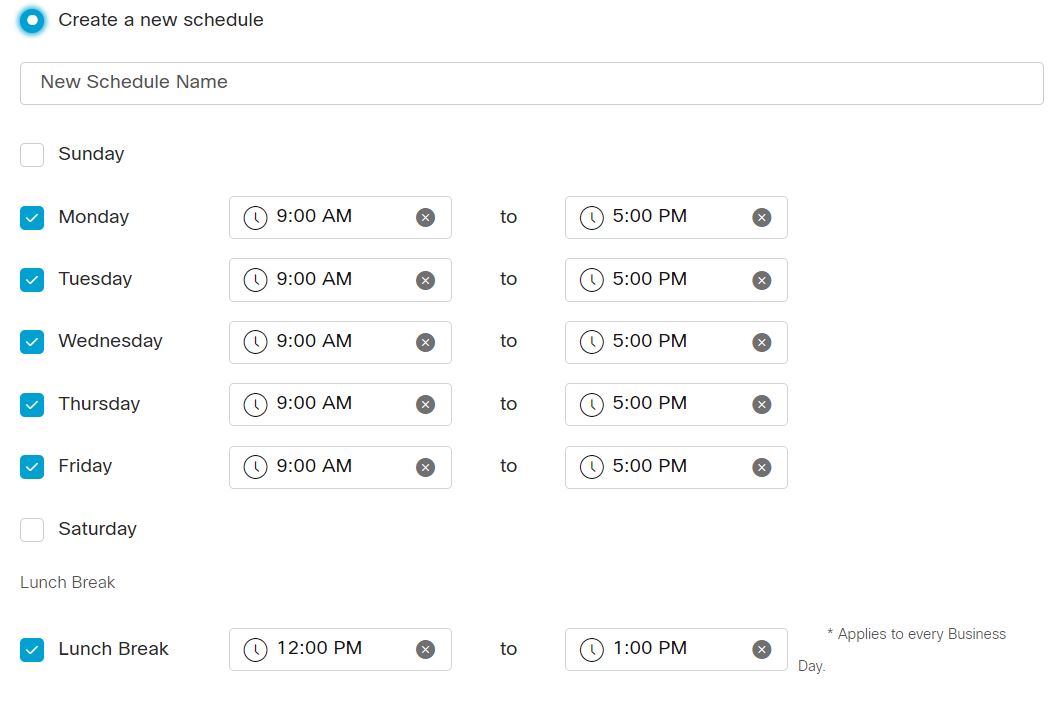
営業時間のスケジュールを編集する
以前に作成した営業時間スケジュールを割り当てたり、自動応答用に独自の営業時間スケジュールを作成したりできます。
| 1 | |
| 2 |
。 |
| 3 |
自動応答カードに行き、管理をクリックしてください。 |
| 4 |
リストから編集する自動応答を選択します。 |
| 5 |
営業時間の自動応答セクションに行き、 スケジュールをクリックします。 |
| 6 |
次のオプションのいずれかを選択してください。
|
| 7 |
[保存] をクリックします。 |
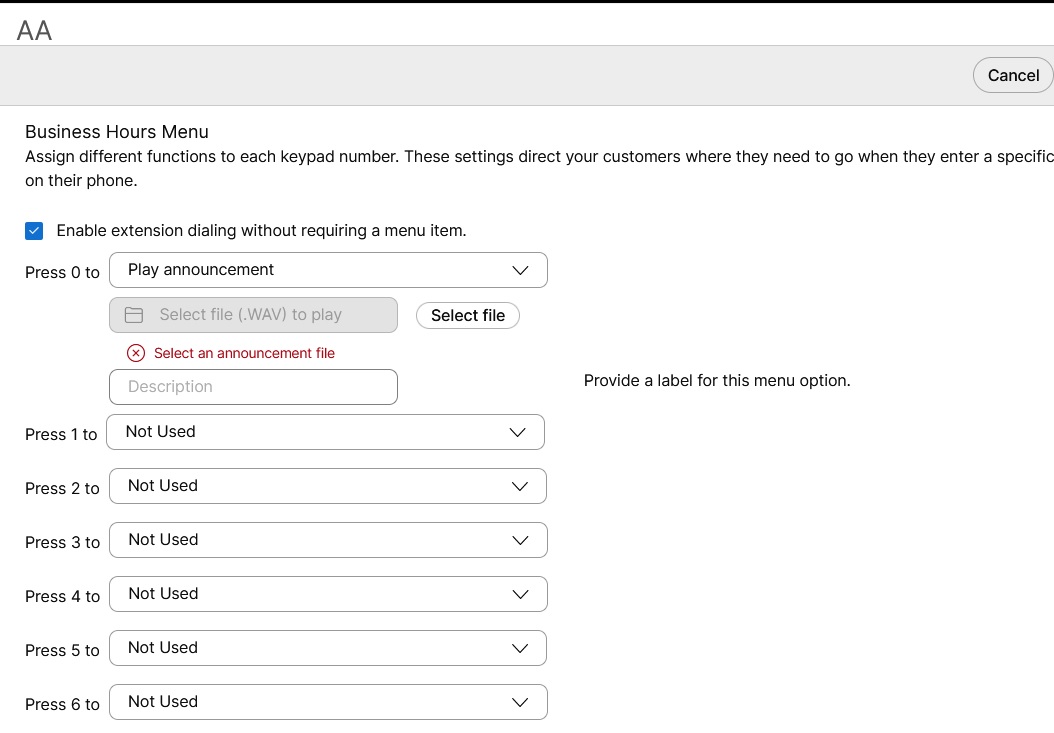
営業時間のメニューオプションを編集してください
各キーパッド番号に異なる機能を割り当てます。 これらの設定は、顧客が携帯電話に特定の番号を入力したときに行くべき場所に誘導します。
| 1 | |
| 2 |
。 |
| 3 |
自動応答カードに行き、管理をクリックしてください。 |
| 4 |
リストから編集する自動応答を選択します。 |
| 5 |
営業時間の自動応答セクションに行き、 メニューをクリックしてください。 |
| 6 |
発信者がいつでも内線番号を直接ダイヤルできるようにするには、「メニュー項目なしで内線ダイヤルを有効にする」を選択します。 Webex Calling自動応答の内線ダイヤルオプションは加入者にのみ適用されます。 |
| 7 |
営業時間メニューとメニューのタイムアウトを更新して、設定をやり直してください。 営業時間メニュー ダイヤルパッドの各番号またはファンクションキーに異なる機能を割り当ててください。 割り当てられた各機能について、追加情報を入力するか、ユーザー、ワークスペース、または仮想回線番号と内線番号を検索して追加し、通話を転送します。
メニュータイムアウトとリピート設定 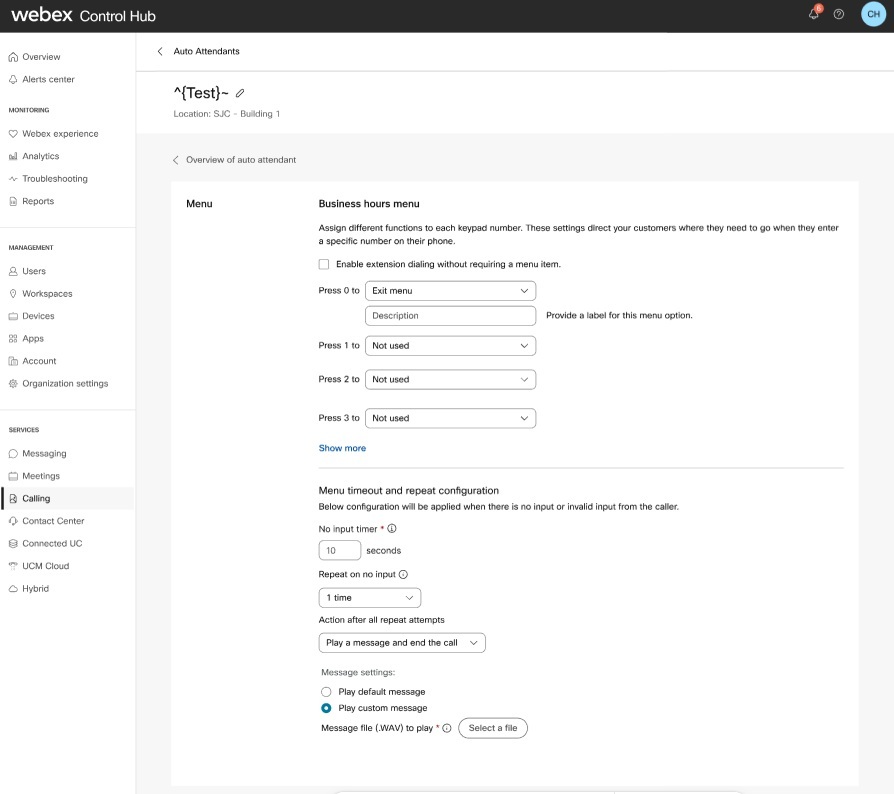
|
| 8 |
[保存] をクリックします。 |
営業時間の挨拶を編集してください
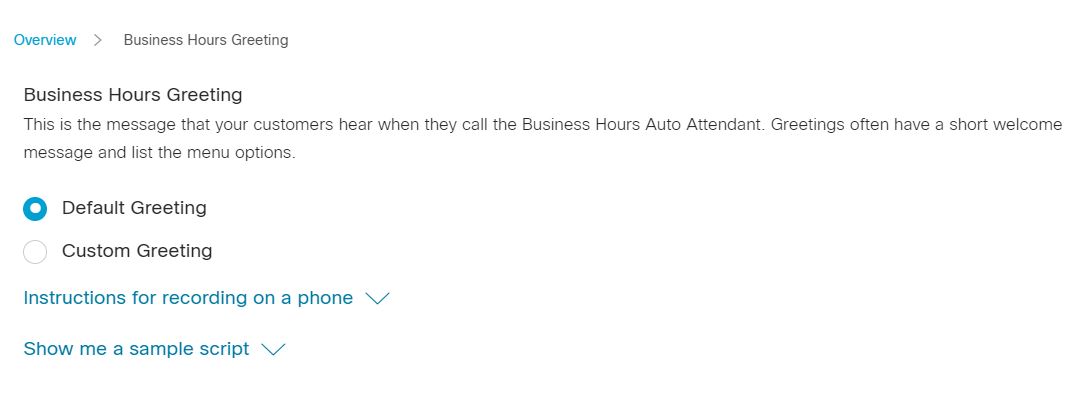
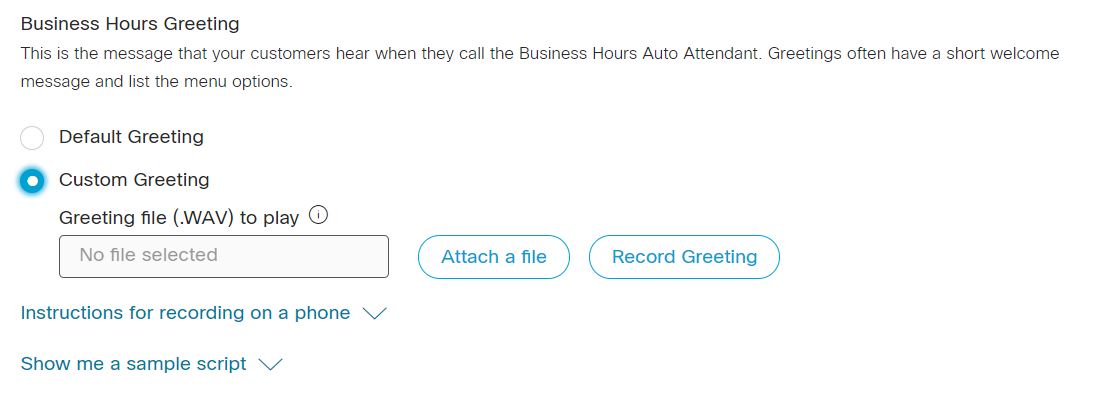
これは、顧客が営業時間中に電話をかけたときに聞くメッセージです。 挨拶には、短いウェルカムメッセージとメニューオプションが記載されていることがよくあります。
| 1 | |
| 2 |
。 |
| 3 |
自動応答カードに行き、管理をクリックしてください。 |
| 4 |
リストから編集する自動応答を選択します。 |
| 5 |
営業時間の自動応答セクションに行き、 挨拶をクリックしてください。 |
| 6 |
次のオプションのいずれかを選択してください。
オーディオ(WAV)ファイルは次の要件を満たしている必要があります。
電話からの録音に関する詳細情報とサンプルグリーティングスクリプトを確認するには、「電話での録音手順」と「 サンプルスクリプトを見せて」をクリックしてください。 電話で録音するには、まず、 この自動応答が関連付けられている場所の音声ポータル番号とパスコードを設定する必要があります 。 詳細については、「音声ポータルの設定」を参照してください。Webex Calling |
| 7 |
[保存] をクリックします。 |
営業時間外の自動応答を編集してください
営業時間外のメニューオプションを編集してください
各キーパッド番号に異なる機能を割り当てて、顧客が携帯電話に特定の番号を入力したときに行くべき場所に誘導します。 営業時間外に設定したメニューは、休暇スケジュールにも適用されます。
| 1 | |
| 2 |
。 |
| 3 |
自動応答カードに行き、管理をクリックしてください。 |
| 4 |
リストから編集する自動応答を選択します。 |
| 5 |
営業時間外の自動応答セクションに行き、 メニューをクリックしてください。 |
| 6 |
発信者がいつでも内線番号を直接ダイヤルできるようにするには、「メニュー項目なしで内線ダイヤルを有効にする」を選択します。 |
| 7 |
営業時間メニューとメニューのタイムアウトを更新して、設定をやり直してください。 営業時間メニュー ダイヤルパッドの各番号またはファンクションキーに異なる機能を割り当ててください。 割り当てられた各機能について、追加情報を入力するか、ユーザー、ワークスペース、または仮想回線番号と内線番号を検索して追加し、通話を転送します。
メニュータイムアウトとリピート設定
|
| 8 |
[保存] をクリックします。 |
営業時間外の挨拶を編集してください
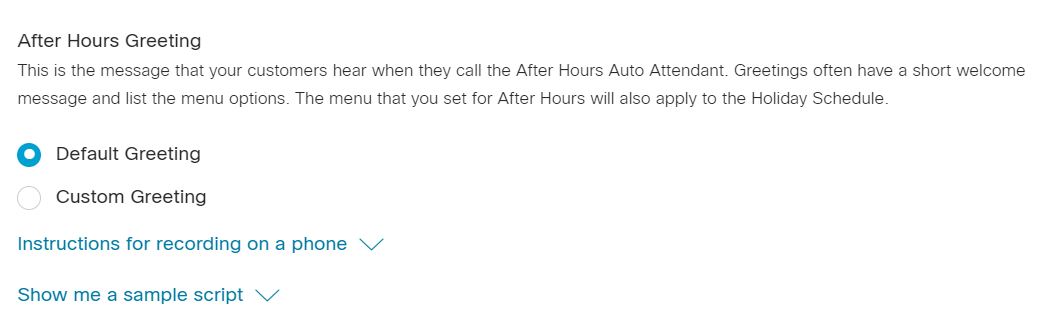
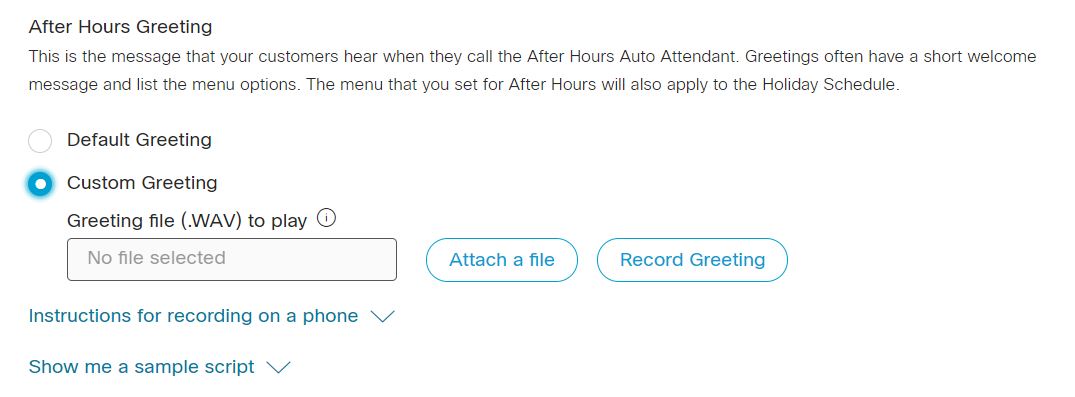
これは、顧客が営業時間外に電話したときに聞くメッセージです。 挨拶には、短いウェルカムメッセージとメニューオプションが記載されていることがよくあります。 営業時間外に設定したメニューは、休暇スケジュールにも適用されます。
| 1 | |
| 2 |
。 |
| 3 |
自動応答カードに行き、管理をクリックしてください。 |
| 4 |
リストから編集する自動応答を選択します。 |
| 5 |
営業時間外の自動応答セクションに行き、 挨拶をクリックしてください。 |
| 6 |
次のオプションのいずれかを選択してください。
オーディオ(WAV)ファイルは次の要件を満たしている必要があります。
電話からの録音に関する詳細情報とサンプルグリーティングスクリプトを確認するには、「電話での録音手順」と「 サンプルスクリプトを見せて」をクリックしてください。 電話で録音するには、まず、 この自動応答が関連付けられている場所の音声ポータル番号とパスコードを設定する必要があります 。 詳細については、「音声ポータルの設定」を参照してください。Webex Calling |
| 7 |
[保存] をクリックします。 |
自動応答の休暇スケジュールを編集してください
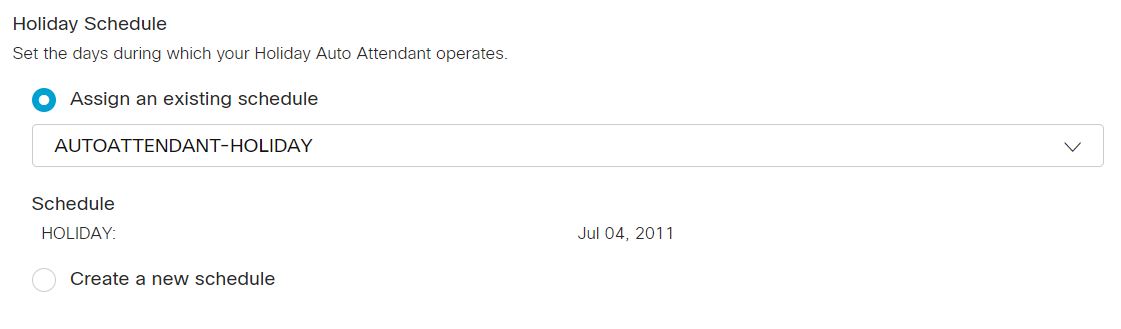
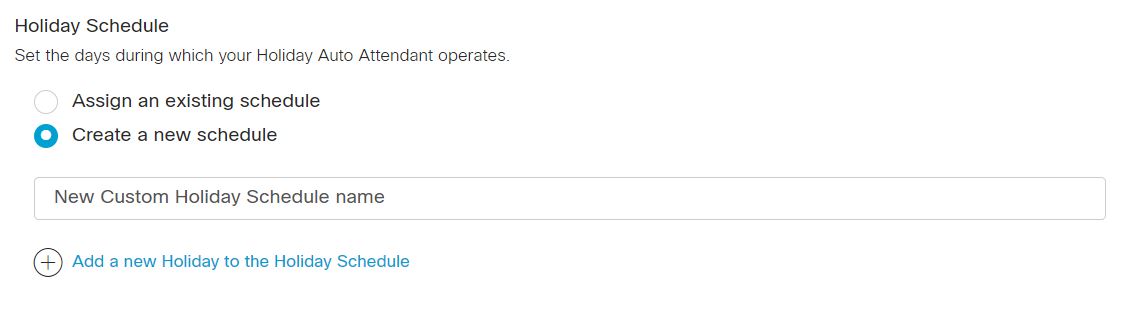
休日の自動応答が稼働する日を設定してください。 以前に作成した休暇スケジュールを割り当てたり、自動応答用に独自の休日スケジュールを作成したりできます。
| 1 | |
| 2 |
。 |
| 3 |
自動応答カードに行き、管理をクリックしてください。 |
| 4 |
リストから編集する自動応答を選択します。 |
| 5 |
休日の自動応答セクションに行き、 スケジュールをクリックします。 |
| 6 |
次のオプションのいずれかを選択してください。
|
| 7 |
[保存] をクリックします。 |
自動応答の一括管理
自動応答の一括挿入/更新で自動応答を一括管理できます。 管理者は自動応答をCSVファイルでインポート/エクスポートできます。
-
CSVファイルをZIPファイル形式にエクスポートする: データをCSVファイルにエクスポートすると、レコード数が1000を超えることがあります。 このような場合、ZIPファイルがダウンロードされ、 ZIPファイルにはレコードのフルセットが1つのCSVファイルに含まれています。 すべてのデータを含む別のフォルダは、 1000レコード未満の複数のCSVファイルに分割されます。 これらのファイルは、 管理者が更新をすばやくインポートしてアップロードできるように生成されます。
-
新しいCSVをエクスポートして、 フィールドの最新情報を取得し、変更のインポート中のエラーを回避してください。
追加する自動応答が多数ある場合は、自動応答の一括管理オプションが便利で、CSVサポートにより導入と移行の労力が軽減されます。
Control Hubで自動応答を作成するたびに、ウィザードに多くのパラメーターを入力する必要があり、CSVサポートによりプロセスが合理化されます。
次の機能が間もなく登場します。
-
自動応答インスタンス全体を削除する
-
着信転送ルールの作成/変更/削除
-
一括CSV操作を外部APIとしてHydraポータルに公開しています
-
新しいスケジュールの作成
CSVを準備してください
|
コラム |
自動応答を追加してください |
自動応答を編集する |
説明 |
サポートされている値 |
|---|---|---|---|---|
|
名前 |
必須 |
必須 |
自動応答の名前を入力してください。 |
1~30文字です |
|
電話番号 |
内線番号が空白の場合は必須 |
内線番号が空白の場合は必須 |
電話番号を入力してください。 電話番号か内線番号が必要です。 |
CSVのインポートにはE.164番号を使用してください。 例:+12815550100 注意:場所がコントロールハブの「場所」タブにあることを確認してください。 |
|
拡張 |
電話番号が空白の場合は必須 |
電話番号が空白の場合は必須 |
拡張子を入力してください。 電話番号か内線番号が必要です。 |
2桁から10桁の拡張子。 例:00-999999。 所在国の緊急電話番号と一致する内線番号は許可されません。 例:米国では911を内線番号として使用することはできません。 |
|
場所 |
必須 |
必須 |
自動応答を追加する場所を入力してください。 |
例:サンノゼ。 注意:場所がコントロールハブの「場所」タブにあることを確認してください。 |
|
タイムゾーン |
オプション |
オプション |
自動応答のタイムゾーンキーを入力してください。 このタイムゾーンは、自動応答に適用されるスケジュールに適用されます。 |
例:アメリカ/シカゴ。 文字の長さ:1-127 |
|
言語コード |
オプション |
オプション |
自動応答のアナウンス言語を入力してください。 |
例:en_us |
|
直通電話IDの発信者名オプション |
オプション |
オプション |
発信者IDに表示名を使用するか、カスタム名を使用するかを選択してください。 |
CUSTOM_NAME発信者IDとして使用するには、DISPLAY_NAMEまたはを選択してください。 DISPLAY_NAMEデフォルトでは選択されています。 |
|
CUSTOM NAME |
オプション |
オプション |
発信者IDのカスタム名を入力してください。 Unicode文字はサポートされています。 |
文字列 |
|
名前でダイヤルしてください |
オプション |
オプション |
この自動応答にかける名前を入力してください。 ASCII文字はサポートされています。 |
文字列 |
|
ビジネススケジュール |
必須 |
必須 |
ビジネススケジュールの名前を入力してください。 |
例:00_クローズド |
|
ホリデースケジュール |
必須 |
必須 |
休日スケジュールの名前を入力してください。 |
例:01_ホリデー |
|
ダイヤルタイプ |
オプション |
オプション |
ダイヤルタイプを入力してください。 |
ENTERPRISE,GROUP |
|
営業時間メニューの拡張が有効です |
オプション |
オプション |
営業時間メニューの拡張を有効にするには、TRUEと入力してください。 営業時間メニューの拡張を無効にするには、FALSEを入力してください。 |
TRUE, FALSE |
|
営業時間外のメニュー拡張が有効になりました | オプション | オプション |
営業時間外のメニュー拡張を有効にするには、TRUEと入力してください。 営業時間外のメニュー拡張を無効にするには、FALSEを入力してください。 |
TRUE, FALSE |
|
自動応答を有効にする |
オプション |
オプション |
オプションを有効にするには、ENABLED と入力してください。 オプションを無効にするには DISABLED と入力してください。 |
ENABLED, DISABLED |
|
代替番号アクション |
オプション |
オプション |
この行にリストした代替番号を追加するには、ADDと入力してください。 行にリストした代替番号を削除するには、removeと入力します。 以前に入力した代替番号をすべて削除して、この行に追加する代替番号のみに置き換える場合は、REPLACEと入力してください。 |
ADD, REMOVE,REPLACE |
|
営業時間の挨拶タイプ |
オプション |
オプション |
営業時間の挨拶タイプを「デフォルト」または「カスタム」として入力してください。 「カスタム」と入力した場合は、営業時間のお知らせ名、メディアタイプ、レベルの詳細を入力します。 |
DEFAULT, CUSTOM |
|
営業時間のお知らせ名 |
オプション |
オプション |
営業時間のお知らせ名を入力してください。 |
例: サービス-outage_loc .wav |
|
営業時間のお知らせメディアタイプ |
オプション |
オプション |
営業時間のお知らせのメディアタイプを入力してください。 |
WAV |
|
営業時間アナウンスレベル |
オプション |
オプション |
カスタムアナウンスを定義するレベル(組織、場所、または自動応答/団体)を入力してください。 |
LOCATION, ORGANIZATION, ENTITY |
|
営業時間外の挨拶タイプ |
オプション |
オプション |
営業時間外の挨拶タイプを「デフォルト」または「カスタム」として入力してください。 「カスタム」と入力した場合は、営業時間外のお知らせ名、メディアタイプ、レベルの詳細を入力します。 |
DEFAULT, CUSTOM |
|
営業時間外のお知らせ名 |
オプション |
オプション |
営業時間外のお知らせ名を入力してください。 |
例: Holiday-announcement-org.wav |
|
営業時間外のお知らせメディアタイプ |
オプション |
オプション |
営業時間外のお知らせのメディアタイプを入力してください。 |
WAV |
|
営業時間外のアナウンスレベル |
オプション |
オプション |
カスタムアナウンスを定義するレベル(組織、場所、または自動応答/団体)を入力してください。 |
LOCATION, ORGANIZATION, ENTITY |
|
営業時間の通話処理入力なしで再試行しました |
必須 |
必須 |
電話をかけてきた人が何も入力しない営業時間中に再試行する回数を指定してください |
ONE_TIME TWO_TIMES THREE_TIMES NO_REPEAT |
|
営業時間通話処理入力タイマーなし |
必須 |
必須 |
発信者の入力がない場合の営業時間の通話処理のタイマー値を入力してください |
許容される値:1~60 デフォルト値:10秒 例:20 秒 |
|
営業時間中の電話対応アクション |
必須 |
必須 |
電話をかけてきた人が何も入力せず、再試行がすべて終わった営業時間中に実行するアクションを入力してください |
TRANSFER_TO_OPERATOR PLAY_MESSAGE_AND_DISCONNECT DISCONNECT TRANSFER_WITH_PROMPT TRANSFER_WITHOUT_PROMPT TRANSFER_TO_MAILBOX |
|
営業時間、電話処理、挨拶タイプ |
オプション |
オプション |
この設定では、営業時間内のコールトリートメントアクションがに設定されている場合に使用するグリーティングタイプを指定します。PLAY_MESSAGE_AND_DISCONNECT 営業時間のコールトリートメントのグリーティングタイプを「デフォルト」または「カスタム」として入力してください。 「カスタム」と入力した場合は、営業時間のお知らせ名、メディアタイプ、レベルの詳細を入力します。 |
DEFAULT, CUSTOM |
|
営業時間内コールトリートメントアクションバリュー |
オプション |
オプション |
営業時間内のコールトリートメントグリーティングタイプが「カスタム」に設定されている場合に使用するファイルを選択してください |
例:1745343166934.wav | WAV | ロケーション |
|
営業時間電話、治療、転送、電話 |
オプション |
オプション |
営業時間内コールトリートメントアクションが転送オプションのいずれかに設定されている場合は、転送先を指定してください |
例:-7856758767 |
|
営業時間外にコールトリートメントを入力なしで再試行します |
必須 |
必須 |
発信者が何も入力しない場合にシステムが行うべき時間外のリトライ回数を指定してください |
ONE_TIME TWO_TIMES THREE_TIMES NO_REPEAT |
|
営業時間外コールトリートメント入力タイマーなし |
必須 |
必須 |
発信者の入力がない場合の、営業時間外の通話処理のタイマー値を入力してください |
許容される値:1~60 デフォルト値:10秒 例:20秒 |
|
営業時間外コールトリートメントあいさつタイプ |
必須 |
必須 |
この設定では、時間外コールトリートメントアクションがに設定されている場合に使用するグリーティングタイプを指定します。PLAY_MESSAGE_AND_DISCONNECT 営業時間外のコールトリートメントのグリーティングタイプを「デフォルト」または「カスタム」として入力してください。 |
DEFAULT, CUSTOM |
|
営業時間外のコールトリートメントアクション |
必須 |
必須 |
営業時間後、電話をかけてきた人が何も入力せず、再試行がすべて終わったときに実行するアクションを入力してください |
TRANSFER_TO_OPERATOR PLAY_MESSAGE_AND_DISCONNECT DISCONNECT TRANSFER_WITH_PROMPT TRANSFER_WITHOUT_PROMPT TRANSFER_TO_MAILBOX |
|
営業時間外コールトリートメントアクションバリュー |
オプション |
オプション |
営業時間外コールトリートメントのグリーティングタイプが「カスタム」に設定されている場合に使用するファイルを選択してください |
例: 1745343166934.wav | WAV | ロケーション |
|
営業時間外電話治療転送電話 |
オプション |
オプション |
時間外コールトリートメントアクションが転送オプションのいずれかに設定されている場合は、宛先を指定してください |
例:14085550110 |
| 営業時間0—9、*、#説明を押してください |
営業時間の「0~9」、「*」、「# 説明」を空白のままにすると必須です |
営業時間の「0~9」、「*」、「# 説明」を空白のままにすると必須です |
営業時間のタイプを選択してください。 |
例:説明 文字の長さ:1-20 |
|
営業時間:0—9、*、#を押してください。 |
営業時間に0~9を押して、*、#アクションを空白のままにすると必須 |
営業時間に0~9を押して、*、#アクションを空白のままにすると必須 |
営業時間のタイプを選択してください。 |
PLAY_ANNOUNCEMENT TRANSFER CALL_WITH_PROMPT TRANSFER CALL_WITHOUT_PROMPT TRANSFER CALL_TO_OPERATOR TRANSFER_TO_VOICEMAIL DIAL_BY_NAME DIAL_BY_EXTENSION REPEAT_MENU EXIT_MENU |
|
営業時間に 0—9、*、# の値を押してください |
PLAY_ANNOUNCEMENT、、、TRANSFER_WITH_PROMPTTRANSFER_WITHOUT_PROMPTTRANSFER_TO_OPERATOR、のようないくつかのアクションでは必須です TRANSFER_TO_VOICEMAIL |
PLAY_ANNOUNCEMENT、、、TRANSFER_WITH_PROMPTTRANSFER_WITHOUT_PROMPTTRANSFER_TO_OPERATOR、のようないくつかのアクションでは必須です TRANSFER_TO_VOICEMAIL |
特定のアクションを実行するには、追加の値が必要です。 |
Playアナウンスファイルの形式は アナウンス名 | アナウンスタイプ | アナウンスレベル 例:CycloneAlert.wav | WAV | ロケーション 注意:タイプはすべて大文字で入力してください サポートされている他のアクションには、有効な電話番号または内線番号が必要です。 |
|
営業時間外に0—9、*、#を押してください。 |
営業時間外に0~9を押す場合は必須、*、#説明を空白のままにしてください |
営業時間外に0~9を押す場合は必須、*、#説明を空白のままにしてください |
営業時間外のタイプを選択してください。 |
例:説明 文字の長さ:1-20 |
| 営業時間外に 0-9、*、# アクションを押してください |
営業時間外に0~9を押し、*、#アクションを空白のままにすると必須 |
営業時間外に0~9を押し、*、#アクションを空白のままにすると必須 |
営業時間外のタイプを選択してください。 |
PLAY_ANNOUNCEMENT TRANSFER CALL_WITH_PROMPT TRANSFER CALL_WITHOUT_PROMPT TRANSFER CALL_TO_OPERATOR TRANSFER_TO_VOICEMAIL DIAL_BY_NAME DIAL_BY_EXTENSION REPEAT_MENU EXIT_MENU |
|
営業時間外には、0-9、*、#の値を押してください |
PLAY_ANNOUNCEMENT、、、TRANSFER_WITH_PROMPTTRANSFER_WITHOUT_PROMPTTRANSFER_TO_OPERATOR、のようないくつかのアクションでは必須です TRANSFER_TO_VOICEMAIL |
PLAY_ANNOUNCEMENT、、、TRANSFER_WITH_PROMPTTRANSFER_WITHOUT_PROMPTTRANSFER_TO_OPERATOR、のようないくつかのアクションでは必須です TRANSFER_TO_VOICEMAIL |
特定のアクションを実行するには追加の価値が必要です |
Playアナウンスファイルの形式は: アナウンス名 | アナウンスタイプ | アナウンスレベル 例: CycloneAlert.wav | WAV | ロケーション 注意:タイプはすべて大文字で入力してください サポートされている他のアクションには、有効な電話番号または内線番号が必要です。 |
|
代替番号1、 代替番号2... 代替番号 10 |
オプション |
オプション |
自動応答に割り当てる代替番号を入力してください。 |
例:1112223333 文字の長さ:1-23 注意:タイプはすべて大文字で入力してください サポートされている他のアクションには、有効な電話番号または内線番号が必要です。 |
|
オルタナティブナンバー1のリングパターン、 オルタナティブナンバー2のリングパターン... オルタナティブナンバー10のリングパターン |
オプション |
オプション |
代替番号で識別呼び出し音が有効になっている場合は、固有呼び出し音のパターンを入力してください。 |
NORMAL, LONG_LONG, SHORT_SHORT_LONG, SHORT_LONG_SHORT |
自動応答の一括管理
| 1 | |
| 2 |
。 |
| 3 |
自動応答カードにアクセスしてください。 「自動応答の一括作成を希望します」というメッセージで、「一括編集を開く」をクリックします。 |
| 4 |
「自動応答の管理」ウィンドウが表示されます。 |
| 5 |
ドロップダウンリストから場所を選択して、その場所の自動応答のデータをダウンロードするか、すべての場所を選択してすべての自動応答のデータをダウンロードします。 |
| 6 |
「データをダウンロード」または「.csvテンプレートをダウンロード」をクリックして、CSVファイルが正しくフォーマットされていることを確認し、必要な情報を入力してください。 |
| 7 |
苗字、電話番号などを追加または編集し、更新したCSVファイルをアップロードします。 |
| 8 |
「インポート履歴/タスクを表示」をクリックして、CSVインポートのステータスを表示し、エラーが発生したかどうかを確認してください。 |
自動応答の分析を表示する
| 1 | |
| 2 |
。 |
| 3 |
自動応答カードに行き、管理をクリックしてください。 |
| 4 |
自動応答ページで、[] をクリックします。 アナリティクスページが表示されます。 |
| 5 |
「自動応答」タブをクリックすると、自動応答の通話詳細が表示されます。 詳細については、「クラウドコラボレーションポートフォリオの分析」を参照してください。
|
自動応答レポートを生成する
自動応答サービスに到達したすべてのインバウンドコールを一覧表示するレポートを生成できます。
| 1 | |
| 2 |
[ に移動します。 |
| 3 |
「テンプレート」で、「通話」をクリックして、次のレポートをクリックします。
詳細については、クラウドコラボレーションポートフォリオのレポートを参照してください。
|
自動応答起動キットにアクセスしてください
起動キットをダウンロードして、自動応答で何ができるか見てみましょう。 挨拶のサンプルとメールのテンプレートにアクセスして、始めましょう。


