- Hjem
- /
- Artikkel

Takk for tilbakemeldingen.


 I denne artikkelen
 Tilbakemelding?
Sett opp en automatisk svartjeneste for å svare på innkommende anrop og gi menyalternativer for å dirigere innringere til rett person, jaktgruppe, eller telefonsvarer uten hjelp av en resepsjonist.
En automatisk ledsager er et automatisert system som lar deg tilby 24/7 samtalehåndtering. Systemet svarer på innkommende anrop og ruter innringerne til en telefonsvarer, en levende person eller telefonsvarer uten inngrep fra en operatør eller resepsjonist. Med denne funksjonen kan du sikre effektiv samtalehåndtering og innringernes behov blir oppfylt.
Her er noen av de viktigste funksjonene til en automatisk ledsager:
-
Lag åpningstidsplaner der din automatiske ledsager fungerer.
-
Lag etter åpningstider, ferie, eller spesielle stengingsplaner der ferieautomatserveren din opererer.
-
Gi oppringingsmenyalternativer for å lede kundene dine dit de trenger å gå når de skriver inn et bestemt nummer.
-
Tilpass hilsener for å imøtekomme innringerens behov.
Opprette en ny automatisk svartjeneste
| 1 |
Logg på Control Hub. |
| 2 |
Gå til T . |
| 3 |
Gå til Auto Attendant- kortet og klikk Legg til nytt.
|
| 4 |
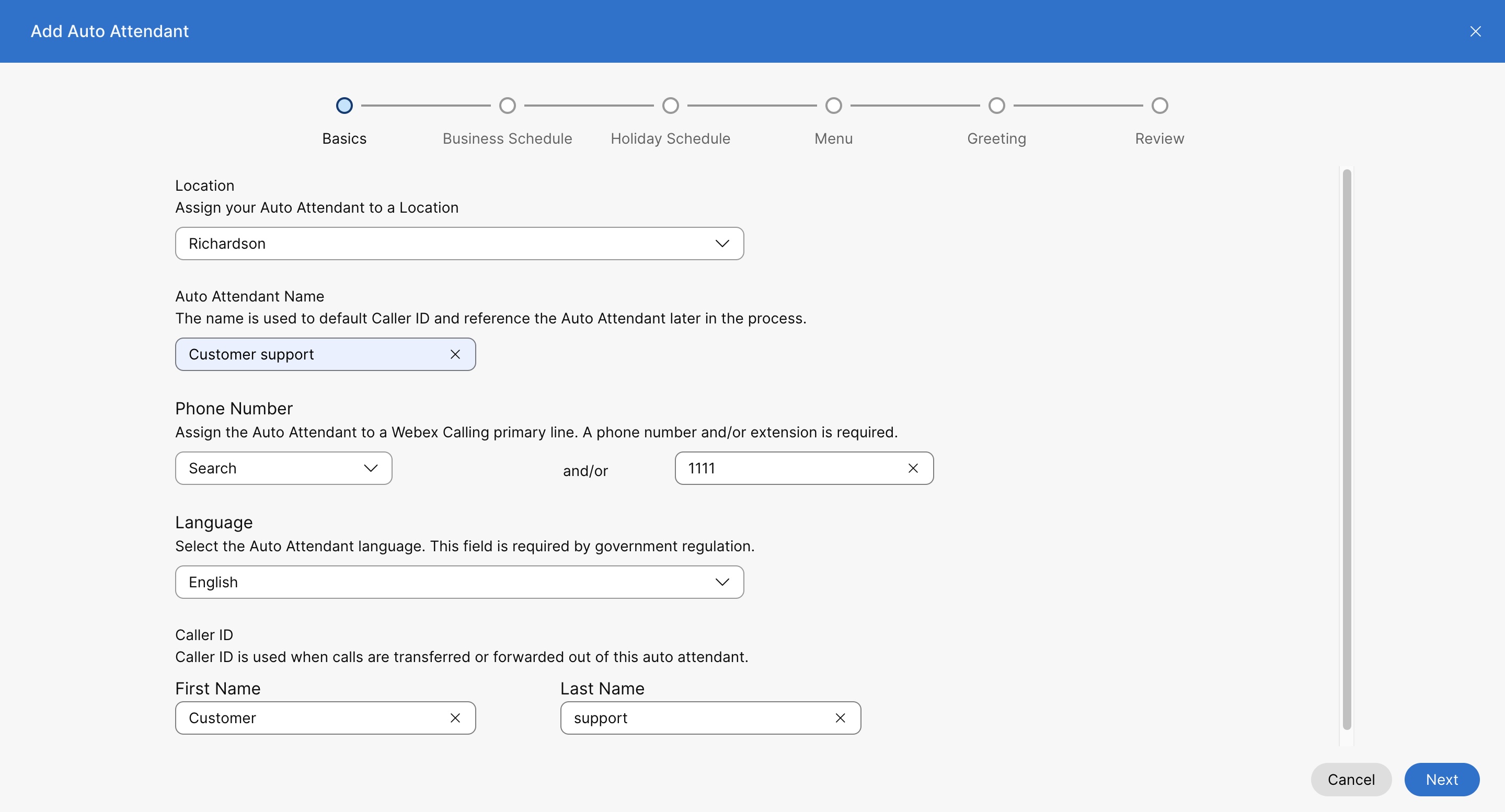
Velg en plassering fra rullegardinmenyen. Når automatisk svartjeneste er opprettet, kan du ikke endre plasseringen senere. En plassering er en beholder med en stedsspesifikk anropskonfigurasjon. Se Konfigurere Cisco Webex Calling for organisasjonen din hvis du vil ha mer informasjon. Når du konfigurerer en automatisk svartjeneste, kan du klargjøre antall automatiske svartjenester for hvert sted eller organisasjon. |
| 5 |
Navn på automatisk svartjeneste — Skriv inn et navn for den automatiske svartjenesten. |
| 6 |
Telefonnummer og utvidelse — Tilordne et primært telefonnummer og en utvidelse til den automatiske svartjenesten. Hvis du lar utvidelsesfeltet være tomt, tilordner systemet automatisk de fire siste sifrene i telefonnummeret som en utvidelse for denne automatiske svartjenesten. Hvis du vil endre det, kan du se Rediger telefonnumre for automatisk svartjeneste. |
| 7 |
Velg hvilket direktelinje-innringer-ID-navn som vises når en person ringer fra denne automatiske svartjenesten.
Andre direkte innringer-ID-navn støtter unic ode- tegn med maksimal 128 tegnlengde. Noen PSTN-leverandører respekterer kanskje ikke innstillingen for innringer-ID-navn gjennom. Webex Calling |
| 8 |
I Ring etter navn- delen skriver du inn et navn som du vil bruke til å ringe denne automatiske svartjenesten. Ring etter navn- feltet støtter ASCII-tegn. |
| 9 |
Språ k — Velg et språk fra rullegardinmenyen. Det valgte språket brukes til standard talehilsener og andre talemeldinger basert på meny innstillinger. |
| 10 |
Klikk på Neste. |
| 11 |
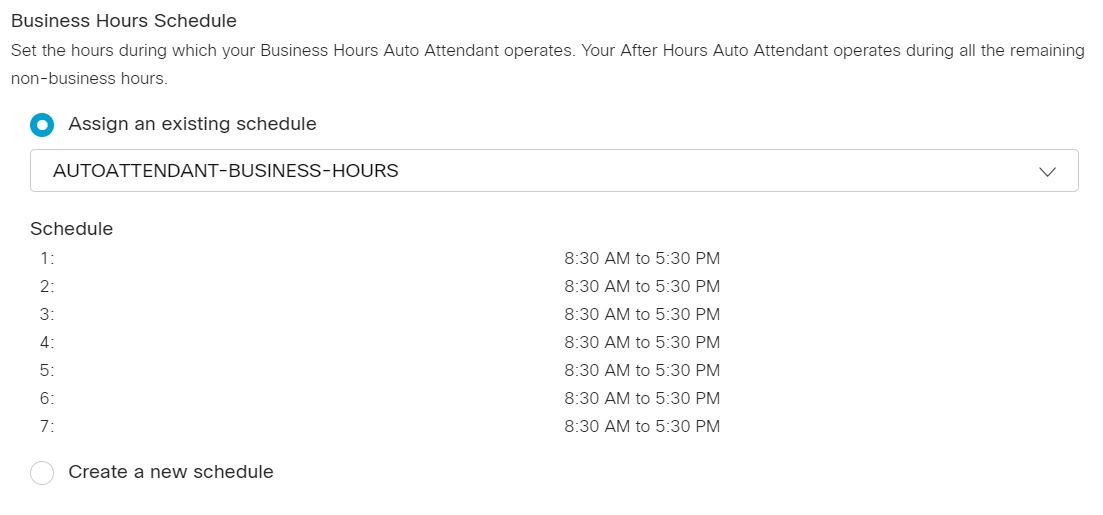
På siden Tidsplan for åpningstider angir du timene som den automatiske svartjenesten for arbeidstiden fungerer i. Du kan velge en eksisterende tidsplan fra rullegardinmenyen, eller opprette en ny tidsplan. Klikk på Neste. I rullegardinlisten for eksisterende tidsplan vises alle åpningstidsplan ene du opprettet for stedet. Hvis du vil opprette en ny tidsplan for plassering, kan du se Opprette en tidsplan. |
| 12 |
På Holiday Schedul e-siden, angi dagene som ferieautomatserveren din fungerer i. Du kan velge en eksisterende tidsplan fra rullegardinmenyen, eller opprette en ny tidsplan. Klikk på Neste. I rullegardinlisten for eksisterende tidsplan vises alle ferieplanene du opprettet for stedet. Hvis du vil opprette en ny tidsplan for plassering, kan du se Opprette en tidsplan. |
| 13 |
På Men y-siden, under kategoriene Åpningstider og Etter åpningstider, angir du Åpningstider- menyen for å tilordne oppringingsmenyalternativene og meny tidsavbruddskonfigurasjonen for å konfigurere ingen /ugyldig inndataoppførsel. Klikk på Neste.
Åpningstider meny
Alternativene for oppringingsmeny leder kundene dine dit de trenger å gå når de skriver inn et bestemt nummer på telefonen. Følgende funksjoner er tilgjengelige for å tilordne et tastaturnummer:
Meny timeout og gjentatt konfigurasjon Du kan angi at følgende virkemåter skal tre i kraft hvis det ikke er noen inndata eller ugyldige inndata fra den som ringer.
|
| 14 |
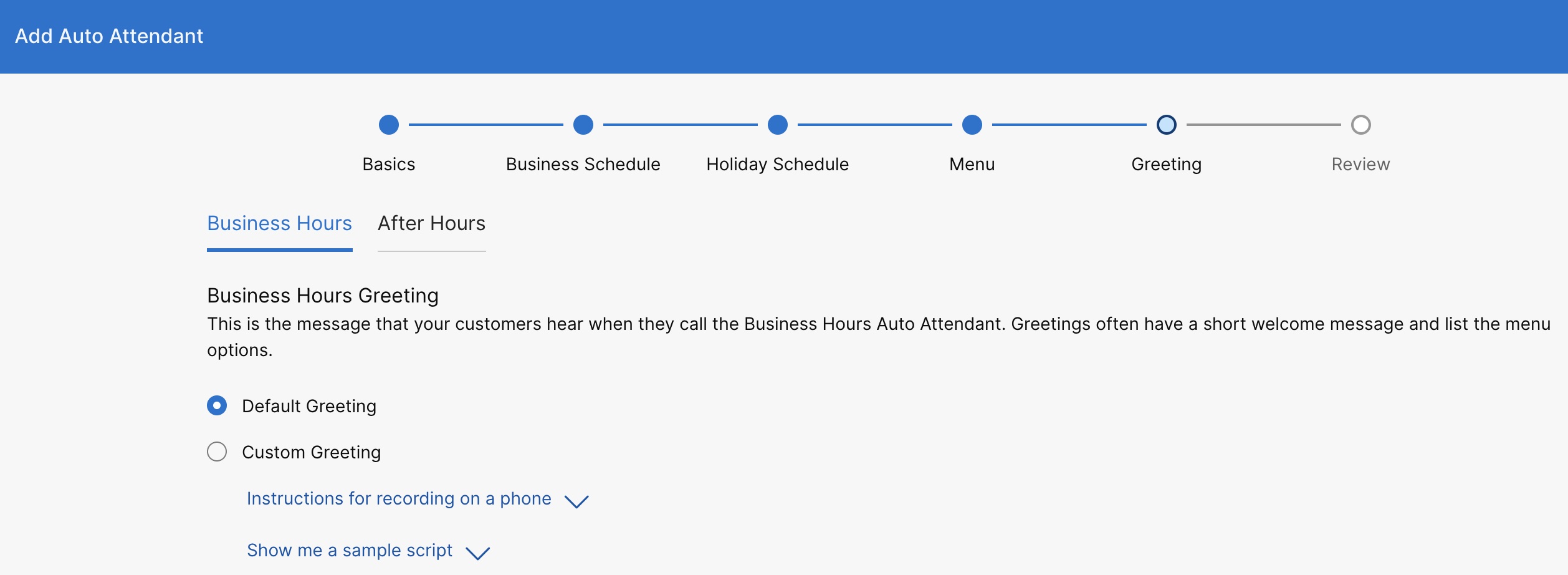
På Hilsen - siden angir du hilsener eller kunngjøringer som spilles av både i arbeidstid og etter åpningstid. Under kategoriene Åp ningstider og Etter åpningstider kan du velge å spille av standardhilsenen, eller du kan velge en egendefinert hilsen for å laste opp et lydopptak, eller ta opp din egen hilsen. Klikk på Neste.
Du kan finne mer informasjon for opptak fra telefonen og eksempler på hilsen skript ved å klikke Instruksjoner for opptak på en telefon og Vis meg et eksempelskript. For å ta opp via telefon, må du først sette opp stemmeportalnummeret og passordet for stedet denne automatiske svareren er tilknyttet. Hvis du vil ha mer informasjon, kan du se Konfigurere taleportaler for Webex Calling. |
| 15 |
På gjennom gang-siden, under hver fane, kan du se gjennom de nye innstillingene for automatisk svartjeneste for å sikre at alt er riktig. Klikk på Opprett for å lagre. |
Deaktivere en automatisk svartjeneste
| 1 |
Logg på Control Hub. |
| 2 |
Gå til T . |
| 3 |
Gå til Auto Attendant-kortet og klikk på Administrer. |
| 4 |
Velg en automatisk svartjeneste som du vil deaktivere. |
| 5 |
Gå til Oversikt- delen og slå av Aktiver automatisk svart-bryteren. |
| 6 |
Klikk på Lagre. |
Rediger generelle innstillinger for automatisk svartjeneste
| 1 |
Logg på Control Hub. |
| 2 |
Gå til T . |
| 3 |
Gå til Auto Attendant-kortet og klikk på Administrer. |
| 4 |
Velg en automatisk svartjeneste. |
| 5 |
Gå til Oversikt- delen og klikk Generelle innstillinger. |
| 6 |
Vis eller rediger Språ k fra rullegardin menyen Språ k. |
| 7 |
Vis eller rediger Tidssone fra Tidssone rullegardinmenyen. |
| 8 |
Vis eller rediger an rops-ID- en som brukes når samtaler overføres ut av denne automatiske svartjenesten. |
| 9 |
Klikk på Lagre. |
Rediger telefonnumre for automatisk telefonsvarer
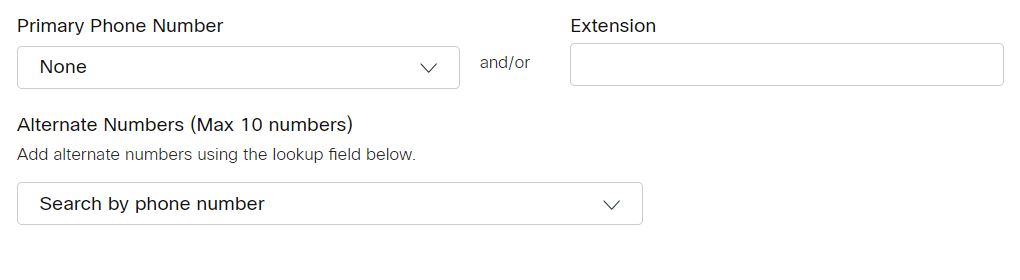
Du kan endre telefonnumrene for automatisk telefonsvarer og legge til opptil 10 alternative numre.
| 1 |
Logg på Control Hub. |
| 2 |
Gå til T . |
| 3 |
Gå til Auto Attendant-kortet og klikk på Administrer. |
| 4 |
Velg en automatisk svartjeneste. |
| 5 |
Gå til Oversikt- seksjonen og klikk på Telefon numre. |
| 6 |
Rediger det primære telefonnummeret og utvidelsen. Hvis du har latt utvidelsesfeltet tomt når du oppretter automatisk svartjeneste, tilordner systemet automatisk de fire siste sifrene i telefonnummeret som en utvidelse for denne automatiske svartjenesten. |
| 7 |
Søk og legg til alternative tall. |
| 8 |
Klikk på Lagre.
|
Konfigurer automatisk viderekobling av telefonsvarer
Du kan videresende alle innkommende anrop basert på et sett med kriterier du definerer.
| 1 |
Logg på Control Hub. |
| 2 |
Gå til T . |
| 3 |
Gå til Auto Attendant-kortet og klikk på Administrer. |
| 4 |
Velg en automatisk svartjeneste. |
| 5 |
Gå til Oversikt- delen og klikk Vider esending av anrop. |
| 6 |
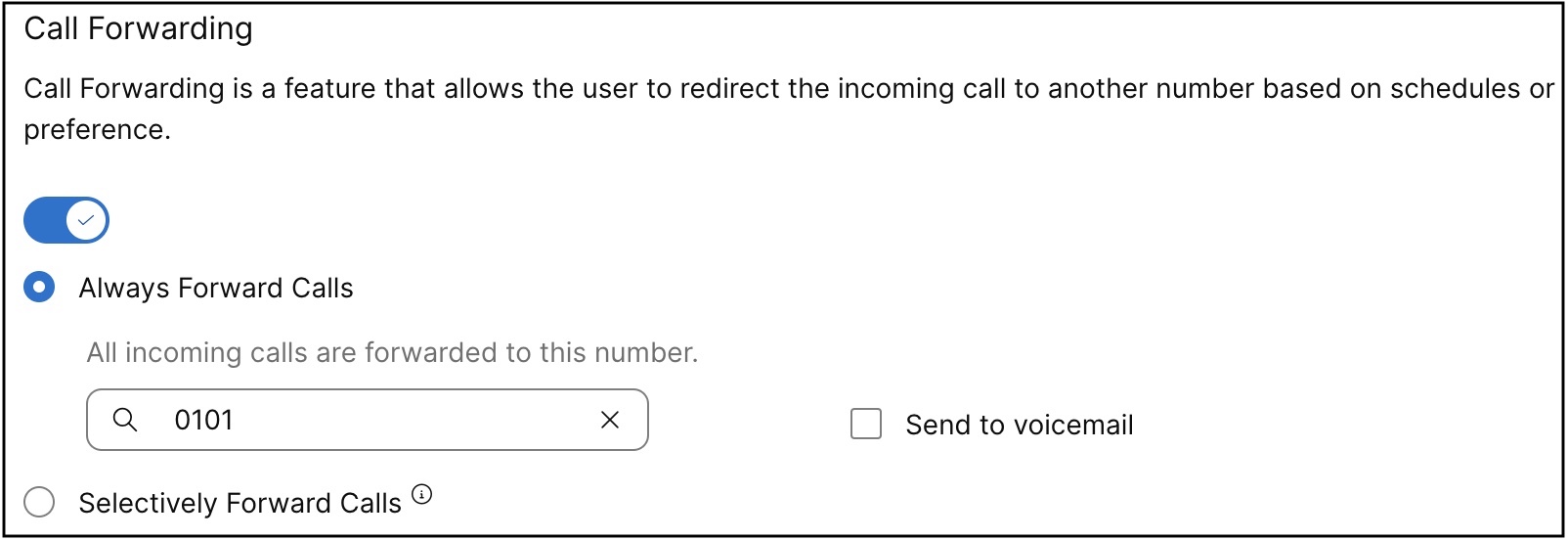
Slå på viderekoblingsbry teren. |
| 7 |
Velg ett av følgende alternativer:
Hvis du velger Selektivt videresend samtaler, må du ha minst én regel for at viderekobling skal være aktiv.
For støttede automatiske svartjenester bruker du integrert talepost når du vil administrere den delte postboksen fra innstillingene for automatisk svartjeneste i stedet for å opprette en egen talemeldingsgruppe. Se integrert telefonsvarer for gruppeanropsfunksjoner. |
| 8 |
Hvis du velger Vider esend alltid samtaler, velger du et nummer, klikker du Lagre. Når du velger Vid eresend alltid eller Videresend selektivt, velger du Send til telefonsvarer for å videresende alle anrop til en intern telefonsvarer. Alternativet Send til telefonsvarer er deaktivert når du skriver inn et eksternt nummer. Et virtuelt linjenummer kan også legges til som et nummer for å videresende samtalene til. |
| 9 |
Hvis du velger Selek tivt videresend, oppretter du en regel ved å klikke Legg til når du skal videres ende eller Legg til når ikke skal videresendes. Når du klargjør alternativet Selek tivt videresend anrop, har regelen Legg til når det ikke skal videresen des forrang fremfor regelen Legg til når du skal videres ende. |
| 10 |
Skriv inn et regelnavn. |
| 11 |
For Når du skal videres ende eller Når ikke skal vider esende, velger du en arbeidstidsplan og ferieplan fra rullegardinmenyen. |
| 12 |
For Videresend til velger du et standardtelefonnummer eller et annet telefonnummer du vil videresende samtalene til. |
| 13 |
For An rop fra velger du å videresende anrop fra et hvilket som helst nummer eller valgte numre. Hvis du velger Valgte tall, velger du følgende alternativer:
|
| 14 |
For An rop til velger du et nummer eller et alternativt nummer fra rulle gardinmenyen for å videresende et anrop når det mottas på dette nummeret i organisasjonen. |
| 15 |
Klikk på Lagre. |
Reglene er sortert i tabellen etter regelnavnetegn. Eksempel: 00_rule, 01_rule, og så videre.
«Ikke å videresende» -regelen har alltid forrang fremfor «Videresend» -regelen.
Reglene behandles basert på rekkefølgen de er oppført i tabellen.
Du kan opprette flere regler. Men hvis en regel er oppfylt, kontrollerer systemet ikke lenger neste regel. Hvis du vil at den spesifikke regelen skal sjekkes først, foreslår vi at du oppdaterer regelnavnet med tall. For eksempel: Hvis du vil at ferieregelen skal kontrolleres før regelen for lukkede åpningstider, navngi regelen som 01-ferie og 02-stengt.
Hvis du vil vite mer om den grunnleggende funksjonaliteten og eksemplene på selektivt videresending av anrop, kan du se Konfigurere selektiv viderekobling av anrop for Webex Calling.
Hva du skal gjøre videre
 .
.
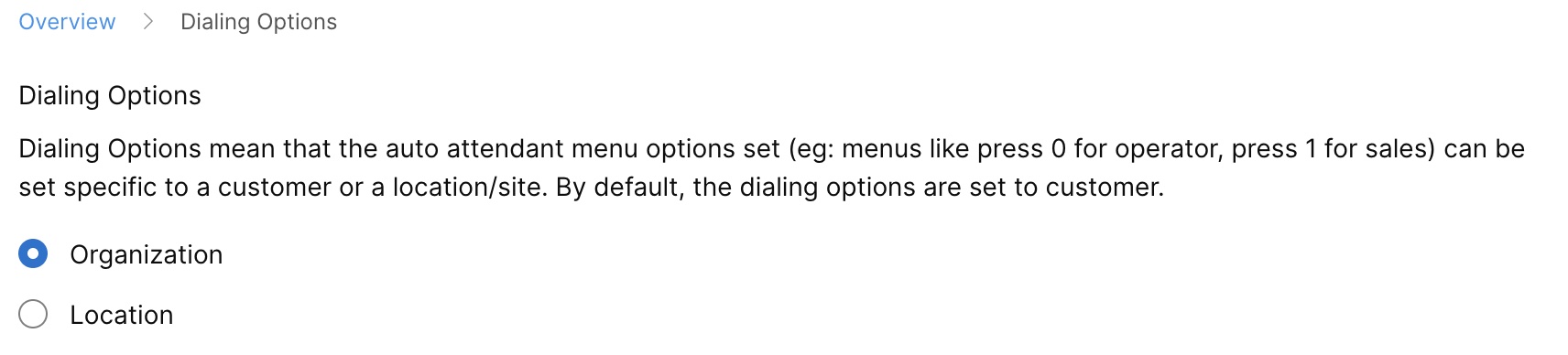
Rediger oppringingsalternativer for automatisk svartjeneste
Angi oppringingsalternativene til å være spesifikke for en kunde eller et sted/område.
| 1 |
Logg på Control Hub. |
| 2 |
Gå til T . |
| 3 |
Gå til Auto Attendant-kortet og klikk på Administrer. |
| 4 |
Velg en automatisk svartjeneste. |
| 5 |
Gå til Oversikt- delen og klikk Oppr inginging salternativer. |
| 6 |
Velg ett av følgende alternativer:
|
| 7 |
Klikk på Lagre.
|
Rediger automatisk svartjeneste for åpningstider
Rediger åpningstidsplaner
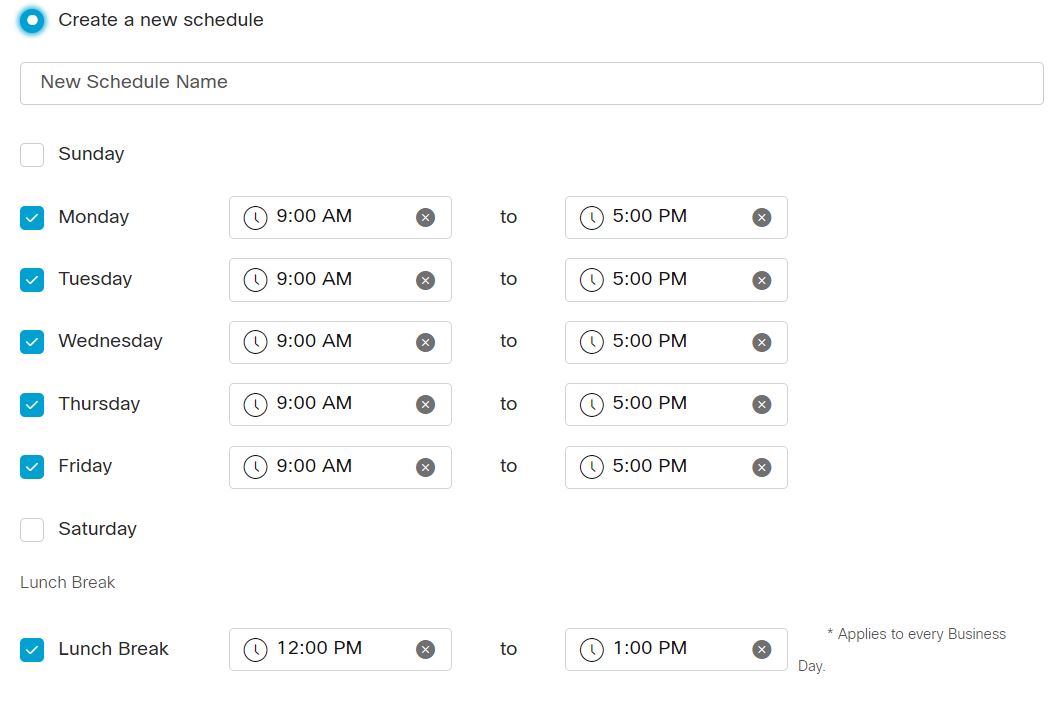
Du kan tilordne en arbeidstidsplan som er opprettet tidligere, eller opprette din egen arbeidstidsplan for automatisk svartjeneste.
| 1 |
Logg på Control Hub. |
| 2 |
Gå til T . |
| 3 |
Gå til Auto Attendant-kortet og klikk på Administrer. |
| 4 |
Velg en automatisk svartjeneste du vil redigere fra listen. |
| 5 |
Gå til sek sjonen for automatisk svartjeneste for åpningstider og klikk på Plan legg. |
| 6 |
Velg ett av følgende alternativer:
|
| 7 |
Klikk på Lagre. |
Rediger menyalternativer for åpningstider
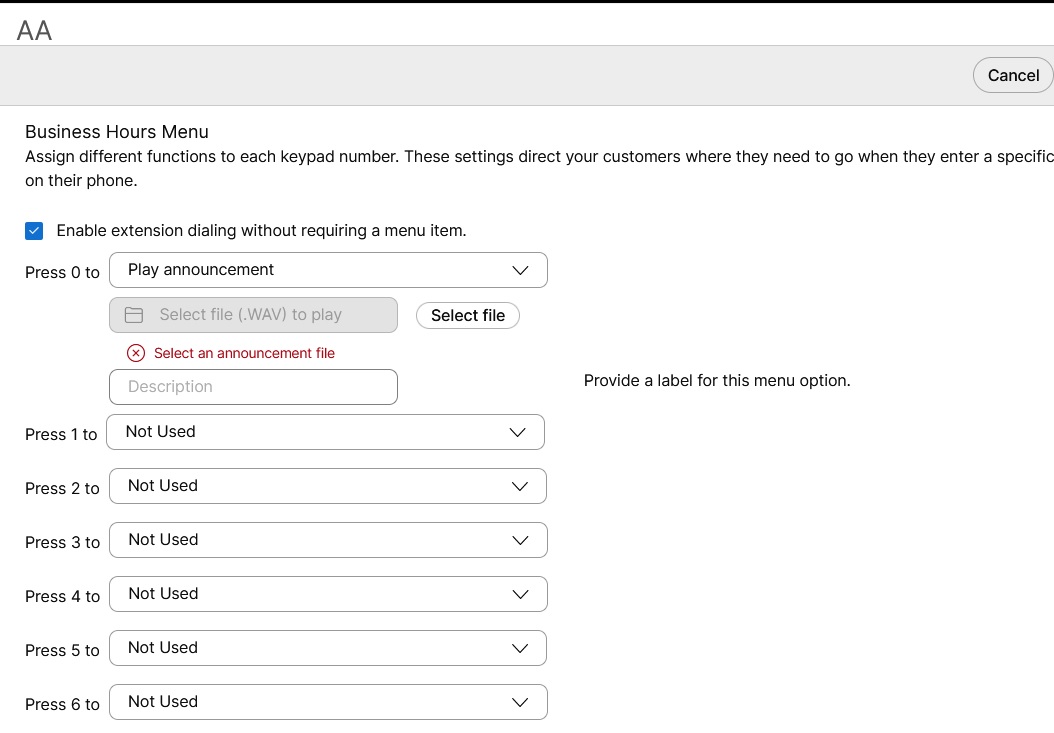
Tilordne forskjellige funksjoner til hvert tastaturnummer. Disse innstillingene dirigerer kundene dine dit de trenger å gå når de skriver inn et bestemt nummer på telefonen.
| 1 |
Logg på Control Hub. |
| 2 |
Gå til T . |
| 3 |
Gå til Auto Attendant-kortet og klikk på Administrer. |
| 4 |
Velg en automatisk svartjeneste du vil redigere fra listen. |
| 5 |
Gå til sek sjonen for automatisk svartjeneste for åpningstider og klikk på Men y. |
| 6 |
Velg Aktiver utvidelsesoppringing uten å kreve et menyelement for å tillate innringere å ringe direkte til en utvidelse når som helst. Alternativet Utvidelsesoppringing for automatisk svarmelding gjelder bare abonn Webex Calling enter. |
| 7 |
Oppdater Åp ningstidsmenyen og Men y timeout og gjenta konfigurasjonen. Åpningstider meny Tilordne forskjellige funksjoner til hvert nummer eller funksjonstast på tastaturet. For hver tilordnet funksjon angir du tilleggsinformasjon eller søker og legger til bruker- eller arbeidsområde eller virtuelt linjenummer og utvidelser for å overføre samtaler.
Meny timeout og gjentatt konfigurasjon 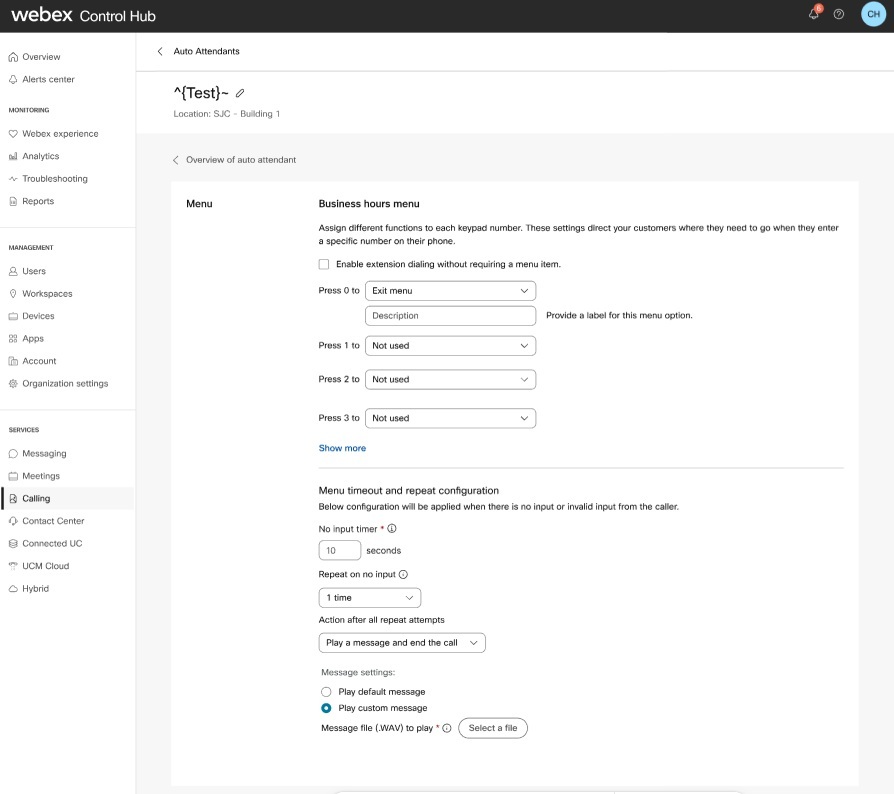
|
| 8 |
Klikk på Lagre. |
Rediger hilsen til åpningstider
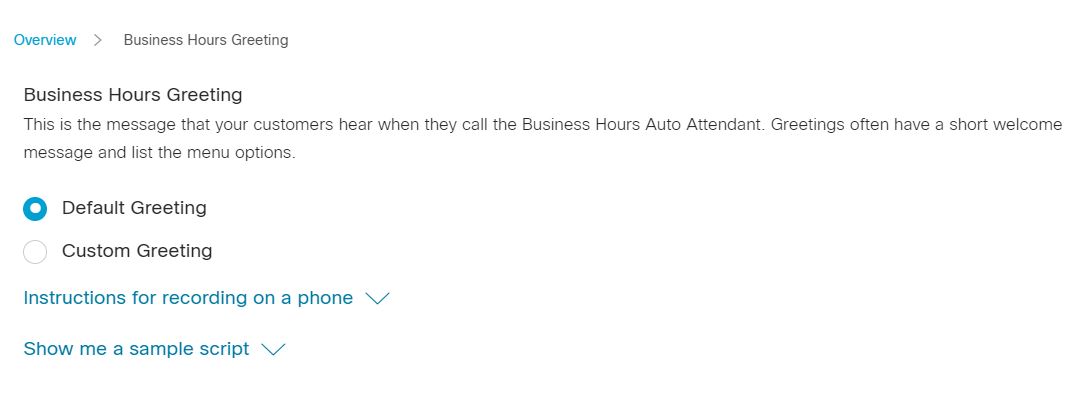
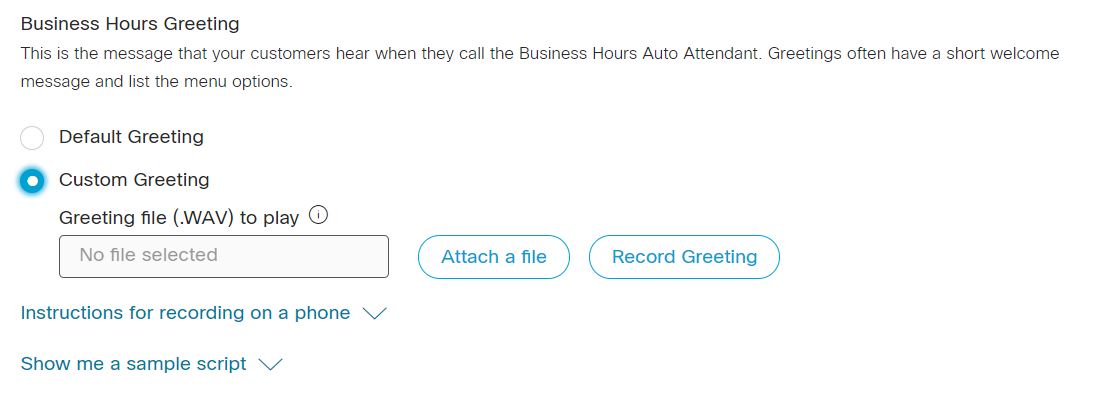
Dette er meldingen kundene dine hører når de ringer i arbeidstiden. Hilsener har ofte en kort velkomstmelding og viser menyalternativene.
| 1 |
Logg på Control Hub. |
| 2 |
Gå til T . |
| 3 |
Gå til Auto Attendant-kortet og klikk på Administrer. |
| 4 |
Velg en automatisk svartjeneste du vil redigere fra listen. |
| 5 |
Gå til sek sjonen for automatisk svartjeneste for åpningstider og klikk Hil sen. |
| 6 |
Velg ett av følgende alternativer:
Lydfilen (WAV) må oppfylle følgende krav:
Du kan finne mer informasjon for opptak fra telefonen og eksempler på hilsen skript ved å klikke Instruksjoner for opptak på en telefon og Vis meg et eksempelskript. For å ta opp via telefon, må du først sette opp stemmeportalnummeret og passordet for stedet denne automatiske svareren er tilknyttet. Hvis du vil ha mer informasjon, kan du se Konfigurere taleportaler for Webex Calling. |
| 7 |
Klikk på Lagre. |
Rediger automatisk svartjeneste etter åpningstider
Rediger menyalternativer etter åpningstider
Tilordne forskjellige funksjoner til hvert tastaturnummer for å lede kundene dine dit de trenger å gå når de skriver inn et bestemt nummer på telefonen. Menyen du angir for etter åpningstider gjelder også ferieplanen.
| 1 |
Logg på Control Hub. |
| 2 |
Gå til T . |
| 3 |
Gå til Auto Attendant-kortet og klikk på Administrer. |
| 4 |
Velg en automatisk svartjeneste du vil redigere fra listen. |
| 5 |
Gå til A fter hours auto attendant - delen og klikk Men y. |
| 6 |
Velg Aktiver utvidelsesoppringing uten å kreve et menyelement for å tillate innringere å ringe direkte til en utvidelse når som helst. |
| 7 |
Oppdater Åp ningstidsmenyen og Men y timeout og gjenta konfigurasjonen. Åpningstider meny Tilordne forskjellige funksjoner til hvert nummer eller funksjonstast på tastaturet. For hver tilordnet funksjon angir du tilleggsinformasjon eller søker og legger til bruker- eller arbeidsområde eller virtuelt linjenummer og utvidelser for å overføre samtaler.
Meny timeout og gjentatt konfigurasjon
|
| 8 |
Klikk på Lagre. |
Rediger hilsen etter åpningstider
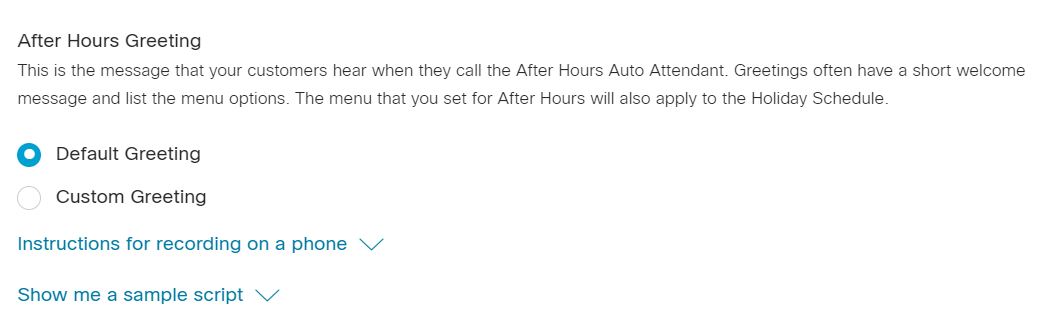
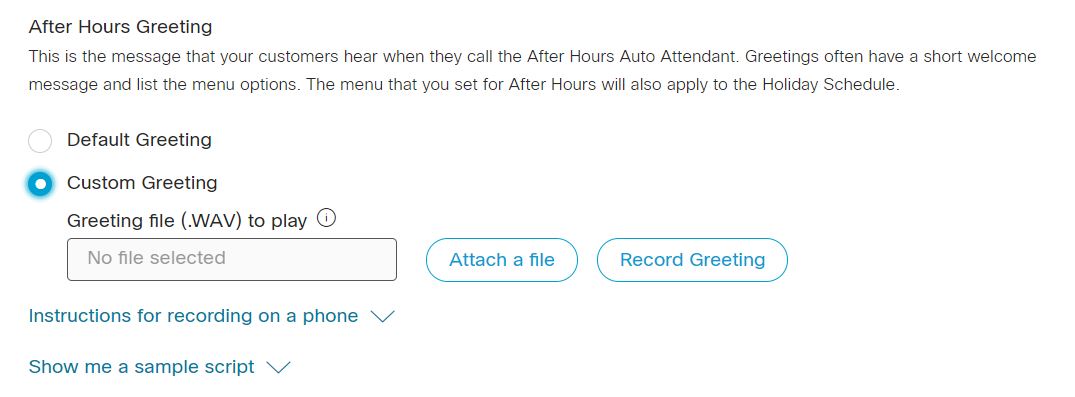
Dette er meldingen som kundene dine hører når de ringer etter arbeidstid. Hilsener har ofte en kort velkomstmelding og viser menyalternativene. Menyen du angir for etter åpningstider gjelder også ferieplanen.
| 1 |
Logg på Control Hub. |
| 2 |
Gå til T . |
| 3 |
Gå til Auto Attendant-kortet og klikk på Administrer. |
| 4 |
Velg en automatisk svartjeneste du vil redigere fra listen. |
| 5 |
Gå til Auto-svart-delen After hours og klikk Hil sen. |
| 6 |
Velg ett av følgende alternativer:
Lydfilen (WAV) må oppfylle følgende krav:
Du kan finne mer informasjon for opptak fra telefonen og eksempler på hilsen skript ved å klikke Instruksjoner for opptak på en telefon og Vis meg et eksempelskript. For å ta opp via telefon, må du først sette opp stemmeportalnummeret og passordet for stedet denne automatiske svareren er tilknyttet. Hvis du vil ha mer informasjon, kan du se Konfigurere taleportaler for Webex Calling. |
| 7 |
Klikk på Lagre. |
Rediger ferieplaner for automatisk ledsager
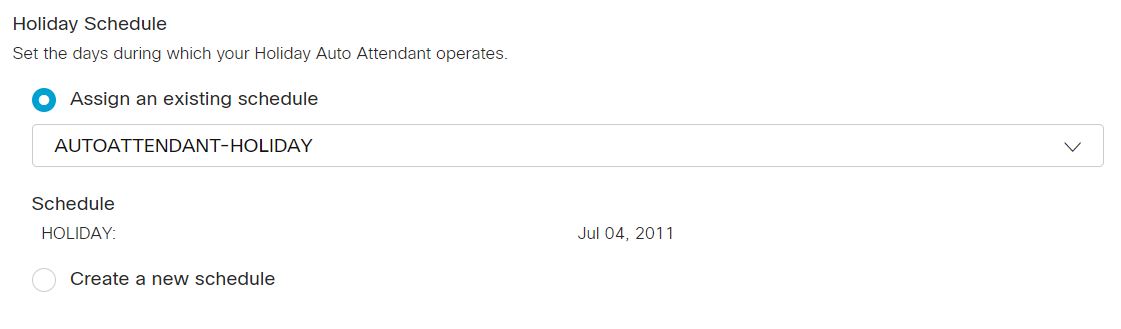
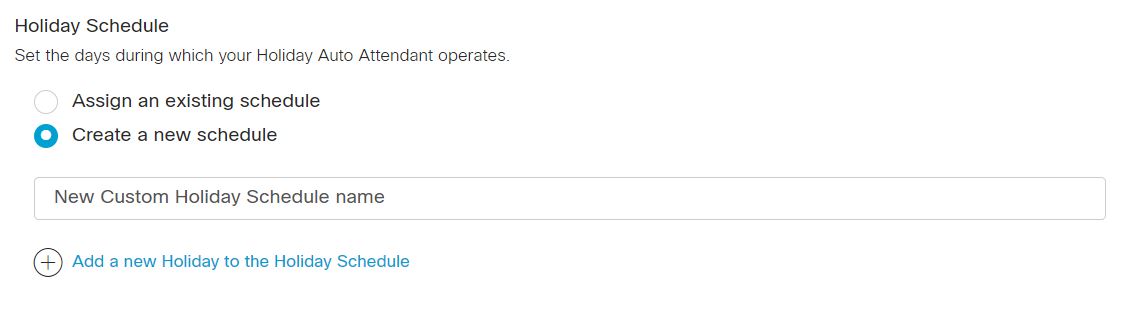
Angi dagene som ferieautomatserveren din opererer. Du kan tilordne en ferieplan som er opprettet tidligere, eller opprette din egen ferieplan for automatisk svartjeneste.
| 1 |
Logg på Control Hub. |
| 2 |
Gå til T . |
| 3 |
Gå til Auto Attendant-kortet og klikk på Administrer. |
| 4 |
Velg en automatisk svartjeneste du vil redigere fra listen. |
| 5 |
Gå til Holiday auto attendant - delen og klikk på Plan legg. |
| 6 |
Velg ett av følgende alternativer:
|
| 7 |
Klikk på Lagre. |
Masseadministrasjon av automatisk svartjeneste
Du kan massadministrere automatiske svartjenester med masseinnsett/oppdateringer for automatiske svarmenn. Administratorer kan importere/eksportere automatiske svartjenester med en CSV-fil.
-
Eksport av CSV-fil til ZIP-filformat: Når du eksporterer data til en CSV-fil, kan antall poster overstige 1000. I slike tilfeller lastes ZIP-filen ned, der ZIP-filen inneholder hele settet med poster i en enkelt CSV-fil. En egen mappe som inneholder alle dataene er delt inn i flere CSV-filer med mindre enn 1000 poster. Disse filene genereres slik at administratorene raskt kan importere oppdateringer og laste opp.
-
Eksporter en ny CSV for å fange opp den nyeste informasjonen for feltene og unngå feil under import av endringer.
Hvis du har mange automatiske svartjenester å legge til, er alternativet for automatisk svarbehandling for masseadministrasjon praktisk, og CSV-støtten reduserer innsatsen for distribusjon og migrering.
Hver automatisk svartjeneste som opprettes i Control Hub krever at du fyller ut en veiviser med mange parametere, og CSV-støtten effektiviserer prosessen.
Følgende funksjoner kommer snart:
-
Slette hele forekomster av automatisk svartjeneste
-
Opprett/endre/slett regel for videresending av anrop
-
Eksponering av bulk-CSV-operasjoner som eksterne API-er på Hydra Portal
-
Opprette nye tidsplaner
Klargjør CSV-filen
|
Kolonne |
Legge til en automatisk svartjeneste |
Rediger en automatisk svartjeneste |
Beskrivelse |
Støttede verdier |
|---|---|---|---|---|
|
Navn |
Obligatorisk |
Obligatorisk |
Skriv inn navnet på den automatiske svartjenesten. |
1-30 tegn |
|
Telefonnummer |
Obligatorisk hvis utvidelsen er tom |
Obligatorisk hvis utvidelsen er tom |
Skriv inn telefonnummeret. Du må ha enten et telefonnummer eller en utvidelse. |
Bruk E.164-numre for CSV-import. Eksempel: +12815550100 MERK: Kontroller at plasseringen er i kategorien St eder i Control Hub. |
|
Utvidelse |
Obligatorisk hvis telefonnummeret er tomt |
Obligatorisk hvis telefonnummeret er tomt |
Skriv inn utvidelsen. Du må ha enten et telefonnummer eller en utvidelse. |
To til ti sifret forlengelse. Eksempel: 00-999999. Utvidelser som samsvarer med nødnumre i stedslandet er ikke tillatt. Eksempel: Du kan ikke bruke 911 som en utvidelse i USA |
|
Plassering |
Obligatorisk |
Obligatorisk |
Angi stedet for å legge til automatiske svarmenn. |
Eksempel: San Jose. MERK: Kontroller at plasseringen er i kategorien St eder i Control Hub. |
|
Tidssone |
Valgfritt |
Valgfritt |
Skriv inn tidssonetasten for automatisk svartjeneste. Denne tidssonen gjelder tidsplanene som brukes på de automatiske svarmennene. |
Eksempel: Amerika/Chicago. Tegnlengde: 1-127 |
|
Språkkode |
Valgfritt |
Valgfritt |
Angi kunngjøringsspråket for de automatiske svarene. |
Eksempel: en_us |
|
Alternativ for direkte linje-ID for anropsnavn |
Valgfritt |
Valgfritt |
Velg om du vil bruke visningsnavn eller et egendefinert navn som anrop s-ID. |
Velg DISPLAY_NAME eller som CUSTOM_NAME skal brukes som anrops-ID. Som standard DISPLAY_NAME er valgt. |
|
CUSTOM NAME |
Valgfritt |
Valgfritt |
Skriv inn et egendefinert navn for innringer-ID. Unicode-tegn støttes. |
Streng |
|
Ring etter navn |
Valgfritt |
Valgfritt |
Skriv inn navnet du kan ringe denne automatiske svartjenesten med. ASCII-tegn støttes. |
Streng |
|
Forretningsplan |
Obligatorisk |
Obligatorisk |
Skriv inn navnet på forretningsplanen. |
Eksempel: 00_Closed |
|
Ferieplan |
Obligatorisk |
Obligatorisk |
Skriv inn navnet på ferieplanen. |
Eksempel: 01_Holiday |
|
Oppringingstype |
Valgfritt |
Valgfritt |
Skriv inn oppringingstypen. |
ENTERPRISE,GROUP |
|
Åpningstider Menyutvidelse aktivert |
Valgfritt |
Valgfritt |
Skriv inn TRUE for å aktivere åpningstidsmenyutvidelsen. Skriv inn FALSE for å deaktivere åpningstidsmenyutvidelsen. |
TRUE, FALSE |
|
After Hours Menyutvidelse aktivert | Valgfritt | Valgfritt |
Skriv inn TRUE for å aktivere menyutvidelsen etter timer. Skriv inn FALSE for å deaktivere menyutvidelsen etter timer. |
TRUE, FALSE |
|
Aktiver automatisk svartjeneste |
Valgfritt |
Valgfritt |
Skriv inn ENABLED for å aktivere alternativet. Skriv inn DISABLED for å deaktivere alternativet. |
ENABLED, DISABLED |
|
Handling med alternative tall |
Valgfritt |
Valgfritt |
Skriv inn ADD for å legge til de alternative tallene du viser i denne raden. Skriv inn REMOVE for å fjerne de alternative tallene du viser i raden. Skriv inn REPLACE hvis du vil fjerne alle tidligere angitte alternative tall og erstatte det med de alternative tallene du bare legger til i denne raden. |
ADD, REMOVE,REPLACE |
|
Åpningstider Hilsentype |
Valgfritt |
Valgfritt |
Angi hilsentypen for åpningstider som Standard eller Egendefinert. Hvis du angir Egendefinert, angir du åpningstidens annonseringsnavn, medietype og nivådetaljer. |
DEFAULT, CUSTOM |
|
Navn på kunngjøring om åpningstider |
Valgfritt |
Valgfritt |
Skriv inn navnet på kunngjøringen om åpningstiden. |
Eksempel: Tjeneste- outage_loc .wav |
|
Åpningstider Kunngjøring Medietype |
Valgfritt |
Valgfritt |
Angi medietypen for kunngjøring om åpningstider. |
WAV |
|
Kunngjøringsnivå for åpningstider |
Valgfritt |
Valgfritt |
Angi nivået (organisasjon, plassering eller automatisk deltaker/enhet) der den egendefinerte kunngjøringen er definert. |
LOCATION, ORGANIZATION, ENTITY |
|
Hilsetype etter timer |
Valgfritt |
Valgfritt |
Skriv inn hilsentypen etter åpningstider som Standard eller Egendefinert. Hvis du angir Egendefinert, angir du navnet på kunngjøringen etter åpningstid, medietype og nivådetaljer. |
DEFAULT, CUSTOM |
|
Navn på kunngjøring etter åpningstider |
Valgfritt |
Valgfritt |
Skriv inn navnet på kunngjøringen etter åpningstider. |
Eksempel: Holiday-announcement-org.wav |
|
Medietype for kunngjøring etter åpningstider |
Valgfritt |
Valgfritt |
Angi medietypen for kunngjøring etter åpningstider. |
WAV |
|
Kunngjøringsnivå etter åpningstider |
Valgfritt |
Valgfritt |
Angi nivået (organisasjon, plassering eller automatisk deltaker/enhet) der den egendefinerte kunngjøringen er definert. |
LOCATION, ORGANIZATION, ENTITY |
|
Åpningstider Ring behandling Prøv på nytt forsøk uten innspill |
Obligatorisk |
Obligatorisk |
Angi forsøkene på nytt som skal gjøres i arbeidstiden når innringeren ikke gir noen inndata |
ONE_TIME TWO_TIMES THREE_TIMES NO_REPEAT |
|
Åpningstider Samtalebehandling Ingen inngangstimer |
Obligatorisk |
Obligatorisk |
Angi timerverdien for arbeidstidsbehandling når det ikke er noen innringingsinngang |
Akseptable verdier: 1-60 Standardverdi: 10 sekunder Eksempel:20 sekunder |
|
Åpningstider Ring behandlingshandling |
Obligatorisk |
Obligatorisk |
Angi handlingen som skal utføres i arbeidstiden når en innringer ikke gir noen innspill og alle forsøk på nytt er oppbrukt |
TRANSFER_TO_OPERATOR PLAY_MESSAGE_AND_DISCONNECT DISCONNECT TRANSFER_WITH_PROMPT TRANSFER_WITHOUT_PROMPT TRANSFER_TO_MAILBOX |
|
Åpningstider Samtalebehandling Hilsentype |
Valgfritt |
Valgfritt |
Denne innstillingen angir hilsenstypen som skal brukes når Handlingen for arbeidstidsanrop er satt tilPLAY_MESSAGE_AND_DISCONNECT. Angi hilsentypen for arbeidstidsbehandling som Standard eller Egendefinert. Hvis du angir Egendefinert, angir du åpningstidens annonseringsnavn, medietype og nivådetaljer. |
DEFAULT, CUSTOM |
|
Åpningstider Call Treatment Handlingsverdi |
Valgfritt |
Valgfritt |
Velg filen som skal brukes når hälsetypen for behandling av åpningstider er satt til CUSTOM |
Eksempel: 1745343166934.wav | WAV | PLASSERING |
|
Åpningstider Ring behandling Overfør Ring til |
Valgfritt |
Valgfritt |
Angi destinasjonen som skal overføres når Handlingen for arbeidstidsanrop er angitt som et av OVERFØRINGsalternativene |
Eksempel: -7856758767 |
|
Etter timer Ring behandling Prøv på nytt forsøk uten innspill |
Obligatorisk |
Obligatorisk |
Angi forsøkene på nytt etter timer systemet skal gjøre når innringeren ikke gir noen inndata |
ONE_TIME TWO_TIMES THREE_TIMES NO_REPEAT |
|
Anropsbehandling etter timer Ingen inngangstimer |
Obligatorisk |
Obligatorisk |
Angi timerverdien for samtalebehandling etter åpningstider når det ikke er noen innringingsinngang |
Akseptable verdier: 1-60 Standardverdi: 10 sekunder Eksempel: 20 sekunder |
|
Hilsenstype for ettertid Anropsbehandling |
Obligatorisk |
Obligatorisk |
Denne innstillingen angir hilsenstypen som skal brukes når handlingen After Hours Call Treatment er satt tilPLAY_MESSAGE_AND_DISCONNECT. Angi hilsentypen for samtalebehandling etter åpningstider som Standard eller Egendefinert. |
DEFAULT, CUSTOM |
|
After Hours Call Behandlingshandling |
Obligatorisk |
Obligatorisk |
Angi handlingen som skal utføres etter arbeidstid, når en innringer ikke gir noen innspill og alle forsøk på nytt er oppbrukt |
TRANSFER_TO_OPERATOR PLAY_MESSAGE_AND_DISCONNECT DISCONNECT TRANSFER_WITH_PROMPT TRANSFER_WITHOUT_PROMPT TRANSFER_TO_MAILBOX |
|
Handlingsverdi for etterbehandlingsanrop |
Valgfritt |
Valgfritt |
Velg filen som skal brukes når hälsetypen for behandling etter timer er satt til CUSTOM |
Eksempel: 1745343166934.wav | WAV | PLASSERING |
|
Etter åpningstider Ring behandling Overfør samtale til |
Valgfritt |
Valgfritt |
Angi målet når handlingen After Hours Call Treatment er angitt som et av OVERFØRINGsalternativene |
Eksempel: 14085550110 |
| Åpningstider Trykk 0—9, * og # Beskrivelse |
Obligatorisk hvis Åpningstider Trykk 0—9, * og # Beskrivelse er tomt |
Obligatorisk hvis Åpningstider Trykk 0—9, * og # Beskrivelse er tomt |
Velg åpningstidstypen. |
Eksempel: Beskrivelse Tegnlengde: 1-20 |
|
Åpningstider Trykk 0—9, * og # Handling |
Obligatorisk hvis Åpningstider Trykk 0—9, * og # Handling er tomt |
Obligatorisk hvis Åpningstider Trykk 0—9, * og # Handling er tomt |
Velg åpningstidstypen. |
PLAY_ANNOUNCEMENT TRANSFER CALL_WITH_PROMPT TRANSFER CALL_WITHOUT_PROMPT TRANSFER CALL_TO_OPERATOR TRANSFER_TO_VOICEMAIL DIAL_BY_NAME DIAL_BY_EXTENSION REPEAT_MENU EXIT_MENU |
|
Åpningstider Trykk 0—9, * og # Verdi |
Obligatorisk for få handlinger somPLAY_ANNOUNCEMENT,TRANSFER_WITH_PROMPT,TRANSFER_WITHOUT_PROMPT,TRANSFER_TO_OPERATOR, TRANSFER_TO_VOICEMAIL |
Obligatorisk for få handlinger somPLAY_ANNOUNCEMENT,TRANSFER_WITH_PROMPT,TRANSFER_WITHOUT_PROMPT,TRANSFER_TO_OPERATOR, TRANSFER_TO_VOICEMAIL |
Ekstra verdi er nødvendig for å utføre visse handlinger. |
Formatet for Play-kunngjøringsfilen er Kunngjøringsnavn | Kunngjøringstype | Kunngjøringsnivå Eksempel: CycloneAlert.wav | WAV | PLASSERING MERK: Skriv inn Type i ALLE STORE BOKSTAVER Andre støttede handlinger krever et gyldig telefonnummer eller utvidelse. |
|
Etter åpningstider Trykk 0—9, * og # Beskrivelse |
Obligatorisk hvis After Hours Trykk 0—9, * og # Beskrivelse er tomt |
Obligatorisk hvis After Hours Trykk 0—9, * og # Beskrivelse er tomt |
Velg typen etter timer. |
Eksempel: Beskrivelse Tegnlengde: 1-20 |
| Etter timer Trykk 0-9, * og # Handling |
Obligatorisk hvis After Hours Trykk 0—9, * og # Handling er tom |
Obligatorisk hvis After Hours Trykk 0—9, * og # Handling er tom |
Velg typen etter timer. |
PLAY_ANNOUNCEMENT TRANSFER CALL_WITH_PROMPT TRANSFER CALL_WITHOUT_PROMPT TRANSFER CALL_TO_OPERATOR TRANSFER_TO_VOICEMAIL DIAL_BY_NAME DIAL_BY_EXTENSION REPEAT_MENU EXIT_MENU |
|
Etter timer Trykk 0-9, * og # Verdi |
Obligatorisk for få handlinger somPLAY_ANNOUNCEMENT,TRANSFER_WITH_PROMPT,TRANSFER_WITHOUT_PROMPT,TRANSFER_TO_OPERATOR, TRANSFER_TO_VOICEMAIL |
Obligatorisk for få handlinger somPLAY_ANNOUNCEMENT,TRANSFER_WITH_PROMPT,TRANSFER_WITHOUT_PROMPT,TRANSFER_TO_OPERATOR, TRANSFER_TO_VOICEMAIL |
Ekstra verdi er nødvendig for å utføre visse handlinger |
Formatet for Play-kunngjøringsfilen er: Kunngjøringsnavn | Kunngjøringstype | Kunngjøringsnivå Eksempel: CycloneAlert.wav | WAV | PLASSERING MERK: Skriv inn Type i ALLE STORE BOKSTAVER Andre støttede handlinger krever et gyldig telefonnummer eller utvidelse. |
|
Alternativt nummer 1, Alternativ nummer 2... Alternativ nummer 10 |
Valgfritt |
Valgfritt |
Skriv inn de alternative tallene som skal tilordnes til de automatiske svarene. |
Eksempel: 1112223333 Tegnlengde: 1-23 MERK: Skriv inn Type i ALLE STORE BOKSTAVER Andre støttede handlinger krever et gyldig telefonnummer eller utvidelse. |
|
Alternativt nummer 1 ringmønster, Alternativt nummer 2 ringmønster... Alternativt nummer 10 ringmønster |
Valgfritt |
Valgfritt |
Hvis distinkt ringetall er aktivert for alternative tall, angir du det karakteristiske ringemønsteret. |
NORMAL, LONG_LONG, SHORT_SHORT_LONG, SHORT_LONG_SHORT |
Masseadministrasjon av automatiske svarmenn
| 1 |
Logg på Control Hub. |
| 2 |
Gå til T . |
| 3 |
Gå til Auto Attendant-kortet. Klikk Åpne masseredigeringsprogrammet i Foretrekker å opprette automatisk svarmelding i massemeldingen. |
| 4 |
Vindu et Administrer automatisk svar tjeneste vises. |
| 5 |
Velg et sted fra rullegardinlisten for å laste ned data for automatiske svartjenester på det stedet, eller velg alle steder for å laste ned data for alle automatiske svartjenester. |
| 6 |
Klikk Last ned data eller Last ned.csv-mal for å bekrefte at CSV-filen er riktig formatert, og sørg for å fylle ut nødvendig informasjon. |
| 7 |
Legg til eller rediger for- og etternavn, telefonnummer og så videre, og last opp den oppdaterte CSV-filen. |
| 8 |
Klikk på Vis importhistorikk/oppgaver for å vise statusen for CSV-importen og se om du har opplevd feil. |
Vis automatisk svarteanalyse
| 1 |
Logg på Control Hub. |
| 2 |
Gå til T . |
| 3 |
Gå til Auto Attendant-kortet og klikk på Administrer. |
| 4 |
Klikk > Vis Analytics på siden Automatisk svartjeneste. Analytics- siden vises. |
| 5 |
Klikk på kategorien Automatisk svartjeneste for å finne informasjonen om automatisk svartjeneste. Hvis du vil ha mer informasjon, kan du se Analytics for din nettskysamarbeidsportefølje.
|
Generer automatiske svarerapporter
Du kan generere en rapport som viser alle innkommende anrop som nådde automatisk svartjeneste.
| 1 |
Logg på Control Hub. |
| 2 |
Gå til Over . |
| 3 |
Under Maler klikker du Anrop og klikker på følgende rapporter:
Hvis du vil ha mer informasjon, kan du se Rapporter for din nettskysamarbeidsportefølje.
|
Få tilgang til startsettet for automatisk ledsager
Last ned Launch Kit for å se hva en automatisk ledsager kan gjøre. Få tilgang til hilseneksemplene og e-postmalene for å komme i gang.


