
תודה על המשוב.
התחל עם אירועים (קלאסי)
 משוב?
משוב?קביעת אירוע
אירועים (קלאסי) אינו נתמך בתוכנת שולחן עבודה Webex Meetings וירטואלי, ולכן הוא אינו זמין בסביבות VDI.
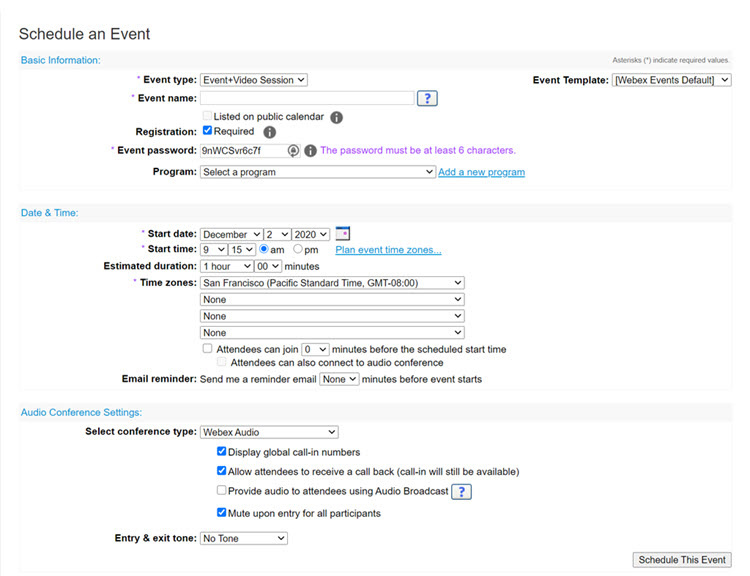
היכנס לאתר Webex שלך ובחר אירועי Webex (קלאסי). בסרגל הניווט השמאלי, . הזן את פרטי האירוע, כגון דרישות ההרשמה, התאריך, הגדרות השמע והמשתתפים.
כדי לעזור לשמור על האירוע בצורה חלקה, הזמינו את חברי הפאנל לשמש כמומחים בנושא, לענות על שאלות ולנהל סקרים.
התחל אירוע
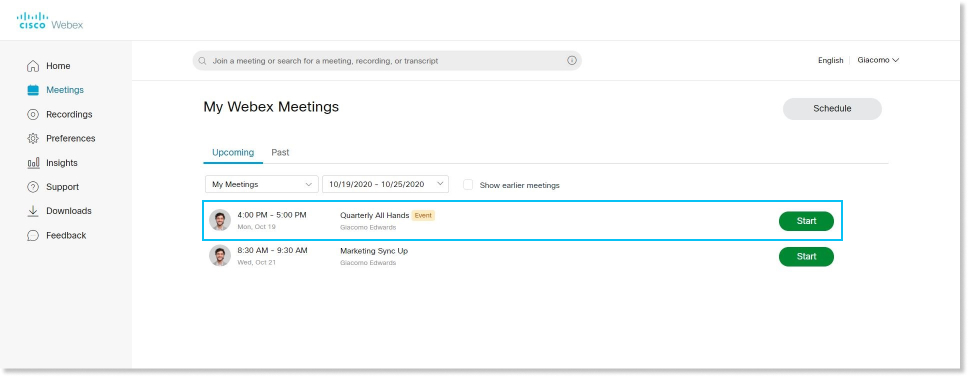
בזמן האירוע המתוכנן, היכנס לאתר Webex שלך. בדף הבית, תחת פ גישות הקרובות, אתר את האירוע שלך ולאחר מכן בחר התחל.
הצטרפות לאירוע
כאשר אתה מוזמן לאירוע Webex, קיבלת דוא"ל עם הוראות. לחץ על הקישור כדי להצטרף לאירוע. תחת הצטרף לאירוע עכשיו, הזן את שמך וכתובת הדוא"ל שלך ולחץ על הצטרף עכשיו.
ייתכן שתתבקש להכניס סיסמת אירוע. אתה יכול למצוא את זה בהזמנת הדוא"ל שלך.
התחבר לאודיו
לפני שתצטרף לאירוע, תוכל לבחור את ההגדרות שבהן אתה משתמש עבור שמע באירוע.
-
לחץ על אפשרויות חיבור השמע ביישום Webex Events.
-
בחר כיצד ברצונך לשמוע את השמע באירוע:

-
השתמש באודיו במחשב - השתמש במחשב שלך עם אוזניות או רמקולים. זהו סוג חיבור השמע המוגדר כברירת מחדל.
אתה יכול לשנות את האוזניות, הרמקולים והמיקרופון שלך.
-
התקשר אלי בכ תובת —הזן או בחר את מספר הטלפון בעבודה או בבית שאליו תרצה שהאירוע יתקשר אליו.
-
התקשרות — חייג מהטלפון שלך עם תחילת האירוע. רשימה של מספרי שיחות גלובליים זמינה לאחר הצטרפות לאירוע.
-
אל תתחבר לאודיו — לא תשמע שום שמע באירוע דרך המחשב או הטלפון שלך. השתמש באפשרות זו אם אתה נמצא בחדר הישיבות אך ברצונך להשתמש במחשב שלך כדי לשתף תוכן באירוע.
-
-
אם ברצונך להצטרף לאירוע כשהשמע שלך מושתק, לחץ על השתק.

תראה
 מתי המיקרופון שלך מושתק. לחץ על בטל את ההשתקה של המיקרופון שלי כאשר ברצונך לדבר באירוע.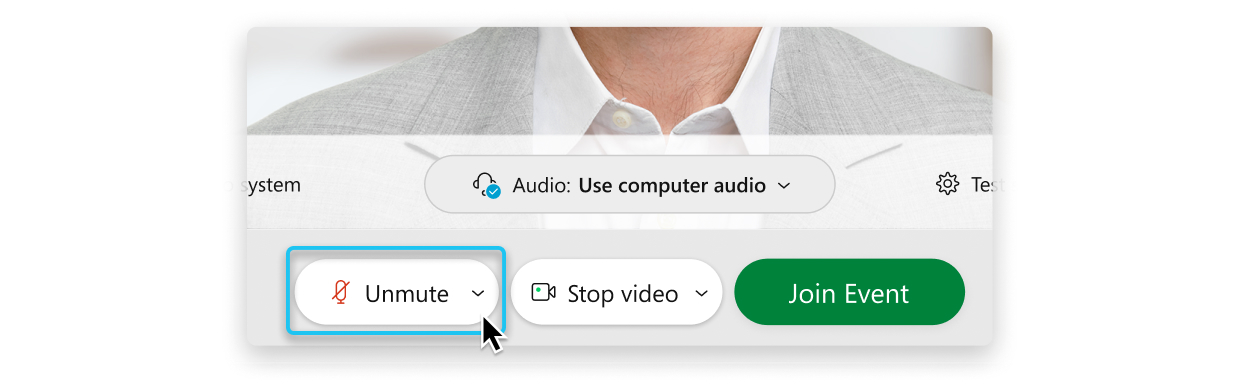
מארחים יכולים למנוע מהמשתתפים לבטל את השתקת עצמם, ולכן ייתכן שהאפשרות הזו לא תהיה זמינה.
התחל את הסרטון שלך
אם אתה משתתף בפאנל, תוכל לבחור את ההגדרות שבהן אתה משתמש עבור וידאו באירוע לפני שאתה מצטרף לאירוע.
-
אם ברצונך להצטרף לאירוע כשהסרטון שלך כבוי, לחץ על כ בה את הסרטון שלי
 .
.תראה
 מתי הסרטון שלך כבוי. לחץ על הפעל את הסרטון שלי כאשר ברצונך להציג את הסרטון שלך.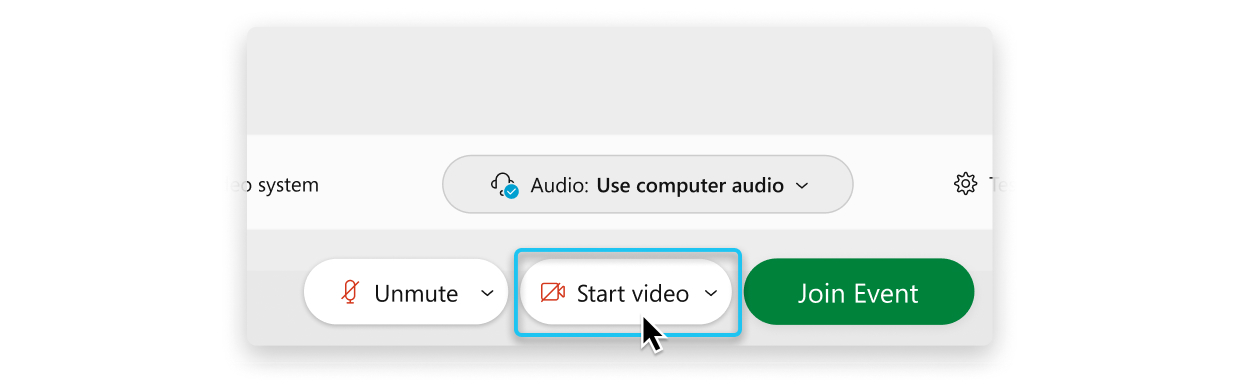
-
כברירת מחדל, סרטון התצוגה העצמית שלך מוצג בתצוגת מראה. אתה יכול לכבות את תצוגת המראה אם אתה רוצה לראות את עצמך בסרטון התצוגה העצמית שלך באותו אופן שבו משתתפי אירוע אחרים רואים אותך.
-
לחץ על הצטרף לאירוע.
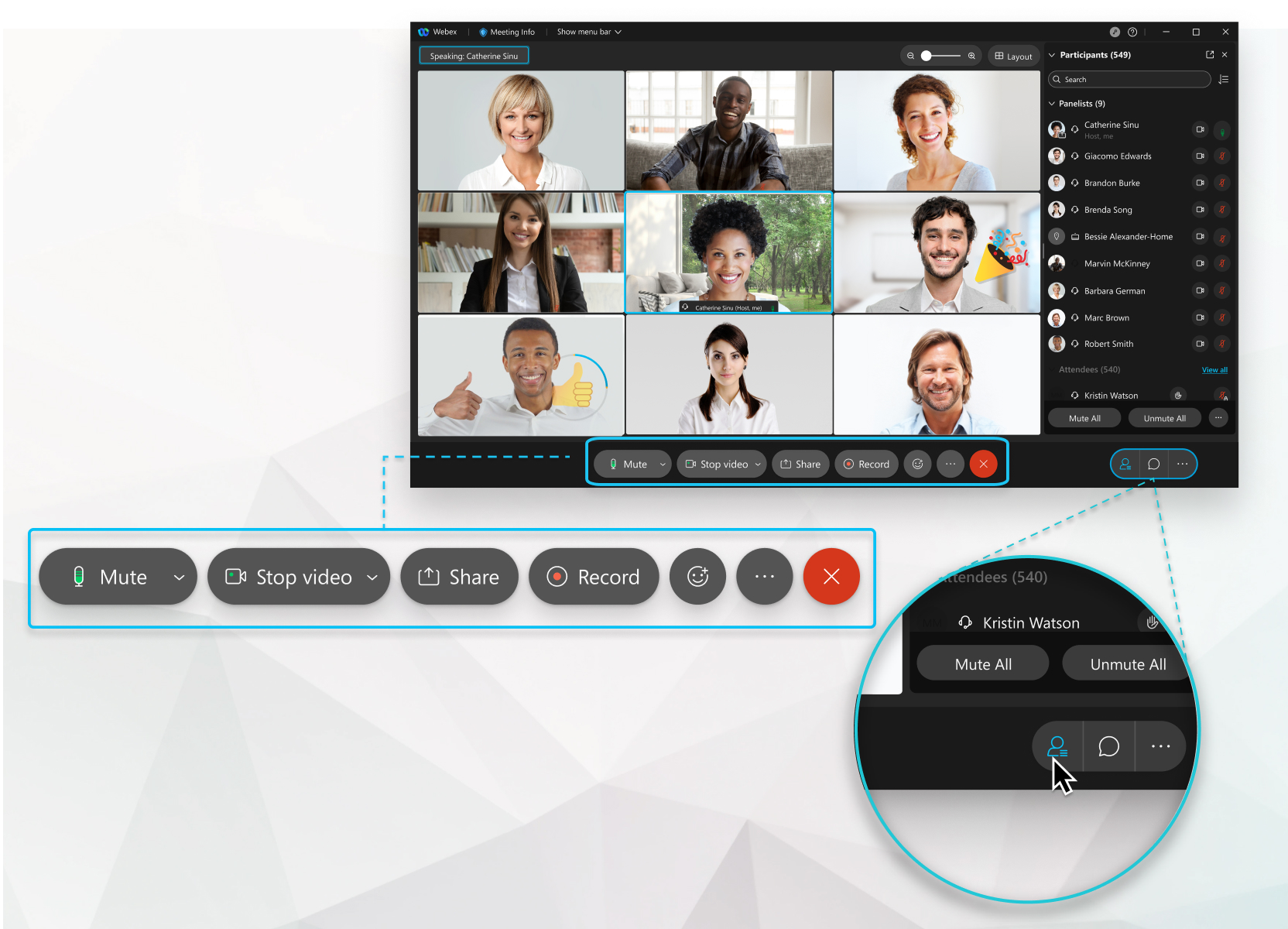
ממשק המשתמש האירועים (הקלאסי) הוא פשוט. רוב אפשרויות האירוע נמצאות במרכז והמשתתפים ופאנלים אחרים נמצאים מימין.
שתף תוכן
המציגים יכולים לשתף תוכן במהלך האירוע על ידי בחירה באפשרות שת  ף. אתה יכול לשתף את המסך שלך, יישום, קובץ או לוח לבן.
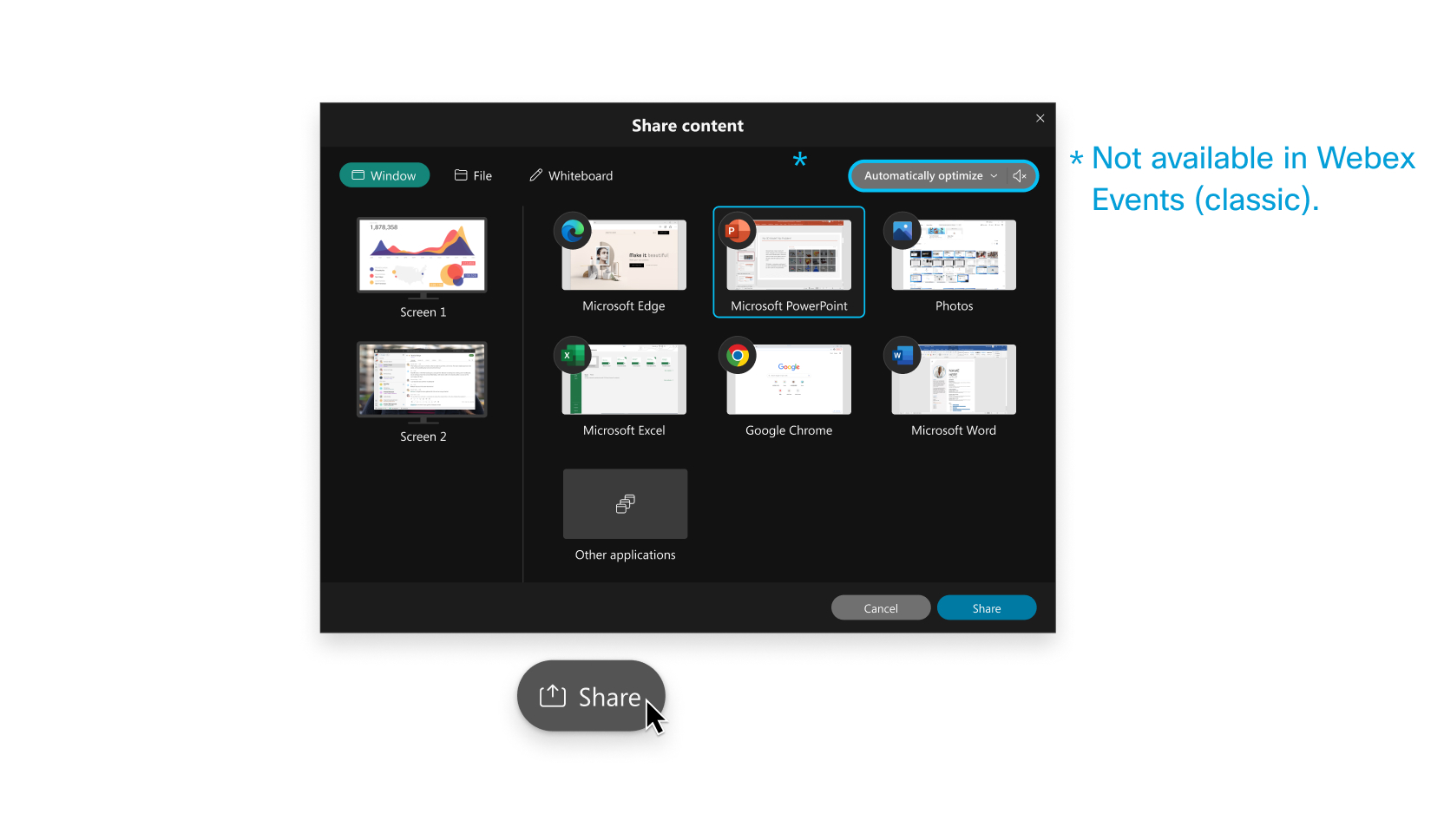
למידע נוסף על אופן שיתוף התוכן, לחץ כאן.
רק חברי פאנל רשאים להיות מגישים. אם אתה רוצה שמשתתף ישתף תוכן, בקש מהמארח להפוך אותו למשתתף בפאנל. לשם כך, בחלונית המשת תפים, לחץ על הצג את כל המשתתפים. בחר את המשתתף ובחר הפוך לנציג פאנל.
הקלטת אירוע
האירועים שלך חשובים. אם כל הצוות שלך לא יכול להיות שם, או אם אתה רוצה להפוך אירועים מוקלטים לזמינים, הקלט את האירוע שלך לשיתוף מאוחר יותר. ההקלטה כוללת את האודיו, הווידיאו והמצגות.
באירוע שלך, בחר מקליט  ובחר הק לט. אתה והמשתתפים שלך
  רואים בחלק העליון של ממשק המשתמש כאשר ההקלטה נמצאת בתהליך.
ייתכן שאתר Webex שלך כבר מוגדר להקליט את האירועים שלך באופן אוטומטי. אם לא, שוחח עם מנהל האתר Webex שלך על הגדרת זה.
עם סיום האירוע, תקבל דוא"ל עם קישור ההקלטה. ההקלטה שלך מגיעה בדרך כלל זמן קצר לאחר האירוע, אך ייתכן שיחלוף זמן מה, תלוי בגודל ההקלטה, רוחב הפס של האתר וגורמים אחרים.


