
コメントありがとうございます。
イベント(クラシック)を始めましょう
 フィードバックがある場合
イベントのスケジュールを立てる
イベント(クラシック)Webex Meetingsは仮想デスクトップソフトウェアではサポートされていないため、VDI環境では使用できません。
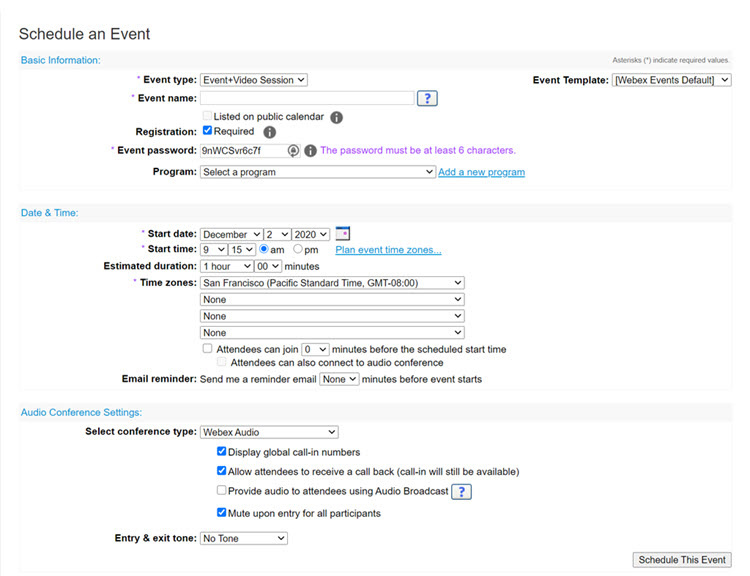
Webex サイトにサインインして、Webex Events (クラシック) を選択します。 左側のナビゲーションバーで、「」に進んでください。 登録要件、日付、オーディオ設定、参加者などのイベント情報を入力します。
イベントを円滑に進めるために、パネリストを専門家として招き、質問に答えたり、投票を管理したりしてください。
イベントを始める
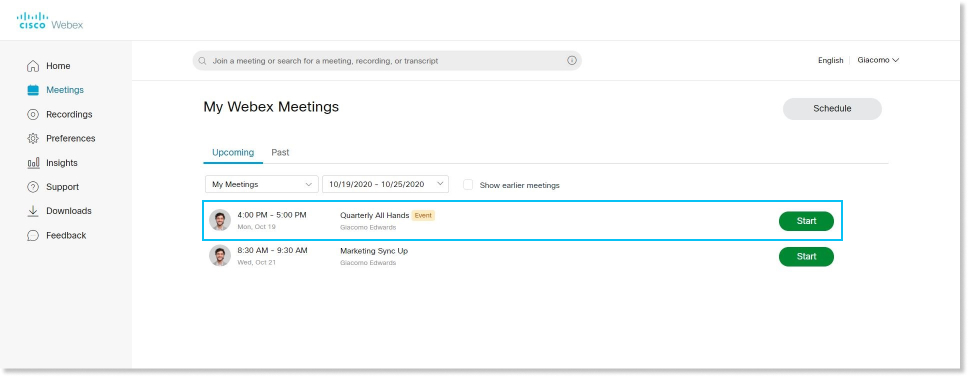
予定されているイベントの時間に、Webex サイトにサインインしてください。 ホームページの「開催予定のミーティング」で、イベントを探して「開始」を選択します。
イベントに参加してください
Webex イベントに招待されると、手順が記載されたメールが届きました。 リンクをクリックしてイベントに参加してください。 「今すぐイベントに参加」で、名前とメールアドレスを入力して、「今すぐ参加」をクリックします。
イベントパスワードの入力を求められる場合があります。 これは招待メールに記載されています。
オーディオに接続
イベントに参加する前に、イベントの音声に使用する設定を選択できます。
-
Webex Events アプリの音声接続オプションをクリックします。
-
イベントで音声をどのように聞きたいか選択してください:

-
コンピューターオーディオを使う —ヘッドセットまたはスピーカー付きのコンピューターを使用してください。 これはデフォルトのオーディオ接続タイプです。
ヘッドセット、スピーカー、マイクを変えることができます。
-
電話してください —イベントで電話をかけたい職場または自宅の電話番号を入力または選択します。
-
コールイン —イベントが始まると電話からダイヤルインします。 イベントに参加すると、グローバルコールイン番号のリストが表示されます。
-
オーディオに接続しないでください。イベント中は、コンピューターや電話から音声が聞こえません。 会議室にいるけれども、イベントでパソコンを使ってコンテンツを共有したい場合は、このオプションを使用してください。
-
-
音声をミュートした状態でイベントに参加したい場合は、「
 ミュート」をクリックしてください。
 マイクがミュートになるとわかります。 イベントで話したいときは、「マイクのミュートを解除してください」をクリックしてください。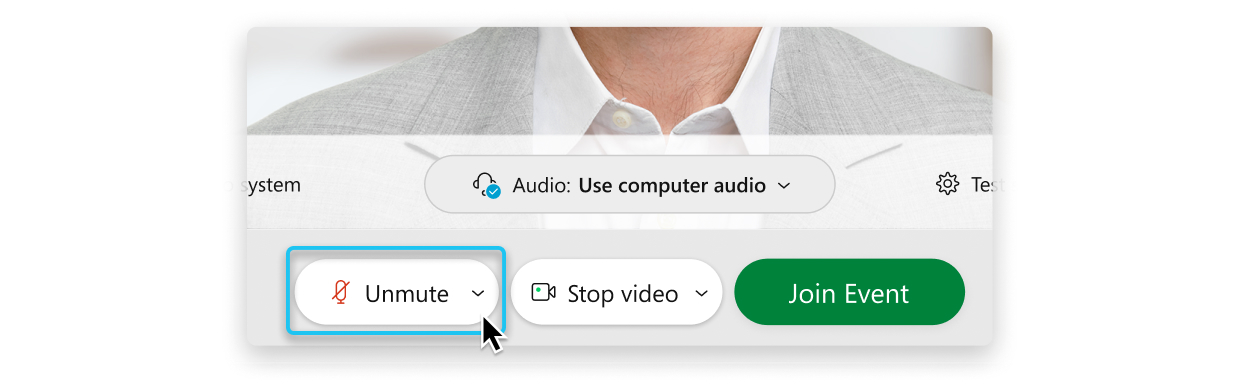
ホストは出席者が自分でミュートを解除できないようにすることができるので、このオプションは利用できないかもしれません。
動画を始めましょう
パネリストなら、イベントに参加する前に、イベントでビデオに使用する設定を選択できます。
-
ビデオをオフにしてイベントに参加したい場合は、「ビデオをオフにする」をクリックしてください
 。
。 ビデオがオフになるとわかります。 動画を見せたい場合は、「動画を有効にする」をクリックしてください。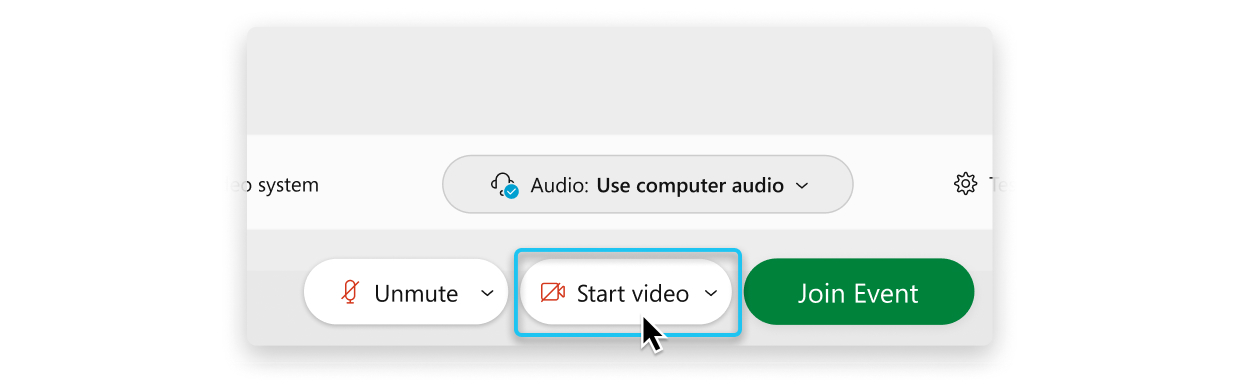
-
デフォルトでは、セルフビュービデオはミラービューで表示されます。 セルフビュービデオで他のイベント参加者があなたを見るのと同じ方法で自分を見たい場合は、ミラービューをオフにすることができます。
-
「イベントに参加する」をクリックします。
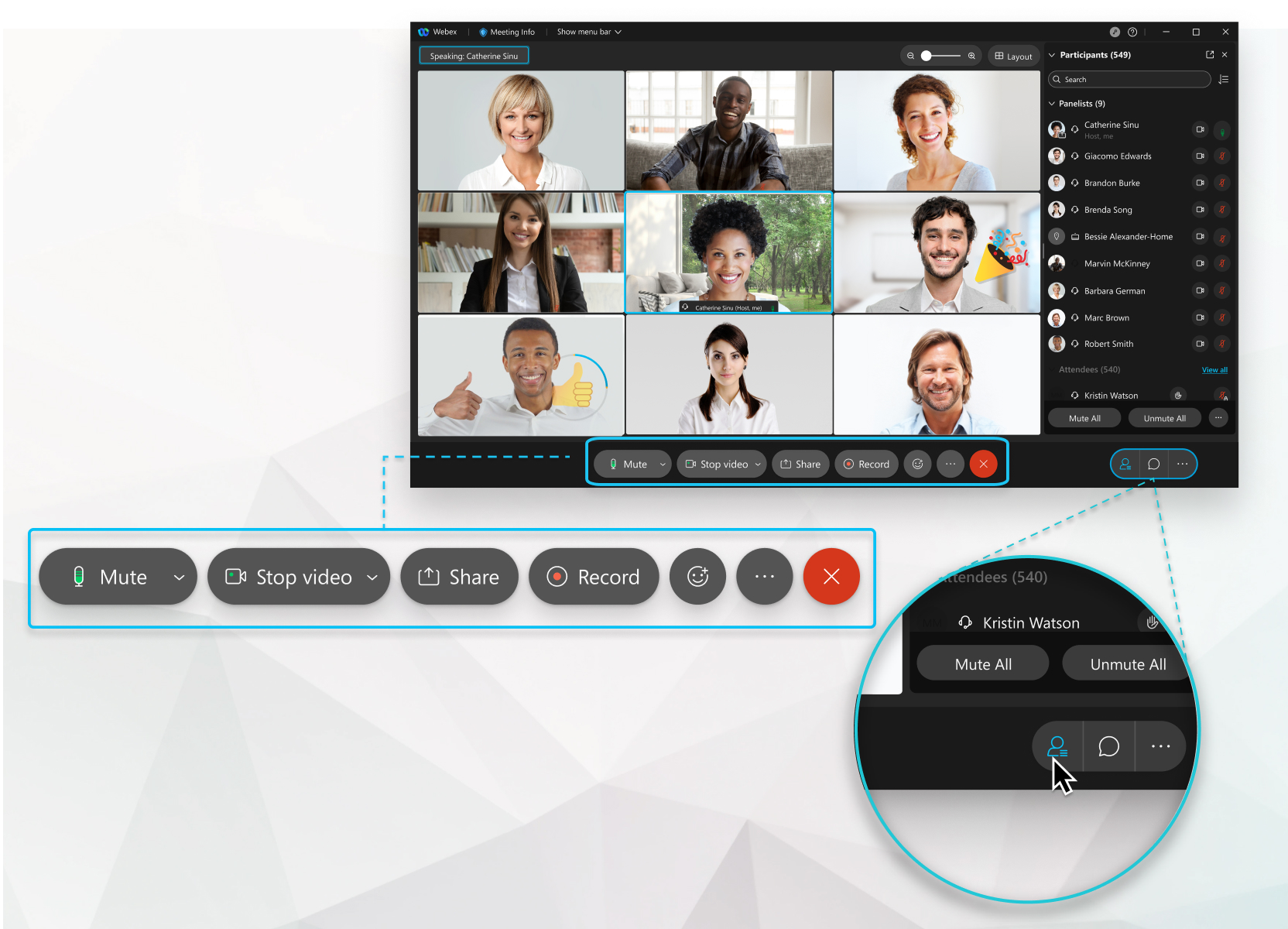
イベント(クラシック)のユーザーインターフェースはシンプルです。 ほとんどのイベントオプションは中央にあり、参加者やその他のパネルは右側にあります。
コンテンツを共有する
プレゼンターは、「共有」を選択することで、 イベント中にコンテンツを共有できます。 画面、アプリケーション、ファイル、またはホワイトボードを共有できます。
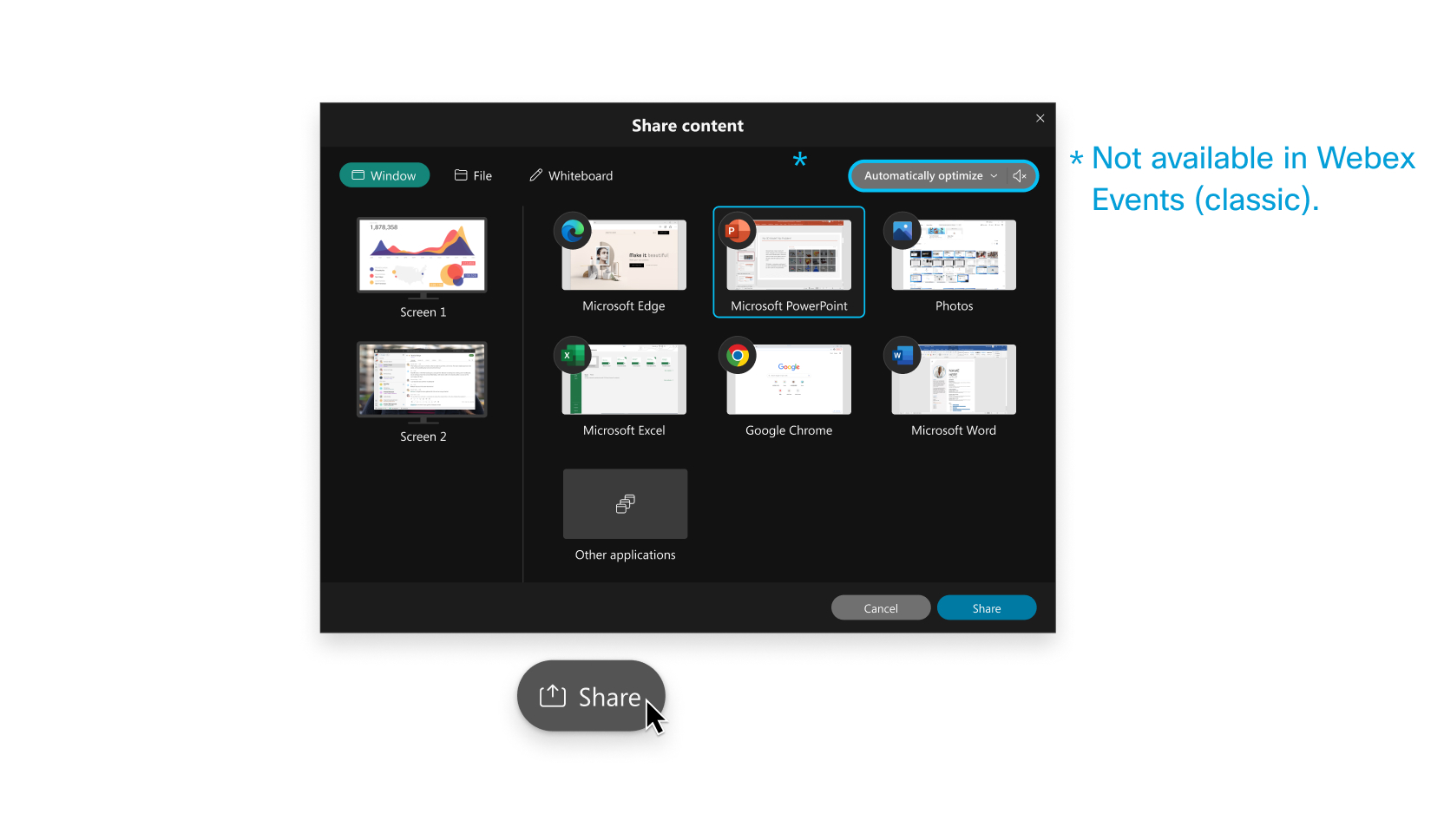
コンテンツを共有する方法の詳細については、ここをクリックしてください。
パネリストだけがプレゼンターになれます。 出席者にコンテンツを共有してもらいたい場合は、主催者にパネリストにしてもらってください。 そのためには、参加者パネルで「すべての参加者を表示」をクリックします。 参加者を選択し、[パネリストを作成] を選択します。
イベントを録画してください
あなたのイベントは重要です。 チーム全員が参加できない場合、または録画したイベントを公開したい場合は、イベントを録画して後で共有してください。 録画には、音声、ビデオ、プレゼンテーションが含まれます。
イベント中に、「レコーダー」を選択し 、「録画」を選択します。 録画中は、
 あなたと出席者がユーザーインターフェイスの上部に表示されます。
Webexサイトは、イベントを自動的に記録するように既に設定されている可能性があります。 そうでない場合は、Webex サイト管理者に設定について相談してください。
イベントが終了すると、録音リンクが記載されたメールが届きます。 録音は通常、イベントの直後に届きますが、録画のサイズ、サイトの帯域幅、その他の要因によっては、しばらく時間がかかる場合があります。


