
Благодарим вас за обратную связь.
Начните с мероприятий (классические)
 Отправить обратную связь?
Запланировать мероприятие
События (классическая версия) не поддерживаются программным обеспечением Webex Meetings виртуальных рабочих столов, поэтому они недоступны в средах VDI.
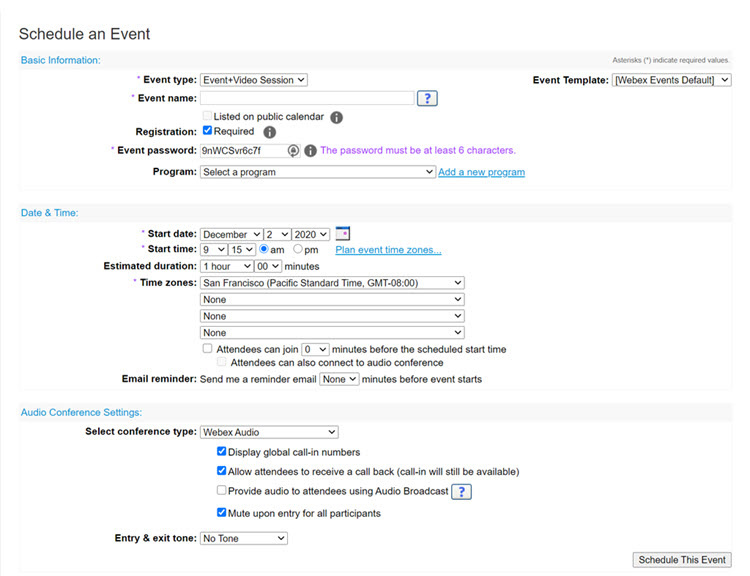
Войдите на свой сайт Webex и выберите Webex Events (классическая версия). На левой панели навигации выберите «Провести . Введите информацию о мероприятии, например требования к регистрации, дату, настройки звука и участников.
Чтобы мероприятие прошло гладко, приглашайте участников дискуссии выступать в роли профильных экспертов, отвечать на вопросы и проводить опросы.
Начать мероприятие
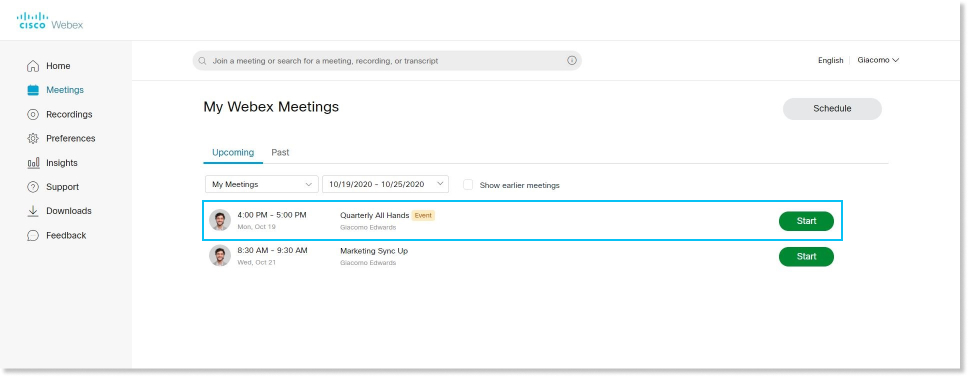
В запланированное время мероприятия войдите на свой сайт Webex. На главной странице в разделе Предстоящие совещания найдите свое мероприятие и нажмите кнопку Начать.
Присоединяйтесь к событию
Когда вас пригласили на мероприятие Webex, вы получили электронное письмо с инструкциями. Нажмите на ссылку, чтобы присоединиться к мероприятию. В разделе «Присоединяйтесь к мероприятию сейчас» введите свое имя и адрес электронной почты и нажмите «Присоединиться сейчас».
Возможно, вас попросят ввести пароль для мероприятия. Вы можете найти это в приглашении по электронной почте.
Подключитесь к аудио
Прежде чем присоединиться к событию, вы можете выбрать настройки звука, используемые в мероприятии.
-
Выберите параметры аудиоподключения в приложении Webex Events.
-
Выберите способ прослушивания звука во время мероприятия:

-
Используйте компьютерный звук — используйте компьютер с гарнитурой или динамиками. Это тип аудиосоединения по умолчанию.
Можно заменить гарнитуру, динамики и микрофон.
-
Позвоните мне по телефону — введите или выберите рабочий или домашний номер телефона, по которому вы хотите позвонить на мероприятие.
-
Позвоните — позвоните со своего телефона в начале мероприятия. Список международных телефонных номеров доступен после того, как вы присоединитесь к мероприятию.
-
Не подключайтесь к аудио — вы не услышите звук во время мероприятия через компьютер или телефон. Используйте эту опцию, если вы находитесь в конференц-зале, но хотите поделиться контентом на мероприятии с помощью компьютера.
-
-
Если вы хотите присоединиться к мероприятию с выключенным звуком, нажмите «Выключить звук».

Вы увидите,
 когда микрофон выключится. Нажмите Включить звук моего микрофона, если хотите выступить на мероприятии.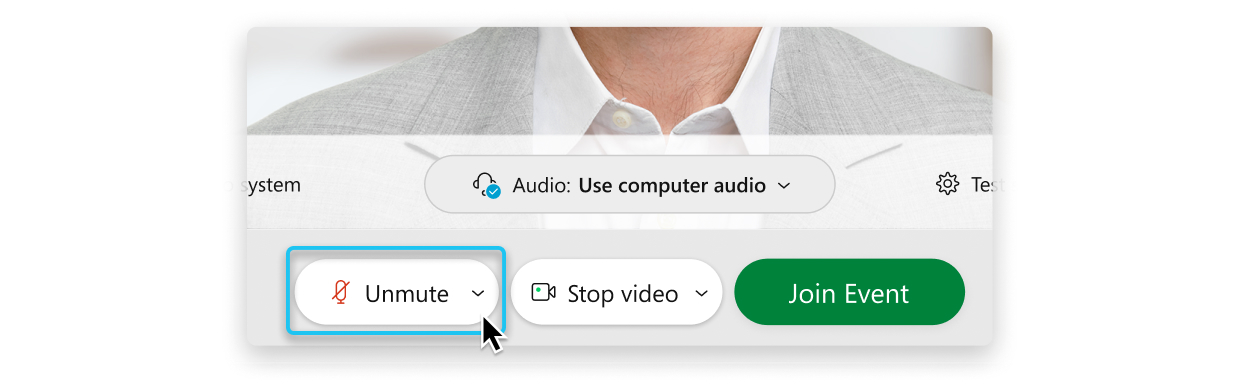
Организаторы могут запретить участникам самостоятельно включать звук, поэтому эта опция может быть недоступна.
Начните свое видео
Если вы являетесь участником дискуссии, перед тем как присоединиться к мероприятию, вы можете выбрать настройки, используемые для видеосъемки мероприятия.
-
Если вы хотите присоединиться к мероприятию с выключенным видео, нажмите Выключить мое видео
 .
.Вы увидите,
 когда видео выключится. Нажмите Включить мое видео, если хотите показать свое видео.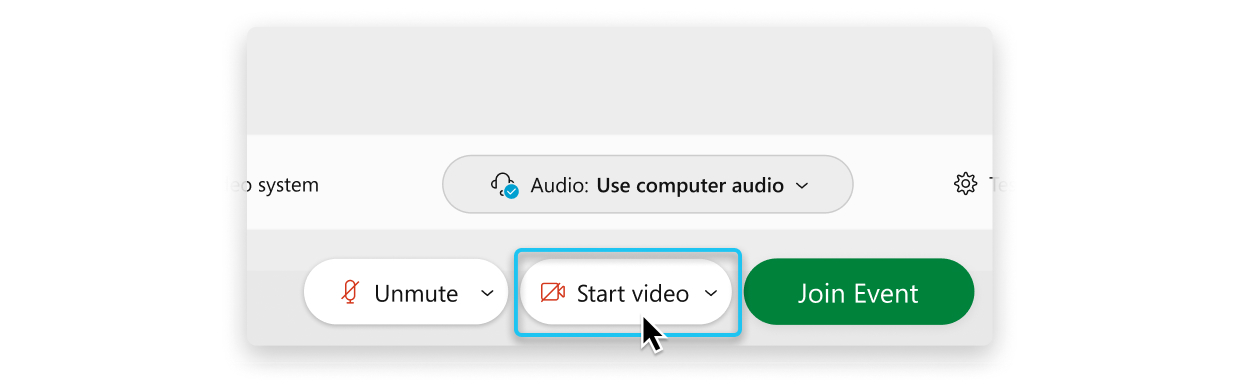
-
По умолчанию ваше видео с возможностью самостоятельного просмотра отображается в зеркальном виде. Вы можете выключить зеркальный просмотр, если хотите видеть себя в видео, предназначенном для самостоятельного просмотра, таким же, каким вас видят другие участники мероприятия.
-
Нажмите Присоединиться к событию.
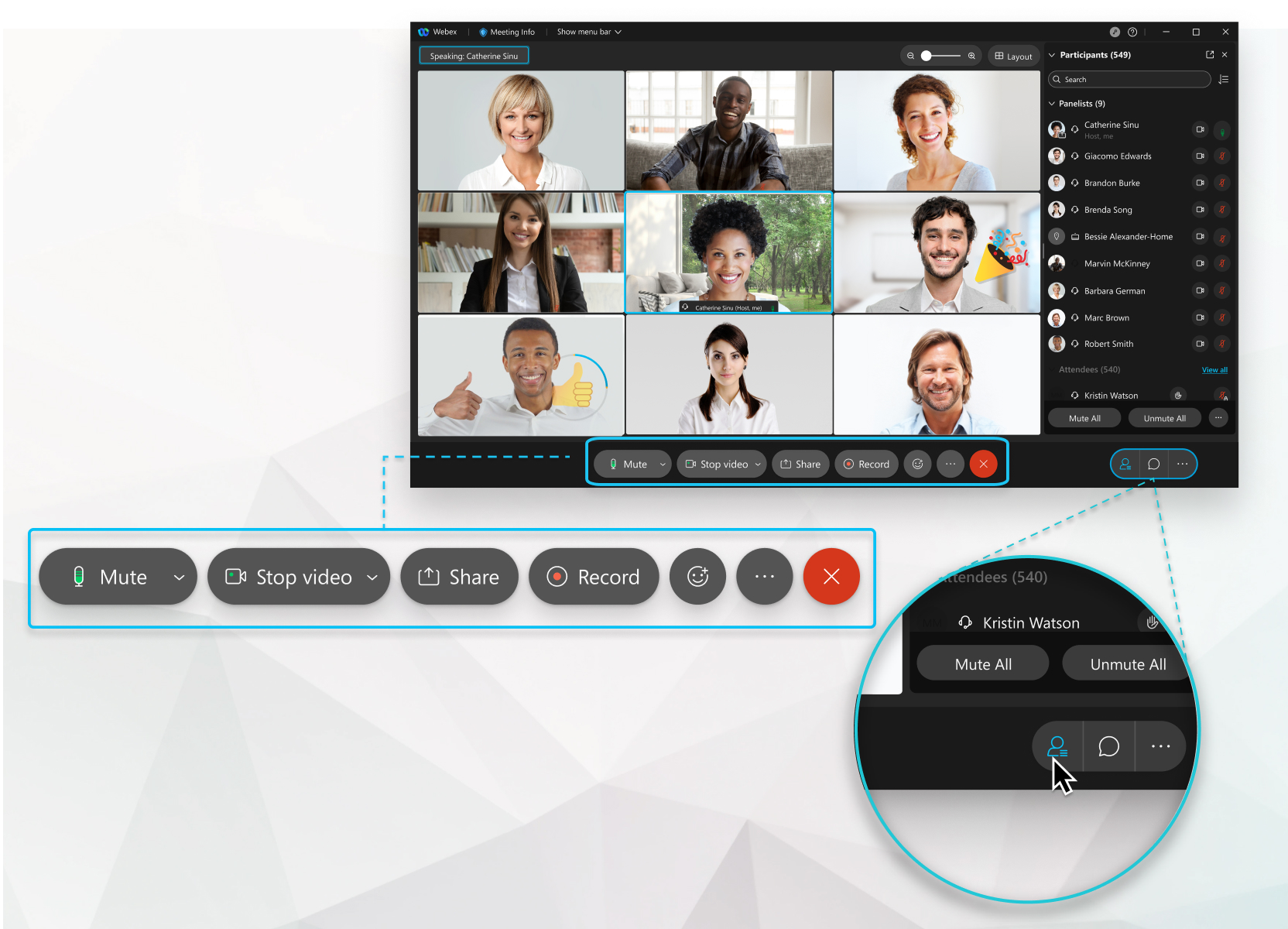
Пользовательский интерфейс Events (классический) прост. Большинство вариантов мероприятий расположены в центре, а участники и другие панели — справа.
Делитесь контентом
Докладчики могут делиться контентом во время мероприятия, выбрав «Поделиться ». Вы можете поделиться своим экраном, приложением, файлом или доской.
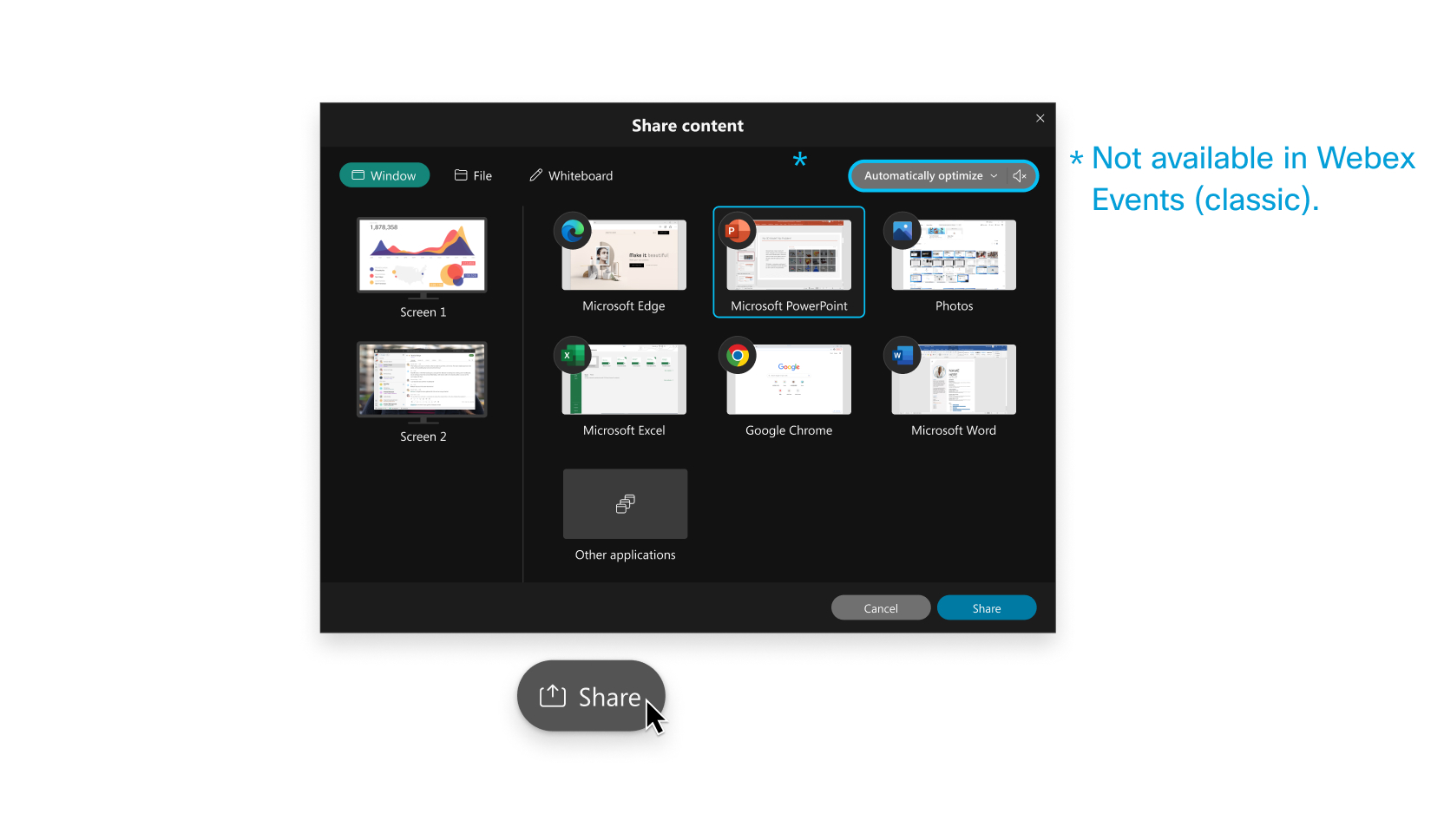
Для получения дополнительной информации о том, как делиться контентом, нажмите здесь.
Выступать в качестве докладчиков могут только участники дискуссии. Если вы хотите, чтобы участник поделился контентом, попросите ведущего назначить его участником дискуссии. Для этого на панели «Участники» нажмите «Просмотреть всех участников». Выберите участника и нажмите «Сделать участником дискуссии».
Запишите событие
Ваши события важны. Если вся ваша команда не может присутствовать на мероприятии или вы хотите опубликовать записанные события, запишите свое мероприятие, чтобы поделиться им позже. Запись включает аудио, видео и презентации.
Находясь на мероприятии, выберите «Запись » и выберите «Запись». Во
  время записи вы и ваши участники видите верхнюю часть пользовательского интерфейса.
Возможно, ваш сайт Webex уже настроен на автоматическую запись событий. Если нет, обратитесь к администратору сайта Webex о настройке.
По окончании мероприятия вы получите электронное письмо со ссылкой на запись. Запись обычно поступает вскоре после мероприятия, но это может занять некоторое время в зависимости от размера записи, пропускной способности сайта и других факторов.


