
Hvala za povratne informacije.
Začnite z dogodki (klasično)
 Povratne informacije?
Načrtujte dogodek
Dogodki (klasični) niso podprti v program Webex Meetings ski opremi za navidezno namizje, zato ni na voljo v okoljih VDI.
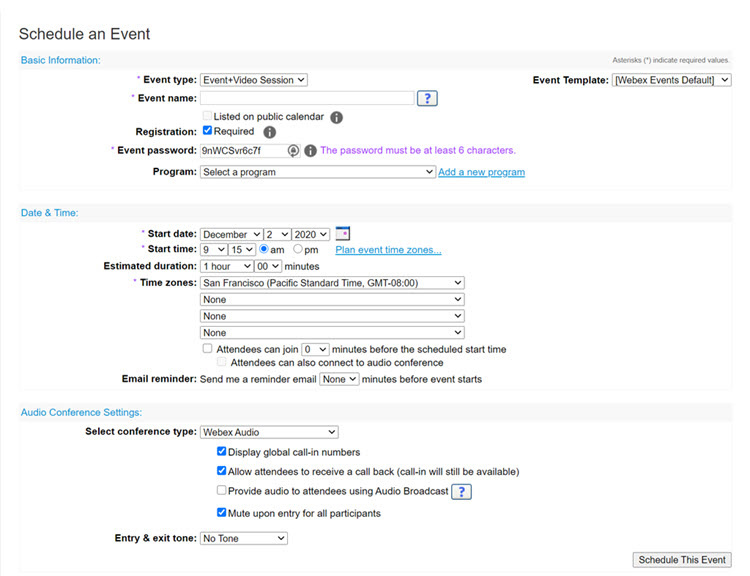
Prijavite se na spletno mesto Webex in izberite Webex Ev ents (klasično). V levi vrstici za krmarjenje pojdite na . Vnesite podatke o dogodku, kot so zahteve za registracijo, datum, nastavitve zvoka in udeleženci.
Da bi pripomogli k nemotenemu poteku dogodka, povabite paneliste, da služijo kot strokovnjaki za temo, odgovarjajo na vprašanja in upravljajo ankete.
Začnite dogodek
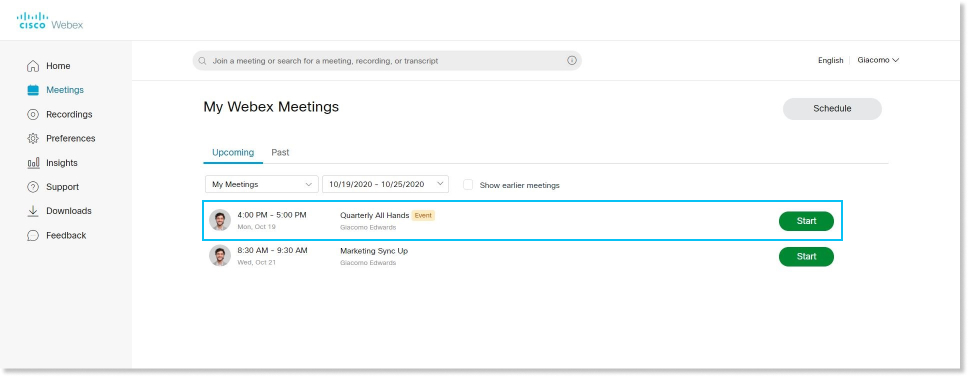
Ob načrtovanem času dogodka se prijavite na spletno mesto Webex. Na domači strani v razdelku Pri hajajoča srečanja poiščite dogodek in nato izberite Začni.
Pridružite se dogodku
Ko ste povabljeni na dogodek Webex, ste prejeli e-poštno sporočilo z navodili. Kliknite povezavo, da se pridružite dogodku. V razdel ku Pridruži se dogodku zdaj vnesite svoje ime in e-poštni naslov ter kliknite Pridruži se zdaj.
Morda boste morali vnesti geslo za dogodek. To lahko najdete v svojem e-poštnem povabilu.
Povežite se z zvokom
Preden se pridružite dogodku, lahko izberete nastavitve, ki jih uporabljate za zvok v dogodku.
-
Kliknite možnosti zvočne povezave v aplikaciji Webex Events.
-
Izberite, kako želite slišati zvok v dogodku:

-
Uporaba računalniškega zvo ka — računalnik uporabljajte s slušalkami ali zvočniki. To je privzeta vrsta zvočne povezave.
Lahko zamenjate slušalke, zvočnike in mikrofon.
-
Pokličite me na —Vnesite ali izberite službeno ali domačo telefonsko številko, ki jo želite poklicati dogodek.
-
Pokličite — pokličite iz telefona, ko se dogodek začne. Seznam globalnih klicnih številk je na voljo, ko se pridružite dogodku.
-
Ne povezujte se z zvokom — v dogodku ne boste slišali nobenega zvoka prek računalnika ali telefona. To možnost uporabite, če ste v sejni sobi, vendar želite uporabiti računalnik za skupno rabo vsebine v dogodku.
-
-
Če se želite pridružiti dogodku z zvokom utišanim, kliknite Izklopi.

Videli boste, ko
 je vaš mikrofon utišan. Če želite govoriti v dogodku, kliknite Preklopi utišanje mojega mikrofona.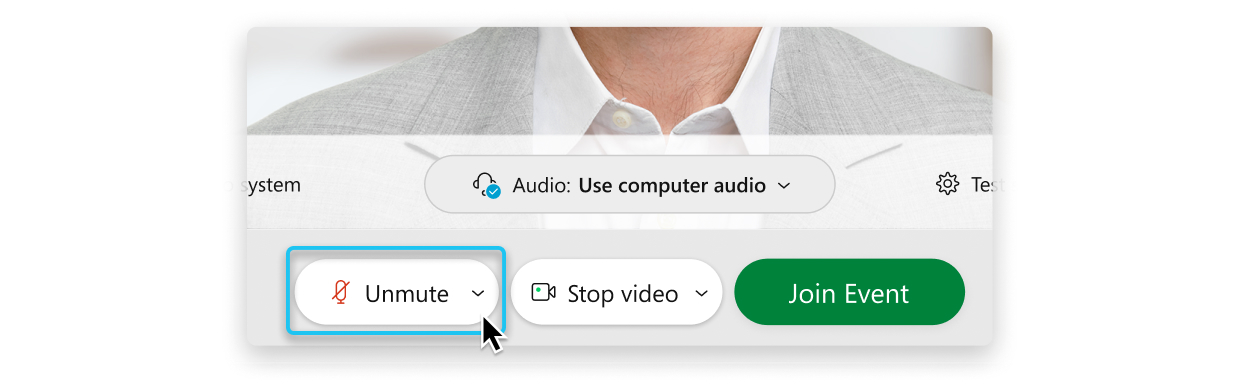
Gostitelji lahko udeležencem preprečijo, da bi se sami izključili, zato ta možnost morda ni na voljo.
Zaženite svoj videoposnetek
Če ste panelist, lahko pred pridružitvijo dogodku izberete nastavitve, ki jih uporabljate za videoposnetke v dogodku.
-
Če se želite pridružiti dogodku z izklopljenim videoposnetkom, kliknite Iz klopi moj videoposnetek
 .
.Videli boste,
 ko bo vaš video izklopljen. Kliknite V klopi moj videoposnet ek, ko želite prikazati svoj videoposnetek.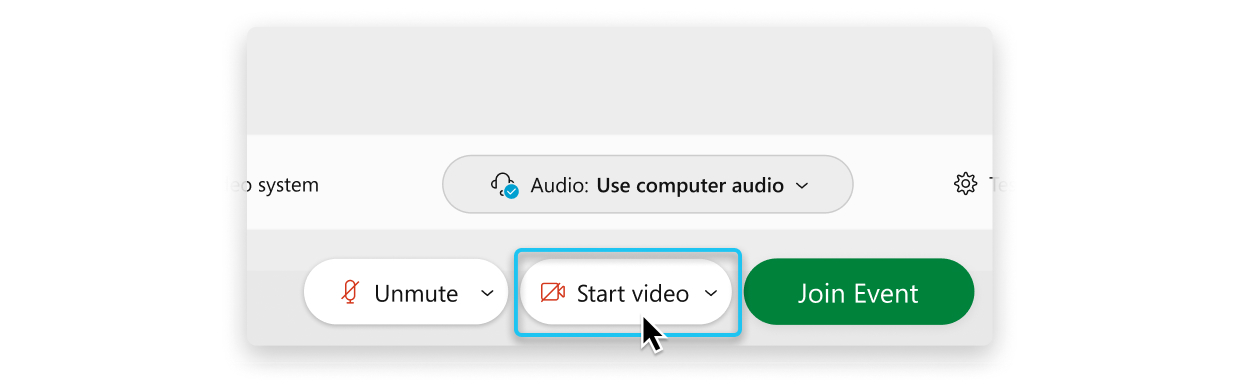
-
Privzeto se vaš videoposnetek z ogledom prikazuje v zrcalnem pogledu. Zrcalni pogled lahko iz klopite, če želite, da se v videoposnetku za samoogled vidite na enak način, kot vas vidijo drugi udeleženci dogodka.
-
Kliknite Pridruži se dogodku.
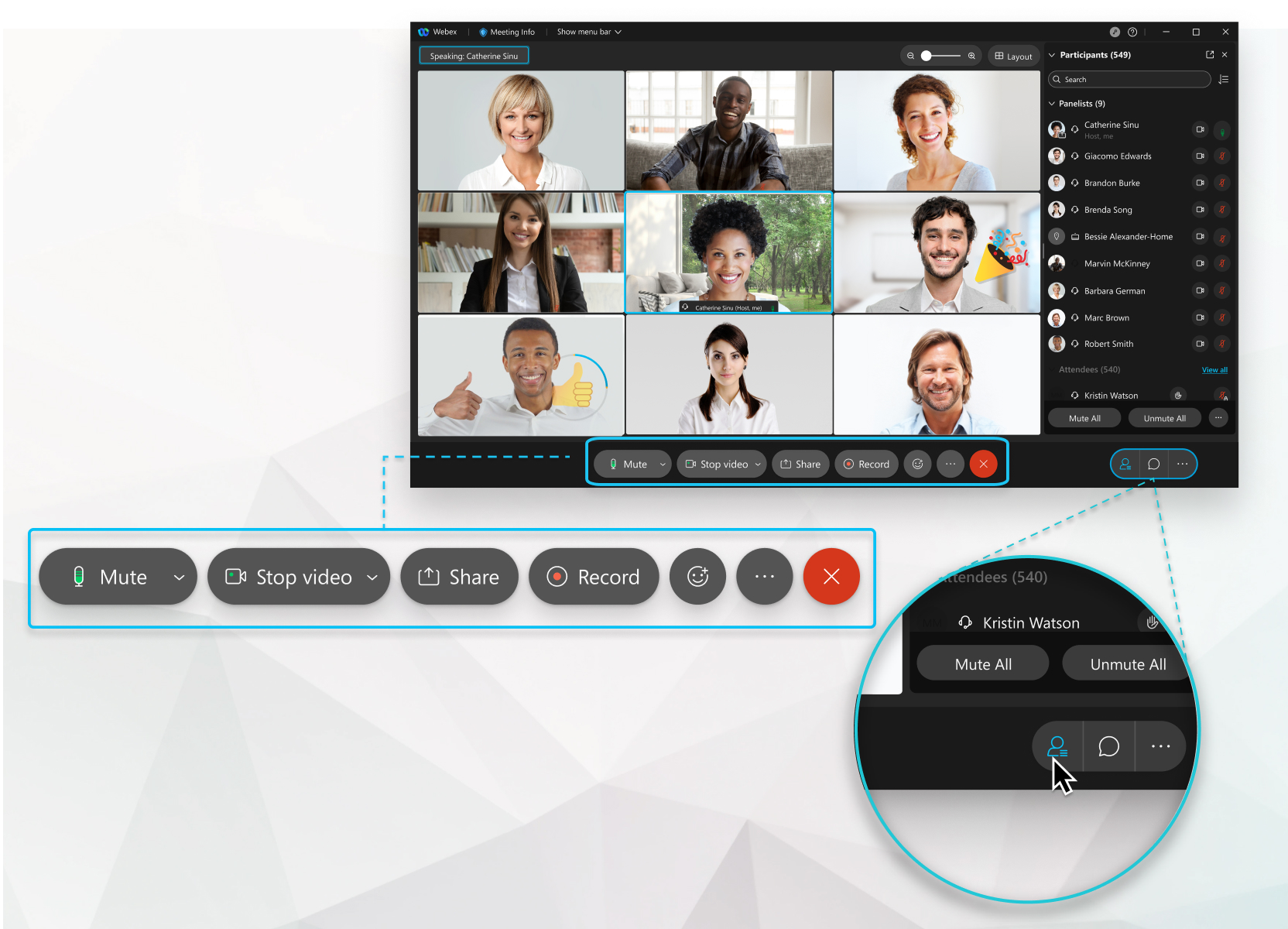
Uporabniški vmesnik Events (klasičen) je preprost. Večina možnosti dogodka je v središču, udeleženci in druge plošče pa na desni.
Skupna raba vsebine
Predstavitelji lahko med dogodkom delijo vsebino tako, da izberejo Skupno rabo.  Zaslon, aplikacijo, datoteko ali tablo lahko delite v skupno rabo.
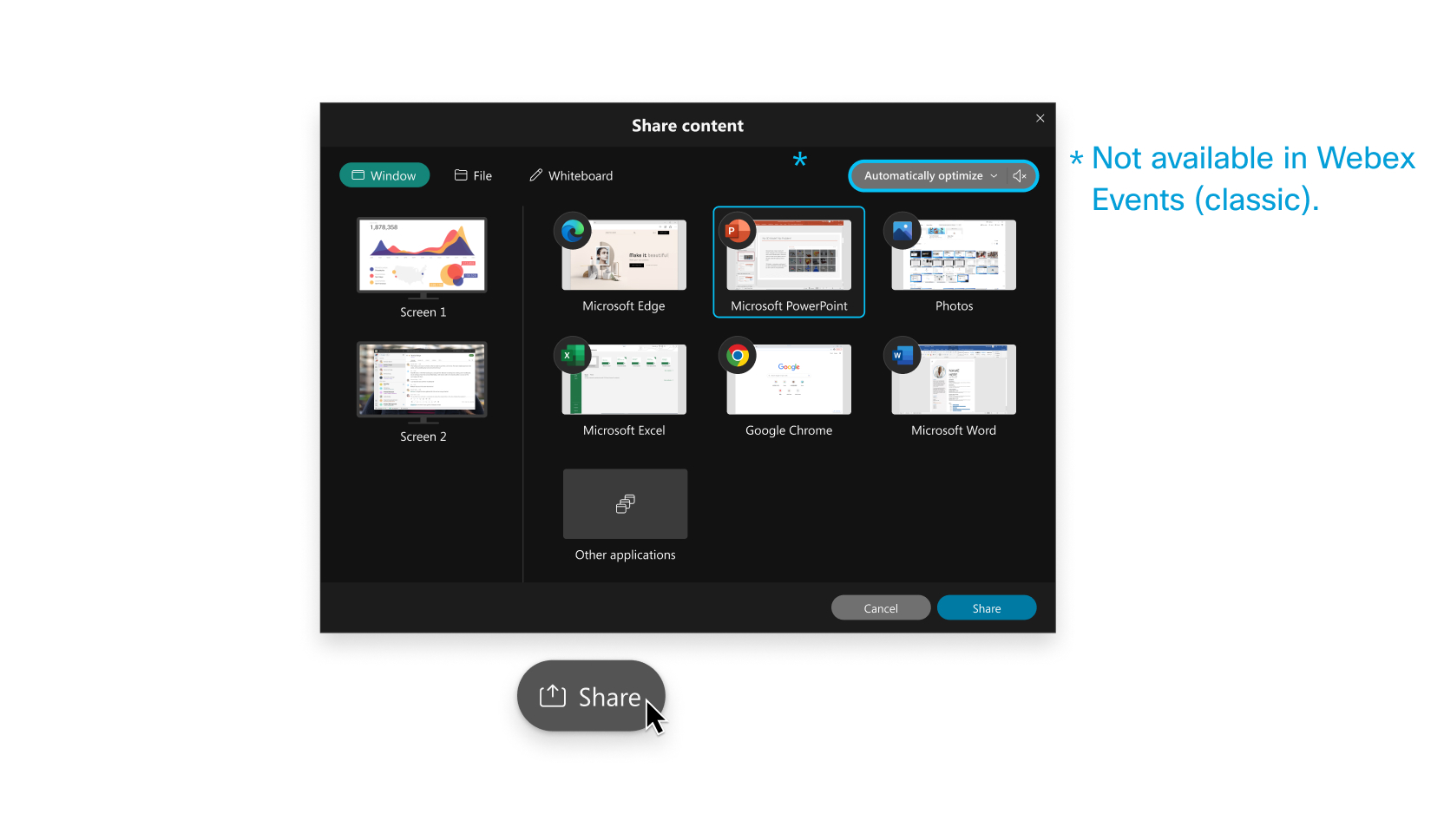
Za več informacij o tem, kako deliti vsebino, kliknite tukaj.
Predlagatelji so dovoljeni samo panelisti. Če želite, da udeleženec deli vsebino, naj gostitelj postane panelista. Če želite to narediti, na plošči Udeleženci kliknite O gled vseh udeležen cev. Izberite udeleženca in izberite Naredi panelist.
Snemanje dogodka
Vaši dogodki so pomembni. Če celotna ekipa ne more biti tam ali če želite posnete dogodke na voljo, zabeležite dogodek in ga delite pozneje. Snemanje vključuje avdio, video in predstavitve.
Med dogodkom izberite S nemal nik in  izberite Snem anje. Vi in vaši udeleženci vidite
  na vrhu uporabniškega vmesnika, ko je snemanje v postopku.
Vaša spletna stran Webex je morda že nastavljena tako, da samodejno beleži vaše dogodke. Če ne, se o nastavitvi pogovorite s skrbnikom spletnega mesta Webex.
Ko se dogodek konča, boste prejeli e-poštno sporočilo s povezavo za snemanje. Snemanje običajno prispe kmalu po dogodku, vendar lahko traja nekaj časa, odvisno od velikosti posnetka, pasovne širine mesta in drugih dejavnikov.


