
Takk for tilbakemeldingen.
Kom i gang med arrangementer (klassisk)
 Tilbakemelding?
Planlegg et arrangement
Hendelser (klassisk) støttes ikke på Webex Meetings Virtual Desktop Software, så det er ikke tilgjengelig i VDI-miljøer.
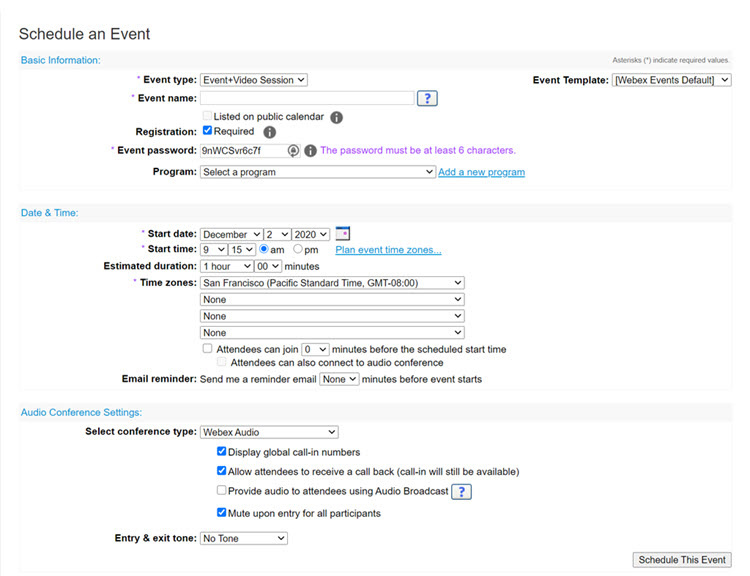
Logg på Webex-nettstedet ditt og velg Webex Events (klassisk). Gå til Vert for en hendelse . Angi hendelsesinformasjonen, for eksempel registreringskrav, dato, lydinnstillinger, og deltakere.
For å bidra til at arrangementet går greit, inviter paneldeltakere til å fungere som fageksperter, svare på spørsmål og administrere avstemninger.
Start et arrangement
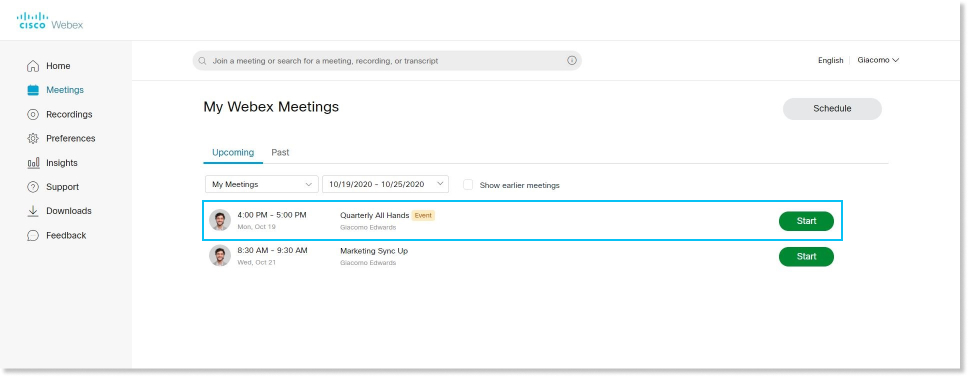
Logg på Webex-nettstedet ditt på det planlagte hendelsestidspunktet. Fra hjemmesiden, under Kommende møter, finn arrangementet ditt, og velg deretter Start.
Bli med på et arrangement
Når du blir invitert til et Webex-arrangement, mottok du en e-post med instruksjoner. Klikk på lenken for å bli med på arrangementet. Skriv inn navn og e-postadresse under Bli med i arrangementet nå, og klikk Bli med nå.
Du kan bli bedt om å oppgi et hendelsespassord. Du finner dette i e-postinvitasjonen din.
Koble til lyd
Før du blir med på et arrangement, kan du velge innstillingene du bruker for lyd i arrangementet.
-
Klikk på lydtilkoblingsalternativene i Webex Events-appen.
-
Velg hvordan du vil høre lyden i arrangementet:

-
Bruk datamaskinlyd — Bruk datamaskinen med et hodesett eller høyttalere. Dette er standard lydtilkoblingstype.
Du kan bytte hodesett, høyttalere og mikrofon.
-
Ring meg på —Skriv inn eller velg jobbs- eller hjemmetelefonnummeret du vil at arrangementet skal ringe.
-
Ring inn — Ring inn fra telefonen når hendelsen starter. En liste over globale innringingsnumre er tilgjengelig etter at du blir med på arrangementet.
-
Ikke koble til lyd — Du vil ikke høre lyd i hendelsen via datamaskinen eller telefonen. Bruk dette alternativet hvis du er i møterommet, men vil bruke datamaskinen til å dele innhold i arrangementet.
-
-
Hvis du vil delta i arrangementet med lyden dem
 pet, klikker du på Demp.
Du ser
 når mikrofonen er dempet. Klikk på Slå av mikrofonen min når du vil snakke i arrangementet.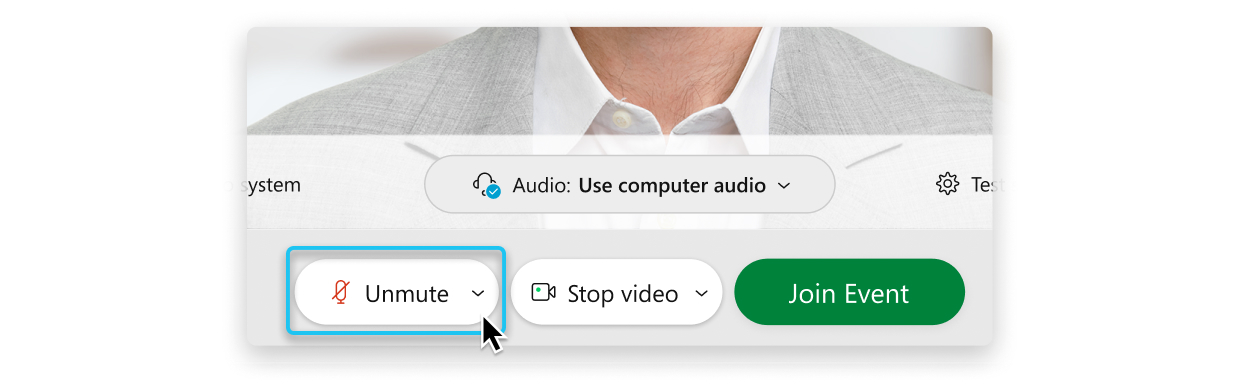
Verter kan forhindre at deltakerne slår av seg selv, så dette alternativet er kanskje ikke tilgjengelig.
Start videoen din
Hvis du er paneldeltaker, kan du velge innstillingene du bruker for video i arrangementet før du blir med på et arrangement.
-
Hvis du vil bli med på arrangementet med videoen din slått av, klikker du på Slå av videoen min
 .
.Du ser
 når videoen din er slått av. Klikk på Slå på videoen min når du vil vise videoen din.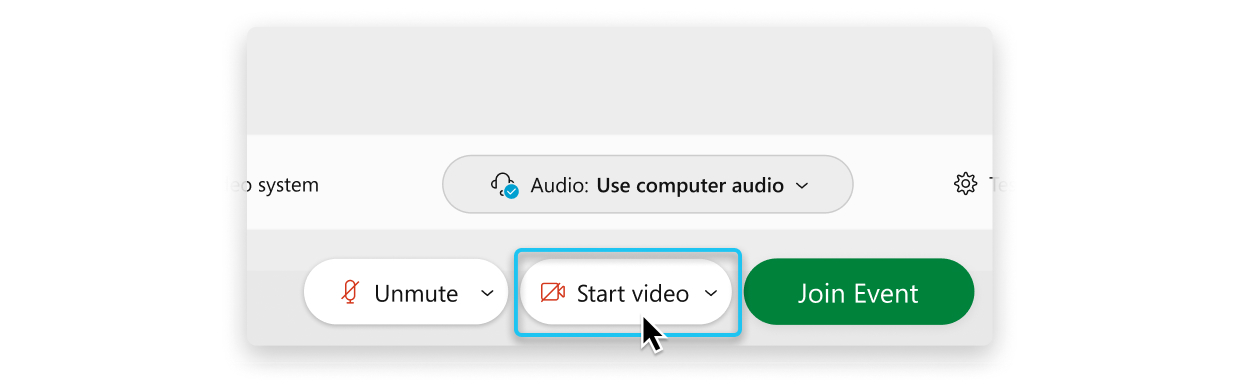
-
Som standard vises selvvisningsvideoen i speilvisning. Du kan slå av speilvisning hvis du vil se deg selv i selvvisningsvideoen din på samme måte som andre deltakere i arrangementet ser deg.
-
Klikk på Bli med i arrangementet.
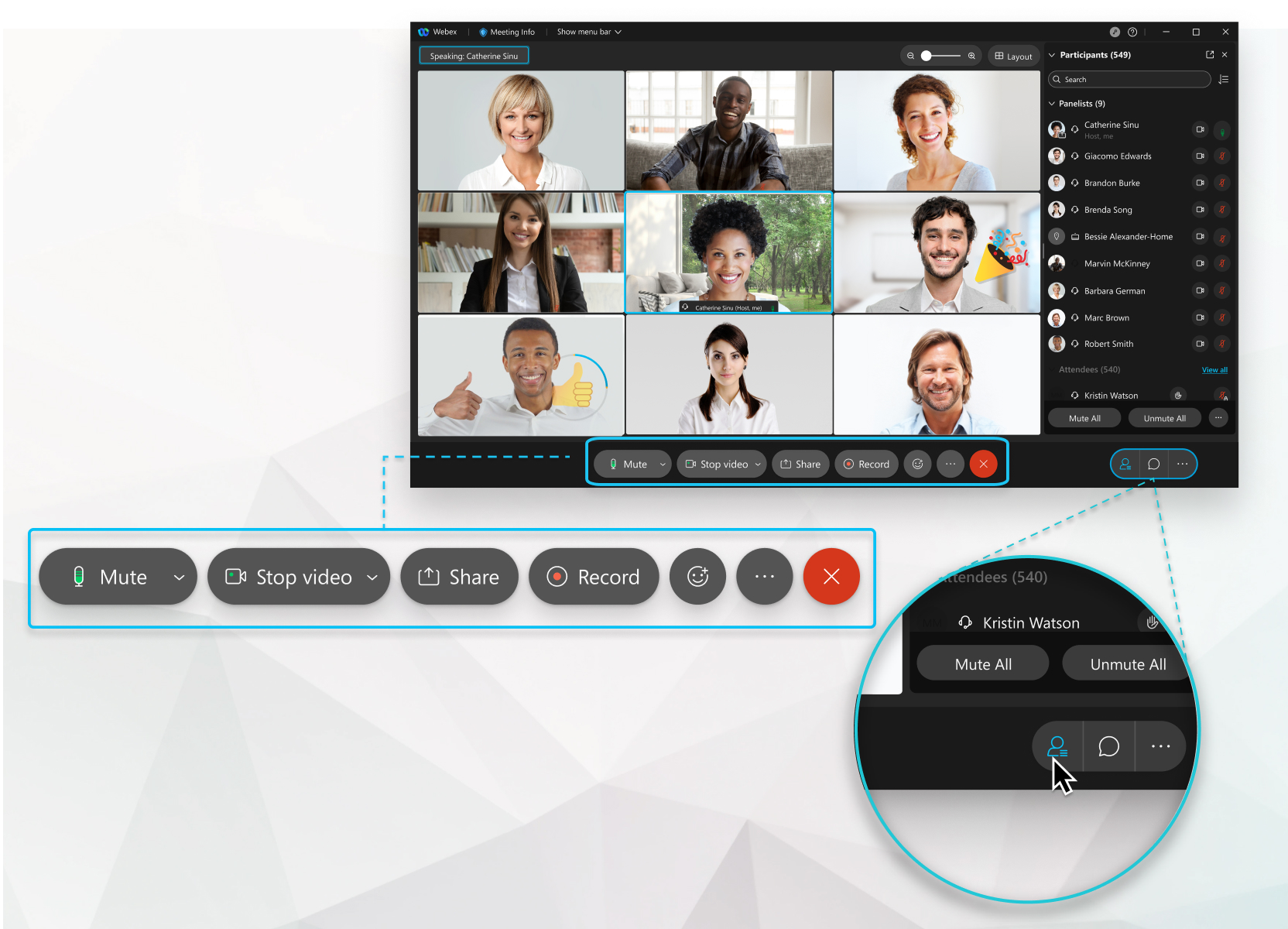
Hendelses-brukergrensesnittet (klassisk) er enkelt. De fleste av arrangementsalternativene er i sentrum, og deltakere og andre paneler er til høyre.
Del innhold
Presentatører kan dele innhold under arrangementet ved å velge Del . Du kan dele skjermen, et program, en fil eller en tavle.
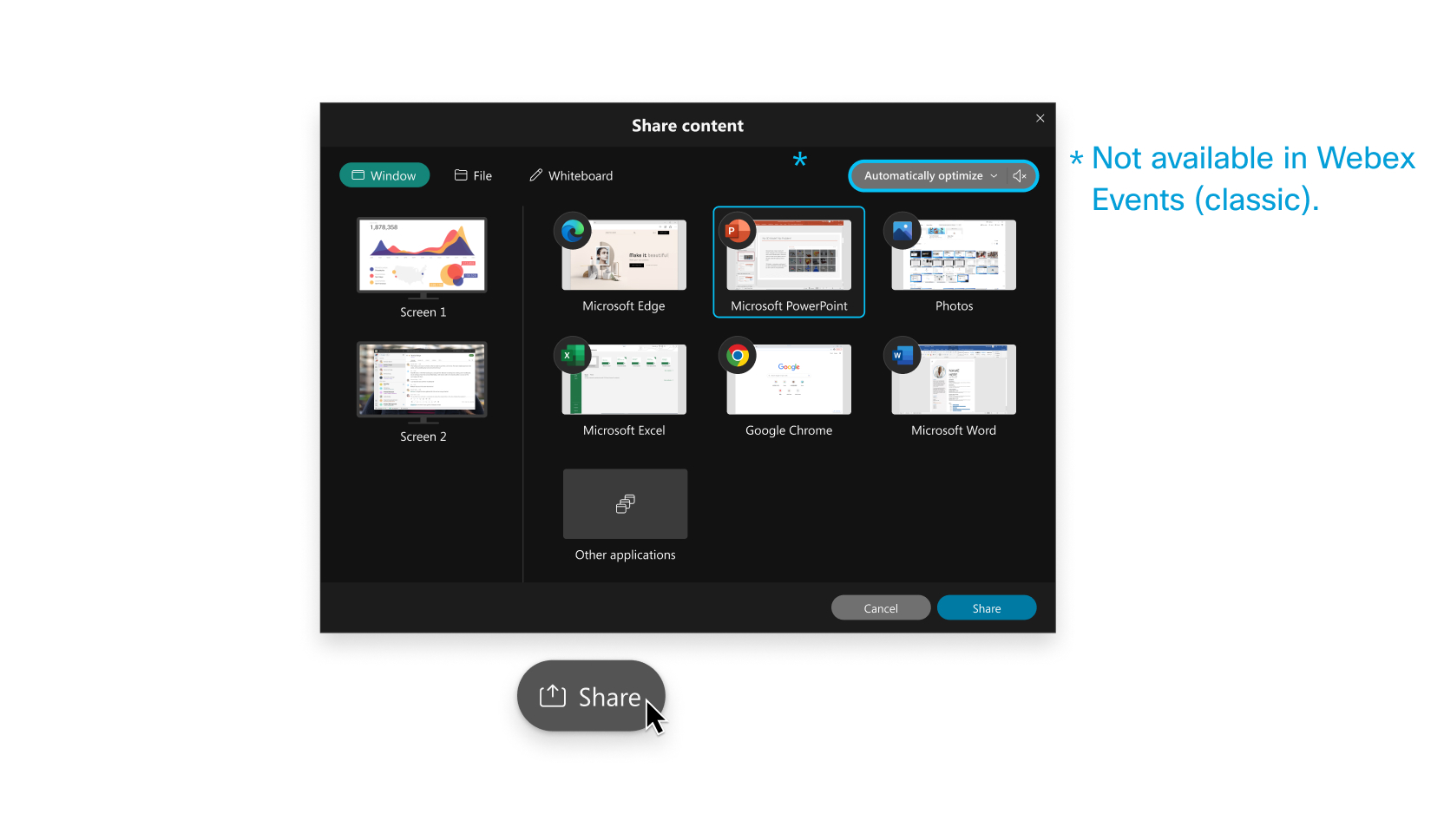
For mer informasjon om hvordan du deler innhold, Klikk her.
Bare paneldeltakere har lov til å være presentatører. Hvis du vil at en deltaker skal dele innhold, la verten gjøre dem til paneldeltaker. Hvis du vil gjøre dette, klikker du Vis alle deltak ere i Deltakere-panelet. Velg deltakeren og velg Gjør panel deltaker.
Ta opp en hendelse
Hendelsene dine er viktige. Hvis hele teamet ditt ikke kan være der, eller hvis du vil gjøre innspilte hendelser tilgjengelige, kan du registrere arrangementet ditt for å dele senere. Opptaket inkluderer lyd, video og presentasjoner.
Mens du er i arrangementet, velger du Opptak  er og velger Ta opp. Du og deltakerne ser
  øverst i brukergrensesnittet når opptaket er i gang.
Webex-nettstedet ditt kan allerede være satt til å registrere hendelsene dine automatisk. Hvis ikke, snakk med Webex-nettstedsadministratoren din om å konfigurere den.
Når arrangementet avsluttes, vil du motta en e-post med opptakslenken. Opptaket ditt kommer vanligvis like etter hendelsen, men det kan ta litt tid, avhengig av opptaksstørrelse, båndbredde på nettstedet og andre faktorer.


