
Dziękujemy za opinię.
Pierwsze kroki z wydarzeniami (klasyczny)
 Opinia?
Zaplanuj wydarzenie
Zdarzenia (klasyczne) nie są obsługiwane w oprogramowaniu Webex Meetings Virtual Desktop, więc nie są dostępne w środowiskach VDI.
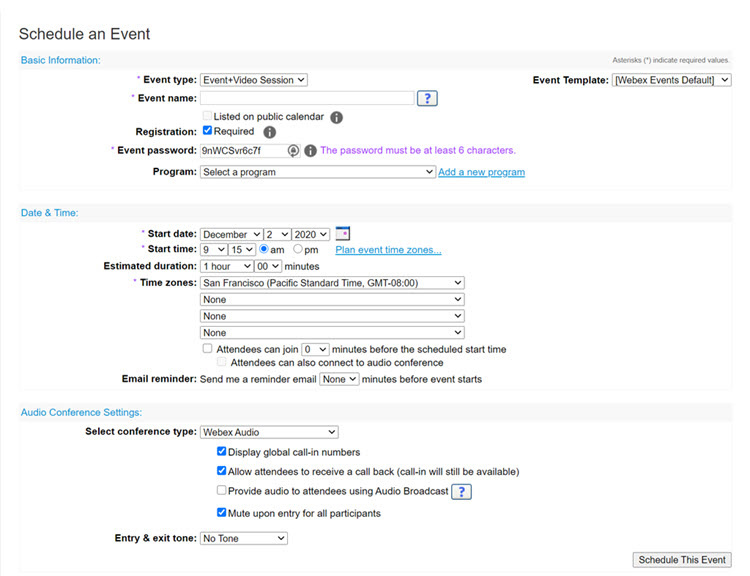
Zaloguj się do swojej witryny Webex i wybierz Webex Ev ents (klasyczny). Na lewym pasku nawigacyjnym przejdź do opcji . Wprowadź informacje o wydarzeniu, takie jak wymagania rejestracyjne, data, ustawienia audio i uczestnicy.
Aby sprawić, że wydarzenie przebiega sprawnie, zaproś panelistów do pełnienia funkcji ekspertów tematycznych, odpowiadania na pytania i zarządzania ankietami.
Rozpocznij wydarzenie
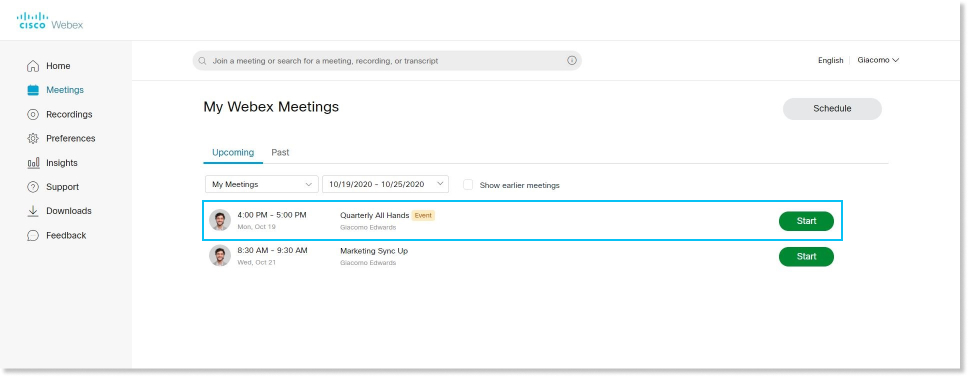
W zaplanowanym czasie wydarzenia, zaloguj się do swojej witryny Webex. Na stronie głównej w obszarze Nadchodzące spotkania znajdź wydarzenie, a następnie wybierz Start.
Dołącz do wydarzenia
Kiedy zostałeś zaproszony na wydarzenie Webex, otrzymałeś e-mail z instrukcjami. Kliknij link, aby dołączyć do wydarzenia. W obszarze Dołącz do wydarzenia teraz wprowadź swoje imię i nazwisko i adres e-mail, a następnie kliknij Dołącz teraz.
Możesz zostać poproszony o podanie hasła zdarzenia. Możesz to znaleźć w zaproszeniu e-mailowym.
Połącz się z dźwiękiem
Zanim dołączysz do wydarzenia, możesz wybrać ustawienia, których używasz dla dźwięku w wydarzeniu.
-
Kliknij opcje połączenia audio w aplikacji Webex Events.
-
Wybierz sposób, w jaki chcesz usłyszeć dźwięk w wydarzeniu:

-
Używaj dźwięku komputera — używaj komputera z zestawem słuchawkowym lub głośnikami. Jest to domyślny typ połączenia audio.
Możesz zmienić zestaw słuchawkowy, głośniki i mikrofon.
-
Zadzwoń do mnie pod numer —Wprowadź lub wybierz numer telefonu służbowego lub domowego, na który chcesz wywołać wydarzenie.
-
Zadzwo ń — wybierz z telefonu, gdy wydarzenie się rozpocznie. Lista globalnych numerów wezwań jest dostępna po dołączeniu do wydarzenia.
-
Nie łącz się z dźwiękiem — nie usłyszysz żadnego dźwięku w zdarzeniu przez komputer lub telefon. Użyj tej opcji, jeśli przebywasz w sali konferencyjnej, ale chcesz używać komputera do udostępniania treści podczas wydarzenia.
-
-
Jeśli chcesz dołączyć do wydarzenia z wyciszonym dźwiękiem, kliknij Wycisz
 .
.Zobaczysz,
 kiedy mikrofon jest wyciszony. Kliknij Wyłącz wyciszenie mikrofonu, gdy chcesz zabrać głos w wydarzeniu.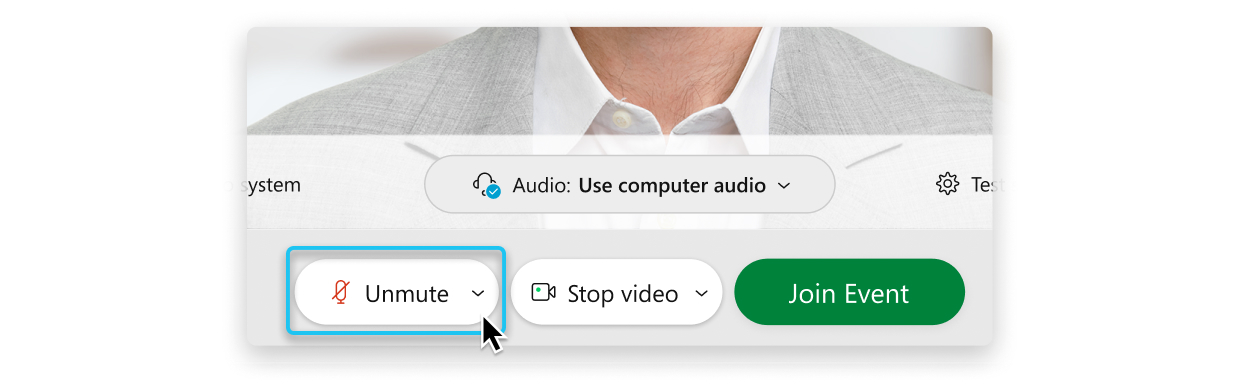
Gospodarze mogą uniemożliwić uczestnikom wyłączanie się, więc ta opcja może nie być dostępna.
Rozpocznij swój film
Jeśli jesteś panelistą, możesz wybrać ustawienia, których używasz do wideo w wydarzeniu, zanim dołączysz do wydarzenia.
-
Jeśli chcesz dołączyć do wydarzenia z wyłączonym filmem, kliknij Wyłącz mój film
 .
.Zobaczysz,
 kiedy Twój film zostanie wyłączony. Kliknij Włącz mój film, gdy chcesz wyświetlić swój film.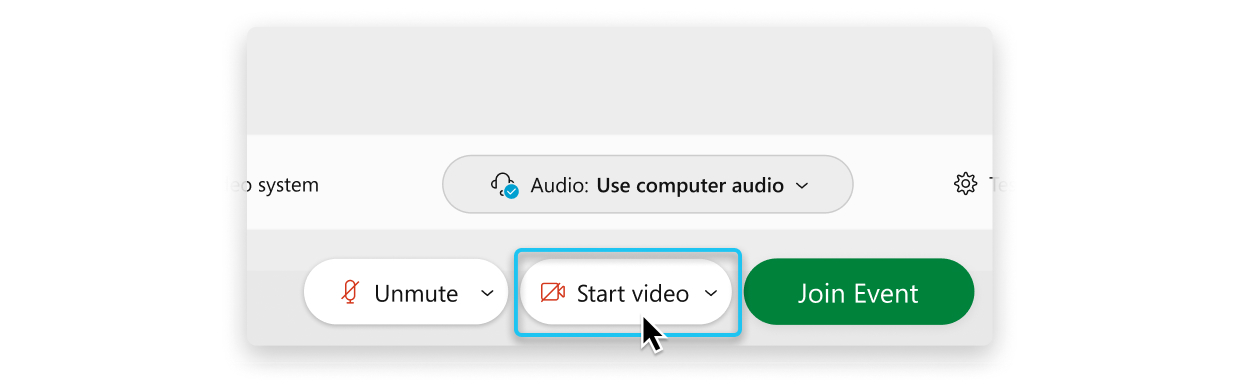
-
Domyślnie wideo z własnym podglądem jest wyświetlane w lustrzanym widoku. Możesz wy łączyć widok lustrz any, jeśli chcesz zobaczyć siebie w swoim wideo z własnym podglądem w taki sam sposób, jak widzą Cię inni uczestnicy wydarzenia.
-
Kliknij Dołącz do wydarzenia.
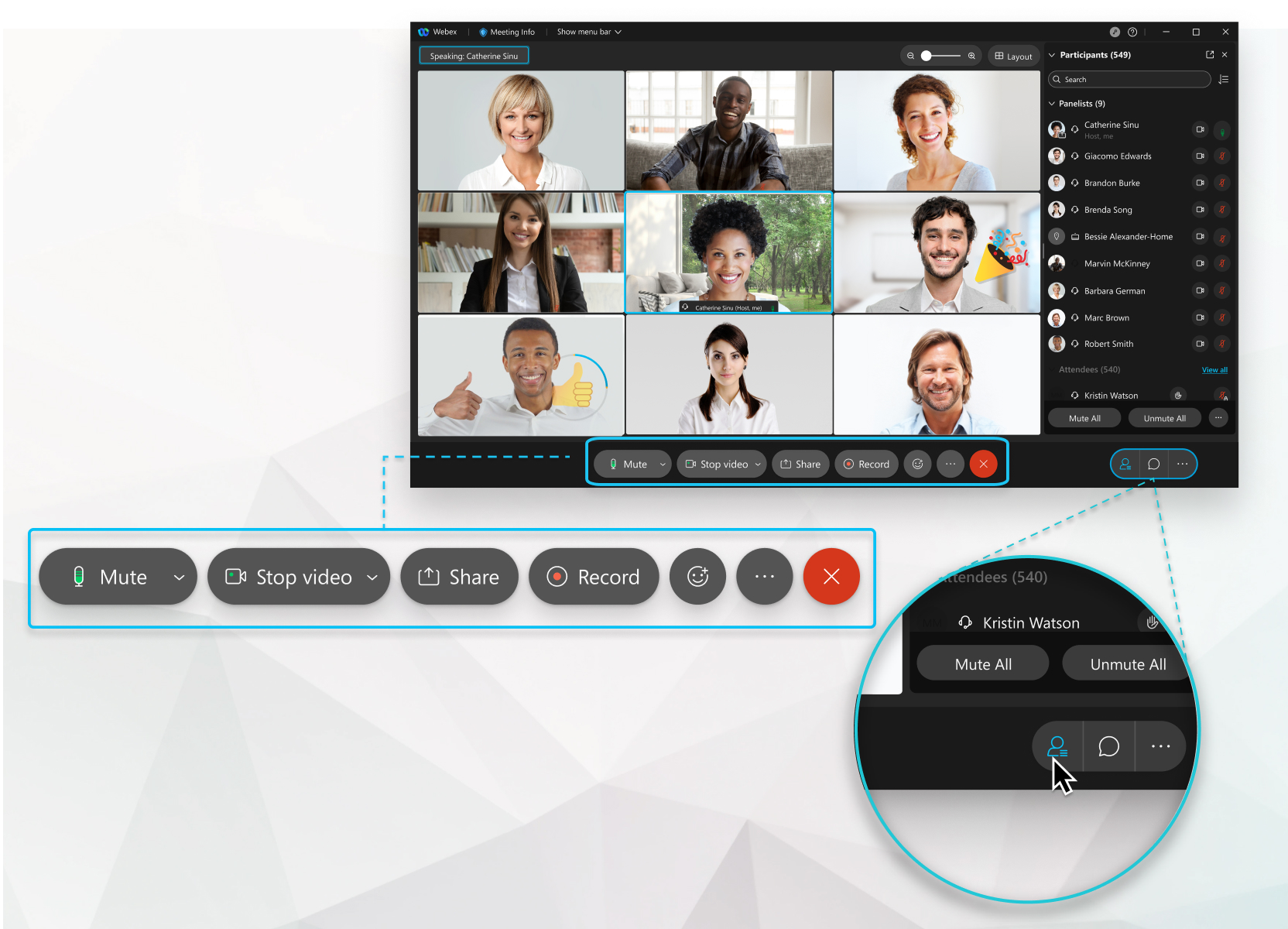
Interfejs użytkownika Events (klasyczny) jest prosty. Większość opcji wydarzenia znajduje się w centrum, a uczestnicy i inne panele znajdują się po prawej stronie.
Udostępnianie treści
Prezenterzy mogą udostępniać treści podczas wydarzenia, wybierając opcję Udostępnij . Możesz udostępniać ekran, aplikację, plik lub tablicę.
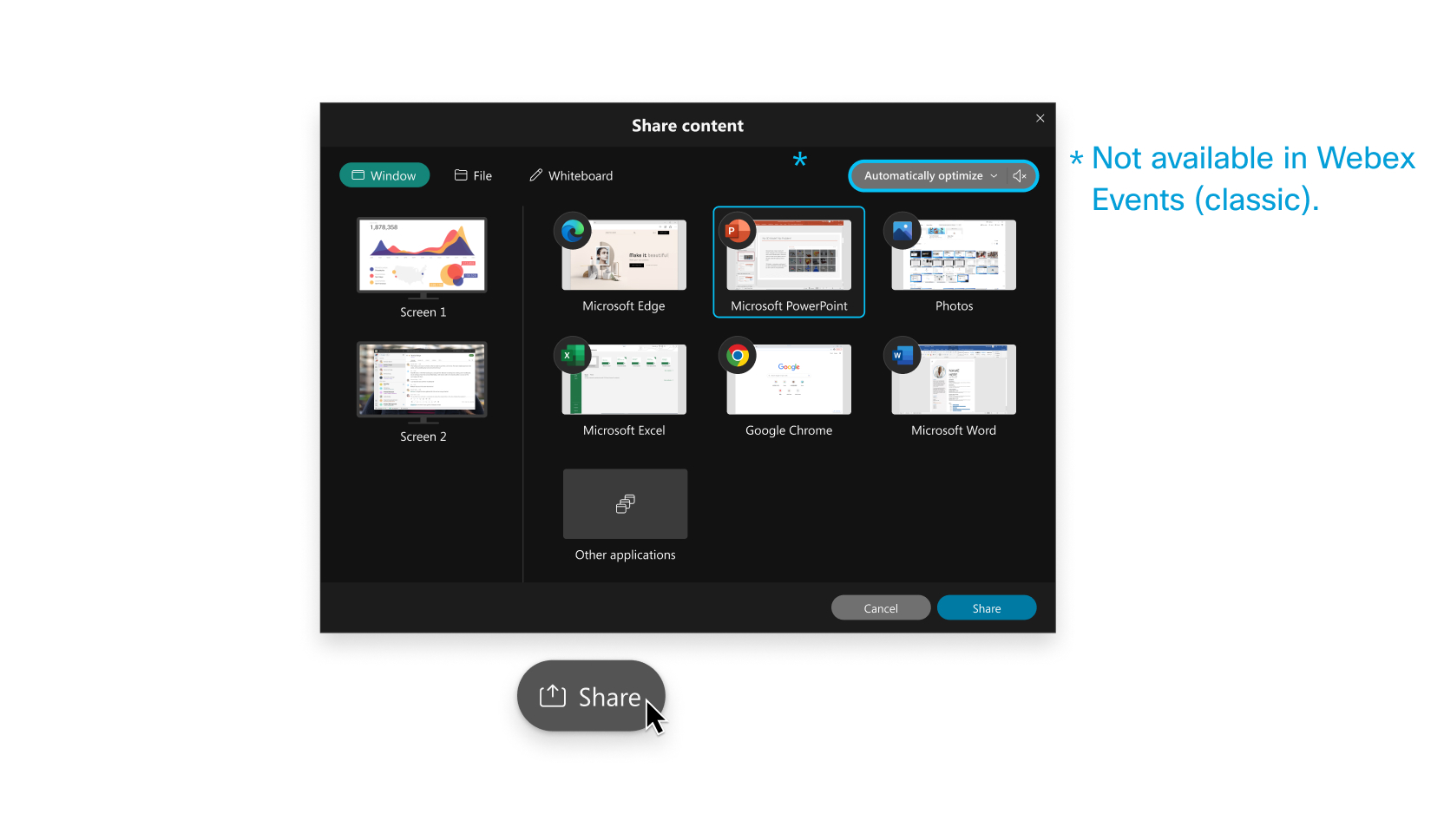
Aby uzyskać więcej informacji na temat udostępniania treści, kliknij tutaj.
Prezenterami mogą być tylko paneliści. Jeśli chcesz, aby uczestnik udostępniał treści, poproś gospodarza, aby uczynił z niego panelistę. Aby to zrobić, w panelu Uczestnicy kliknij opcję Wyświetl wszystkich uczest ników. Wybierz uczestnika i wybierz opcję U twórz panelistę.
Nagraj wydarzenie
Twoje wydarzenia są ważne. Jeśli cały zespół nie może tam być lub jeśli chcesz udostępnić nagrane wydarzenia, nagraj wydarzenie, aby udostępnić je później. Nagranie obejmuje audio, wideo i prezentacje.
Podczas wydarzenia wybierz Rejestrator i  wybierz opcję Nagra j. Ty i Twoi uczestnicy widzisz
  u góry interfejsu użytkownika, gdy nagrywanie jest w toku.
Twoja witryna Webex może być już ustawiona tak, aby automatycznie rejestrować Twoje wydarzenia. Jeśli nie, porozmawiaj z administratorem witryny Webex o jej skonfigurowaniu.
Po zakończeniu wydarzenia otrzymasz wiadomość e-mail z linkiem do nagrywania. Nagranie zwykle pojawia się wkrótce po wydarzeniu, ale może to zająć trochę czasu, w zależności od wielkości nagrania, przepustowości witryny i innych czynników.


