
피드백을 보내 주셔서 감사합니다.
이벤트 시작해요 (클래식)
 피드백이 있습니까?
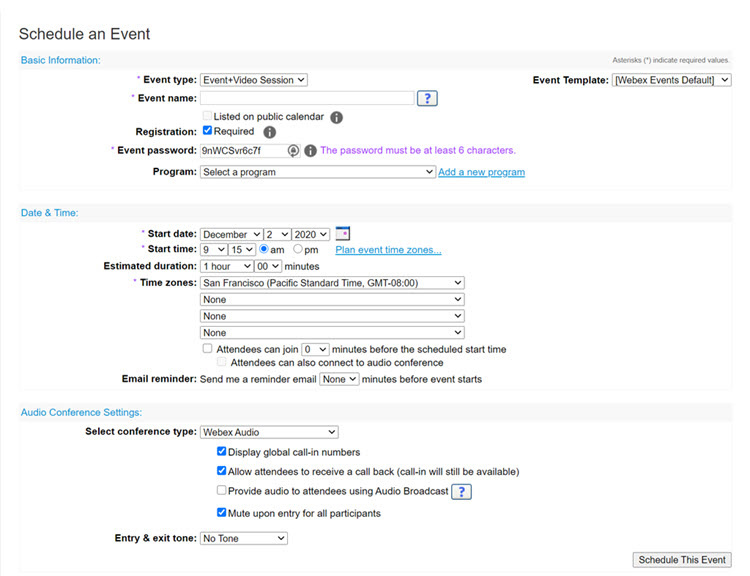
이벤트 스케줄 잡으세요
이벤트 (클래식) 는 Webex Meetings 가상 데스크톱 소프트웨어에서 지원되지 않으므로 VDI 환경에서 사용할 수 없어요.
웹엑스 사이트에 로그인하고 웹엑스 이벤트 (클래식) 를 선택하세요. 왼쪽 내비게이션 바에서 이벤트 가세요. 등록 요건, 날짜, 오디오 설정, 참석자 등 이벤트 정보를 입력하세요.
행사가 순조롭게 진행되도록 하려면 패널리스트를 주제 전문가로 초대하고, 질문에 답하고, 투표를 관리하세요.
이벤트 시작해요
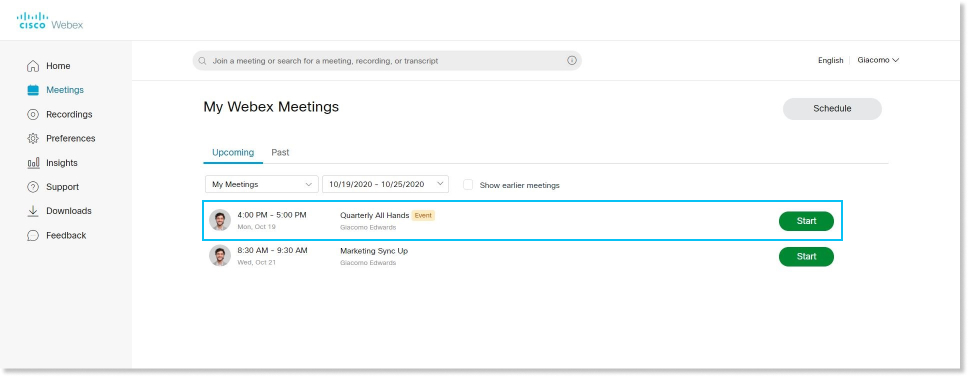
예정된 이벤트 시간에, Webex 사이트에 로그인하세요. 홈페이지의 예정된 미팅에서 이벤트를 찾은 다음 시작을 선택하세요.
이벤트에 참여하세요
Webex 이벤트에 초대를 받으면 지침이 포함된 이메일을 받았어요. 이벤트에 참여하려면 링크를 클릭하세요. 지금 이벤트 참여하기 아래에 이름과 이메일 주소를 입력하고 지금 참여 누르세요.
이벤트 비밀번호를 입력하라는 요청을 받을 수도 있어요. 이메일 초대장에서 찾을 수 있어요.
오디오에 연결
이벤트에 참여하기 전에 이벤트 오디오에 사용할 설정을 선택할 수 있어요.
-
Webex Events 앱에서 오디오 연결 옵션을 클릭해요.
-
이벤트에서 오디오를 듣고 싶은 방법을 선택하세요:

-
컴퓨터 오디오 사용 —헤드셋이나 스피커로 컴퓨터를 사용하세요. 이것이 기본 오디오 연결 유형이에요.
헤드셋, 스피커, 마이크 바꿀 수 있어요.
-
저한테 전화해 —이벤트에서 전화하려는 회사 또는 집 전화번호를 입력하거나 선택하세요.
-
전화—이벤트 시작되면 휴대폰으로 전화 걸어요. 이벤트에 참여하면 글로벌 발신 번호 목록을 볼 수 있어요.
-
오디오에 연결하지 마세요. 이벤트에서 컴퓨터나 전화로는 오디오를 들을 수 없어요. 회의실에 있지만 이벤트에서 콘텐츠를 공유하기 위해 컴퓨터를 사용하고 싶을 때 이 옵션을 사용하세요.
-
-
오디오 음소거 상태로 이벤트에 참여하려면 음소거 누르세요.

마이크가
 무음이면 알 수 있어요. 이벤트에서 연설하고 싶으면 제 마이크 음소거 해제를 클릭해요.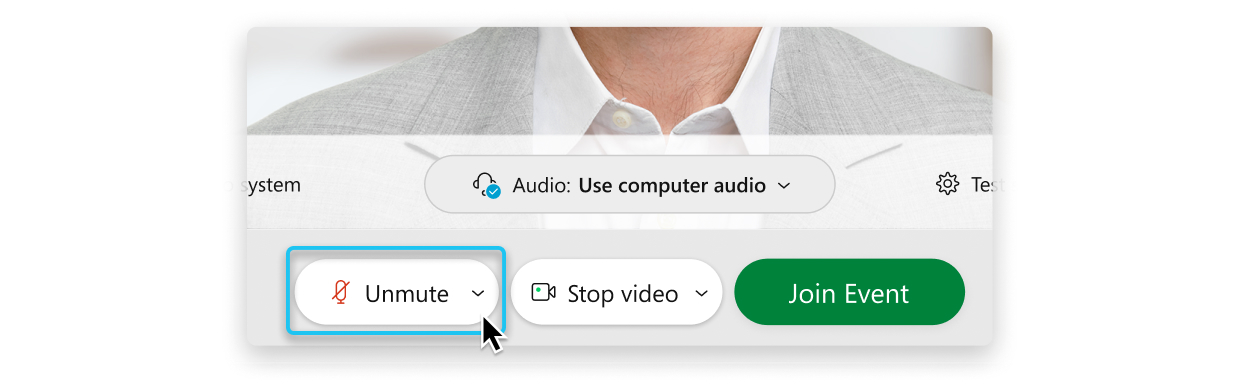
호스트가 참석자들이 스스로 음소거 해제하는 것을 막을 수 있어서 이 옵션을 사용하지 못할 수도 있어요.
비디오를 시작하세요
패널리스트라면 이벤트에 참여하기 전에 이벤트에서 비디오에 사용할 설정을 선택할 수 있어요.
-
비디오를 끈 상태로 이벤트에 참여하려면 내 비디오 끄기 클릭해
 .
.동영상이
 꺼지면 보실 수 있어요. 비디오를 보여주고 싶을 때 내 비디오 켜기 클릭해.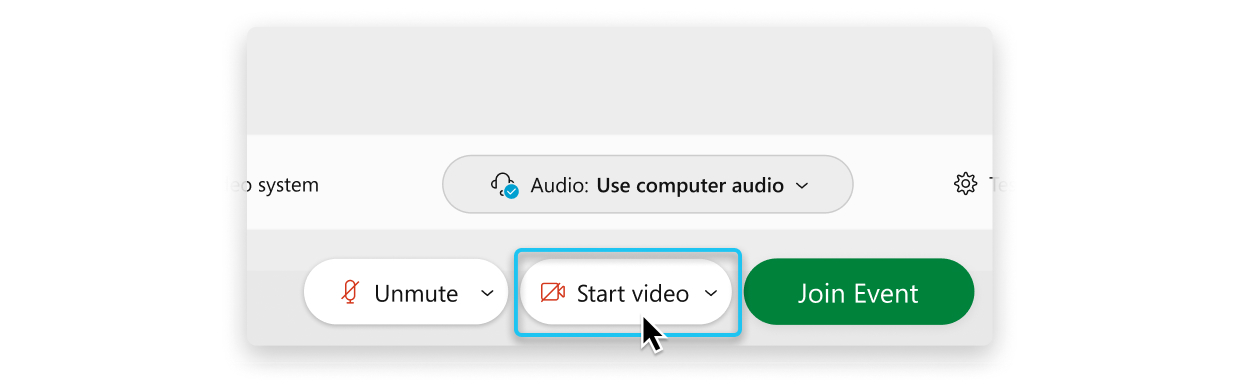
-
기본적으로 셀프뷰 비디오는 미러뷰로 보여요. 다른 이벤트 참가자들이 당신을 보는 것과 같은 방식으로 셀프 뷰 비디오에서 자신의 모습을 보고 싶으면 미러 뷰를 끄면 돼요.
-
이벤트 참여 클릭해요.
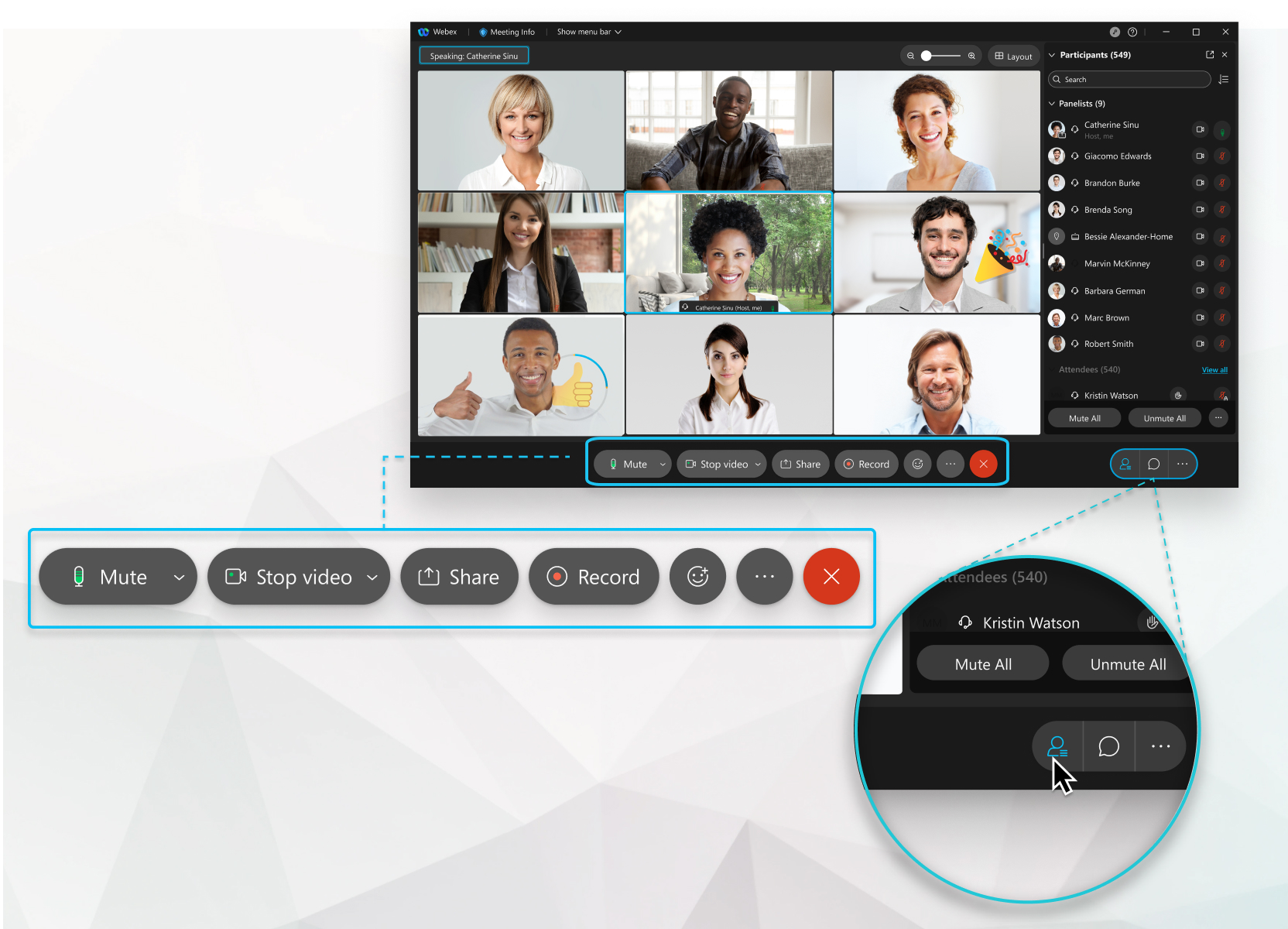
이벤트 (클래식) 사용자 인터페이스는 간단해요. 대부분의 이벤트 옵션은 중앙에 있고 참가자와 다른 패널은 오른쪽에 있어요.
콘텐츠 공유하기
발표자는 공유를 선택해서 이벤트 중에 콘텐츠를 공유할  수 있어요. 화면, 애플리케이션, 파일 또는 화이트보드를 공유할 수 있어요.
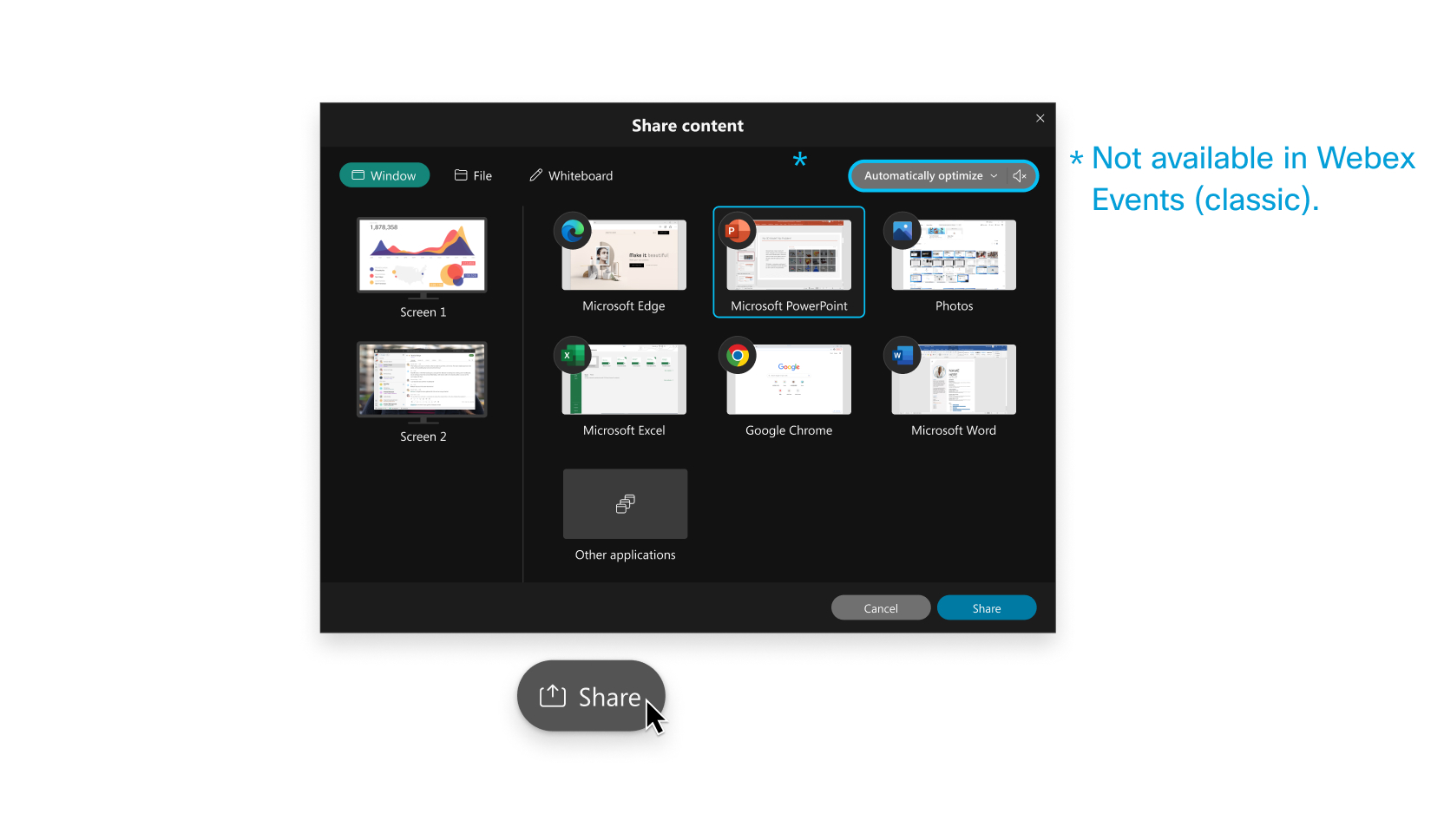
콘텐츠 공유 방법에 대한 자세한 내용을 보려면 여기를 클릭하세요.
토론자만 발표자가 될 수 있어요. 참석자가 콘텐츠를 공유하도록 하려면 호스트에게 패널리스트로 지정하라고 하세요. 이렇게 하려면 참가자 패널에서 전체 참석자 보기 클릭해. 참석자를 선택하고 패널리스트로 지정을 선택해요.
이벤트 녹화해요
당신의 이벤트는 중요해요. 팀 전체가 참석할 수 없거나 녹화된 이벤트를 공개하고 싶다면 이벤트를 녹화하여 나중에 공유하세요. 녹음에는 오디오, 비디오, 프레젠테이션이 포함돼요.
이벤트에 있는 동안 레코더를  선택하고 녹화를 선택해요. 녹화가 진행 중이면 당신과 당신의 참석자들이 사용자 인터페이스 맨 위를 보게
  돼요.
돼요.
귀하의 Webex 사이트가 이벤트를 자동으로 녹화하도록 이미 설정되어 있을 수 있어요. 그렇지 않은 경우, Webex 사이트 관리자에게 설정에 대해 문의하세요.
이벤트가 끝나면 녹화 링크가 포함된 이메일을 받게 돼요. 녹화는 보통 이벤트 직후에 도착하지만 녹화 크기, 사이트 대역폭 및 기타 요인에 따라 시간이 좀 걸릴 수 있어요.


