
شكرًا على ملاحظاتك.
إدارة الوصول إلى التطبيق وإعدادات سياسة الرمز المميز في Control Hub
 هل لديك ملاحظات؟
يمكن للمسؤولين السماح أو رفض الوصول إلى عملاء الويب أو الأجهزة المحمولة أو سطح المكتب. يمكن للمسؤولين تحديد العملاء الذين يمكن الوصول إليهم داخل مؤسستهم.
يمكن للمسؤولين إنشاء سياسة رمز مخصص لتطبيق Webex الخاص بك لمستخدمي الويب أو الهاتف المحمول أو سطح المكتب. تمنحك سياسة الرموز المخصصة التحكم في ما يلي:
-
تشغيل رمز التحديث التلقائي أو إيقاف تشغيله
-
حدد وقت البث (TTL) لرمز الويب JSON (JWT)
-
حدد TTL لرمز التحديث
باستخدام هذه الميزات، يمكنك التحكم في عدد المرات التي يُطلب فيها من المستخدمين تسجيل الدخول على عملاء الجوال أو سطح المكتب أو الويب. كشرط للامتثال، قد ترغب في أن يقوم المستخدمون بإعادة المصادقة للتأكد من أنهم يستخدمون أحدث سياسة أمان في مؤسستك.
يجب تمكين المؤسسة التي تديرها Control Hub لـ Pro Pack. إذا لم تكن مشتركًا في Pro Pack، فستظهر إعدادات سياسة الرمز المميز باللون الرمادي عند الوصول إلى إعدادات المؤسسة في Control Hub.
يمكنك السماح أو رفض الوصول إلى عملاء Webex للأجهزة المحمولة وسطح المكتب والويب. يمكنك تحديد أنواع العملاء التي يمكن الوصول إليها داخل مؤسستك. يتم دعم أنواع العملاء التالية:
- الهاتف المحمول (iOS وأندرويد)
- سطح المكتب (ماك وويندوز)
- عميل الويب
| 1 |
قم بتسجيل الدخول إلى مركز التحكم. |
| 2 |
انتقل إلى . |
| 3 |
انتقل إلى قسم سياسة الوصول إلى التطبيق والرمز المميز. |
| 4 |
انقر فوق تكوين. |
| 5 |
انتقل إلى نوع العميل المطلوب، وقم بتشغيل وصول العميل للسماح بالوصول إلى التطبيق. |
| 6 |
انقر فوق حفظ. |
ما يجب القيام به بعد ذلك
يمكنك تخصيص عناوين TTL المميزة للتحديث والوصول إليها. راجع الأقسام التالية لمزيد من المعلومات.
باستخدام هذه الإعدادات، يمكنك تحديد الفواصل الزمنية للتحديث والوصول إلى الرمز المميز يدويًا.
الإعداد الافتراضي هو تعطيل التمديد التلقائي لرموز التحديث. قم بتغيير هذا الإعداد فقط إذا كنت تريد تحديد Time-to-Live (TTL) يدويًا لرموز التحديث ورموز الوصول للمستخدمين في مؤسستك.
| 1 |
قم بتسجيل الدخول إلى مركز التحكم. |
| 2 |
انتقل إلى . |
| 3 |
انتقل إلى قسم سياسة الوصول إلى التطبيق والرمز المميز. |
| 4 |
انقر فوق تكوين. |
| 5 |
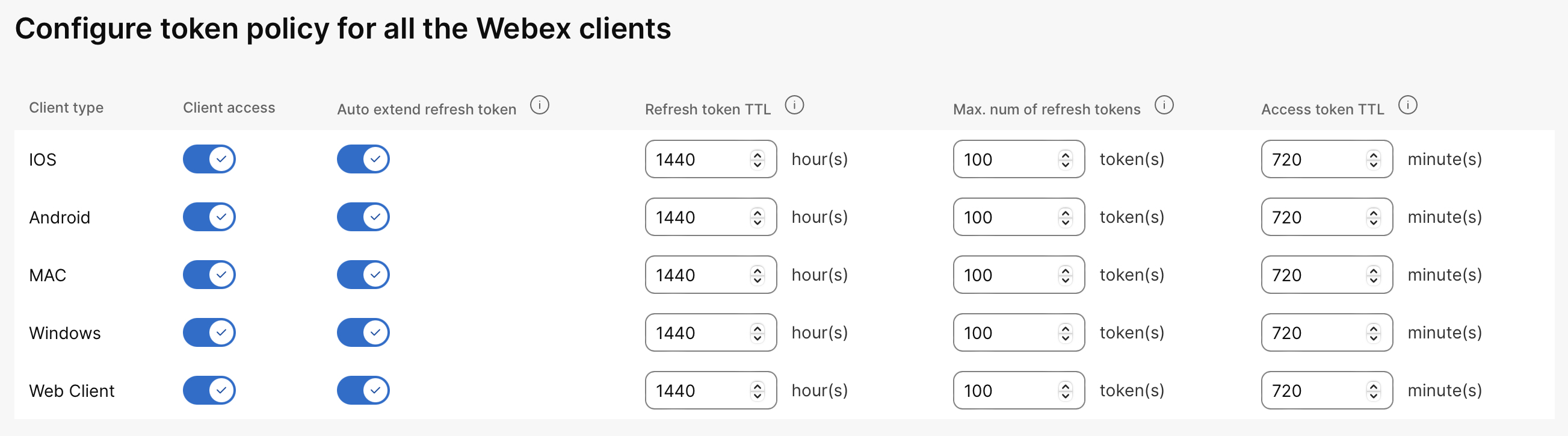
انتقل إلى نوع العميل المحدد، وقم بتشغيل وصول العميل. |
| 6 |
قم بتشغيل رمز التحديث التلقائي للتمديد التلقائي لنوع العميل. يوفر هذا الإعداد وقتًا جديدًا للعيش (TTL) لرمز التحديث. يؤدي تغيير هذا الإعداد إلى تغيير TTL في المرة التالية التي يتم فيها إصدار رمز التحديث المميز للمستخدم. طالما لم يتم إبطال حسابات المستخدمين في الدليل الخاص بك، فسيحصل المستخدمون على رمز تحديث جديد ويحافظون على جلسة صالحة. |
| 7 |
حدد قيمة رمز التحديث TTL. يتحكم هذا الإعداد في الوقت الذي يكون فيه رمز التحديث صالحًا، مما يسمح بإنشاء رموز وصول جديدة للمستخدمين. النطاق الصحيح هو 24-140 ساعة. |
| 8 |
حدد قيمة لرمز الوصول TTL. إذا كان رمز التحديث صالحًا، فسيتم إنشاء رمز وصول خلال الحد الزمني الذي قمت بتعيينه. النطاق الصحيح هو 360-1080 دقيقة. |
| 9 |
انقر فوق حفظ. يتم تطبيق الإعدادات في المرة القادمة التي يستخدم فيها المستخدم عميل الهاتف المحمول أو سطح المكتب. |
قم بتكوين هذا الإعداد إذا كنت تريد التحكم في عدد رموز التحديث التي يمكن إصدارها لكل مستخدم لكل عميل. على سبيل المثال، قد ترغب في تقليل عمليات تسجيل الدخول المتزامنة للتوافق أو زيادة عمليات تسجيل الدخول للمستخدمين الذين يحتاجون إلى المصادقة على أجهزة محمولة متعددة أو محطات عمل سطح المكتب.
| 1 |
قم بتسجيل الدخول إلى مركز التحكم. |
| 2 |
انتقل إلى . |
| 3 |
انتقل إلى قسم سياسة الوصول إلى التطبيق والرمز المميز. |
| 4 |
انقر فوق تكوين. |
| 5 |
انتقل إلى نوع العميل المطلوب، وقم بتشغيل وصول العميل. |
| 6 |
حدد قيمة الحد الأقصى لعدد رموز التحديث. النطاق الصحيح هو 10-100 جلسة. |
| 7 |
انقر فوق حفظ. |
ما يجب القيام به بعد ذلك
المستخدم الذي يقوم بالمصادقة بنجاح من عميل يتجاوز عدد رموز التحديث يتم إبطال أحد الرموز المميزة الحالية بعد المصادقة. في حالة انتهاء صلاحية الرمز المميز، يضطر المستخدمون إلى إعادة المصادقة.


