
Dziękujemy za opinię.
Zarządzanie ustawieniami dostępu do aplikacji i zasad tokenów w Centrum sterowania
 Opinia?
Administratorzy mogą zezwalać lub odmawiać dostępu do klientów internetowych, mobilnych lub stacjonarnych. Administratorzy mogą określić, do których klientów można uzyskać dostęp w ich organizacji.
Administratorzy mogą tworzyć niestandardowe zasady tokenów dla aplikacji Webex dla użytkowników sieci, urządzeń mobilnych lub komputerowych. Niestandardowa polityka tokenów daje kontrolę nad następującymi elementami:
-
Włączanie lub wyłączanie tokena automatycznego przedłużania odświeżania
-
Określ czas trwania (TTL) tokena internetowego JSON (JWT)
-
Określ TTL tokena odświeżania
Dzięki tym funkcjom możesz kontrolować częstotliwość logowania użytkowników na urządzeniach mobilnych, stacjonarnych lub internetowych. Jako wymóg zgodności, możesz chcieć, aby użytkownicy ponownie uwierzytelnili się, aby upewnić się, że korzystają z najnowszych zasad bezpieczeństwa w Twojej organizacji.
Organizacja zarządzana przez Control Hub musi być włączona dla pakietu Pro Pack. Jeśli nie subskrybujesz pakietu Pro Pack, ustawienia zasad tokenów zostaną wyszarzone podczas uzyskiwania dostępu do ustawień organizacji w Centrum sterowania.
Możesz zezwolić lub odmówić dostępu do klientów mobilnych, stacjonarnych i internetowych Webex. Możesz określić, do jakich typów klientów można uzyskać dostęp w organizacji. Obsługiwane są następujące typy klientów:
- Telefon komórkowy (iOS i Android)
- Komputer stacjonarny (MAC i Windows)
- Klient internetowy
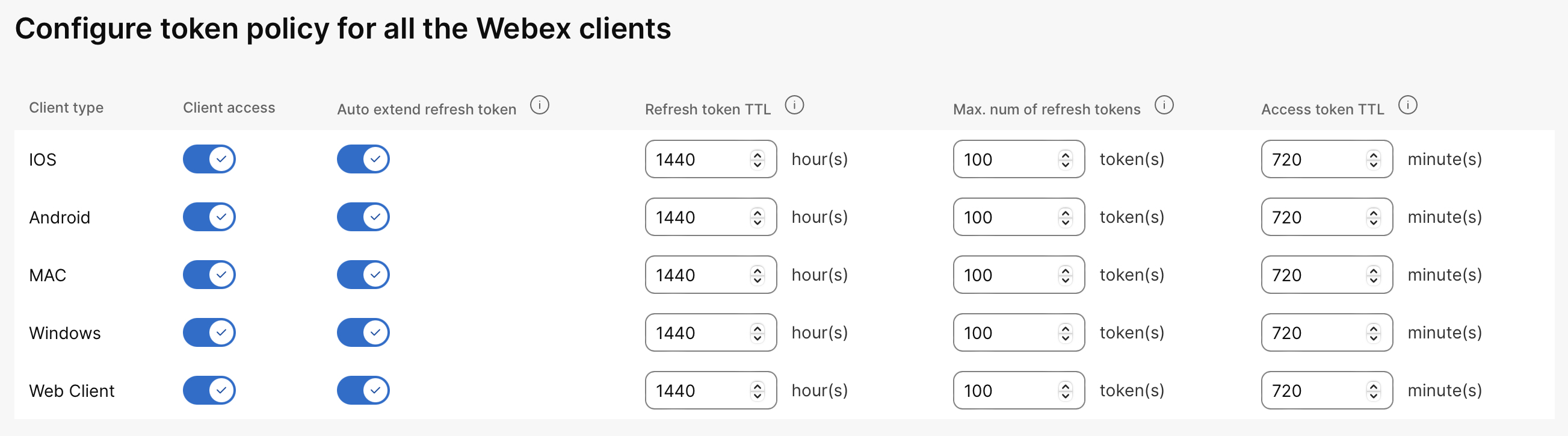
| 1 |
Zaloguj się do Control Hub. |
| 2 |
Przejdź do menu . |
| 3 |
Przewiń do sekcji Polityka dostępu do aplikacji i token ów. |
| 4 |
Kliknij przycisk Konfiguruj. |
| 5 |
Przejdź do wymaganego typu klienta i włącz dostęp klienta, aby zez wolić na dostęp aplikacji. |
| 6 |
Kliknij przycisk Zapisz. |
Co robić dalej
Możesz dostosować TTL tokenów odświeżania i dostępu. Zobacz następne sekcje, aby uzyskać więcej informacji.
Dzięki tym ustawieniom można ręcznie określić odstępy odświeżania i dostępu do tokenów.
Domyślne ustawienie polega na wyłączeniu automatycznego rozszerzenia tokenów odświeżania. Zmień to ustawienie tylko wtedy, gdy chcesz ręcznie określić czas na żywo (TTL) dla tokenów odświeżania i tokenów dostępu dla użytkowników w organizacji.
| 1 |
Zaloguj się do Control Hub. |
| 2 |
Przejdź do menu . |
| 3 |
Przewiń do sekcji Polityka dostępu do aplikacji i token ów. |
| 4 |
Kliknij przycisk Konfiguruj. |
| 5 |
Przejdź do określonego typu klienta i włącz opcję Dost ęp klienta. |
| 6 |
Włącz token automatycznego rozszerzania odświeżania dla typu klienta. To ustawienie daje nowy Time-to-Live (TTL) dla tokena odświeżania. Zmiana tego ustawienia zmienia TTL przy następnym wydaniu tokena odświeżania użytkownika. Dopóki konta użytkowników nie zostaną odwołane w katalogu, użytkownicy otrzymują nowy token odświeżania i utrzymują prawidłową ses ję. |
| 7 |
Określ wartość dla odświeżania tokena TTL. To ustawienie kontroluje czas ważności tokena odświeżania, umożliwiając tworzenie nowych tokenów dostępu dla użytkowników. Ważny zakres wynosi 24—1440 godzin. |
| 8 |
Określ wartość dla programu Access token TTL. Jeśli token odświeżania jest prawidłowy, token dostępu zostanie utworzony w ustalon ym czasie. Prawidłowy zakres wynosi 360—1080 minut. |
| 9 |
Kliknij przycisk Zapisz. Ustawienia są stosowane następnym razem, gdy użytkownik korzysta z klienta mobilnego lub stacjonarnego. |
Skonfiguruj to ustawienie, jeśli chcesz kontrolować liczbę tokenów odświeżania na użytkownika na klienta. Na przykład możesz zminimalizować jednoczesne logowanie w celu zapewnienia zgodności lub zmaksymalizować logowania dla użytkowników, którzy muszą uwierzytelnić się na wielu urządzeniach mobil nych lub stacjonarnych stacjach roboczych.
| 1 |
Zaloguj się do Control Hub. |
| 2 |
Przejdź do menu . |
| 3 |
Przewiń do sekcji Polityka dostępu do aplikacji i token ów. |
| 4 |
Kliknij przycisk Konfiguruj. |
| 5 |
Przejdź do wymaganego typu klienta i włącz opcję Dost ęp klienta. |
| 6 |
Określ wartość dla Max. liczba tokenów odświeżania. Prawidłowy zakres wynosi 10—100 sesji. |
| 7 |
Kliknij przycisk Zapisz. |
Co robić dalej
Użytkownik, który pomyślnie uwierzytelnia się z klienta, który przekracza liczbę tokenów odświeżania, ma jeden z istniejących tokenów cofnięty po uwierzytelnieniu. Jeśli token wygasa, użytkownicy są zmuszeni do ponownego uwierzytelnienia.


