
コメントありがとうございます。
Control Hubでアプリアクセスとトークンのポリシー設定を管理します
 フィードバックがある場合
管理者は、ウェブ、モバイル、またはデスクトップクライアントへのアクセスを許可または拒否できます。 管理者は、 組織内でアクセスできるクライアントを定義できます。
管理者は、ウェブ、モバイル、またはデスクトップユーザー向けに、Webex アプリ用のカスタムトークンポリシーを作成できます。 カスタムトークンポリシーでは、次のことを管理できます。
-
更新トークンの自動拡張を有効または無効にする
-
JSON Webトークン(JWT)の有効期間(TTL)を指定してください
-
更新トークンのTTLを指定してください
これらの機能を使えば、ユーザーがモバイル、 デスクトップ、またはウェブクライアントでサインインする必要がある頻度を制御できます。 コンプライアンス要件として、組織内の最新のセキュリティポリシーを使用していることを確認するために、 ユーザーを再認証してもらうことをお勧めします。
コントロールハブが管理する組織はPro Packを有効にする必要があります。 Pro Packを購読していない場合、Control Hubで組織設定にアクセスすると、 トークンのポリシー設定がグレー表示されます。
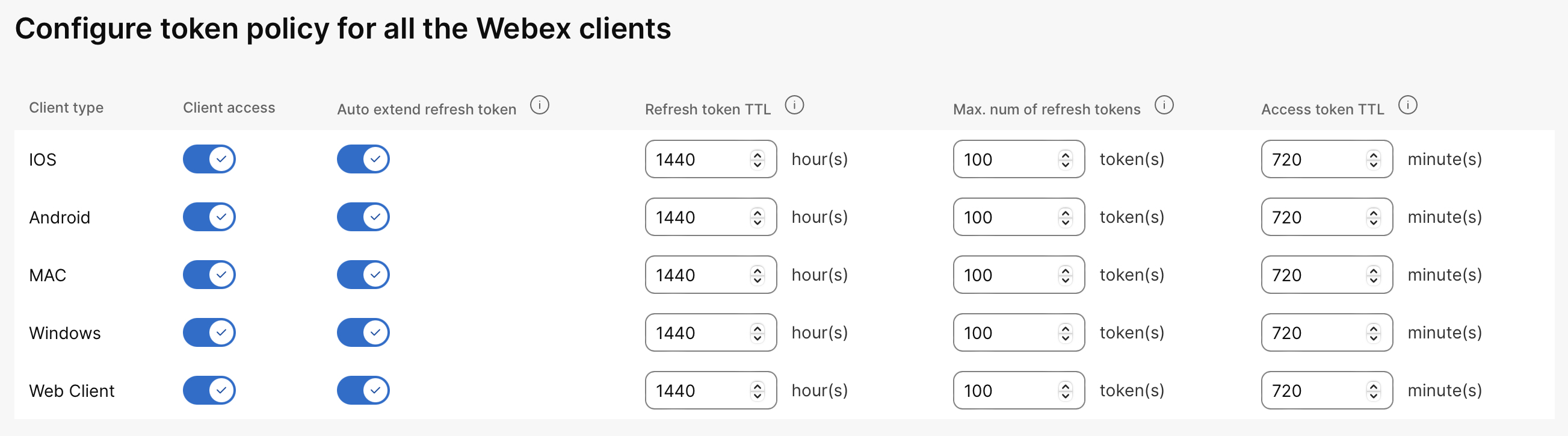
Webex モバイル、デスクトップ、ウェブクライアントへのアクセスを許可または拒否できます。 組織内でアクセスできるクライアントタイプを定義できます。 次のクライアントタイプがサポートされています。
- モバイル (iOSとアンドロイド)
- デスクトップ(MACとウィンドウズ)
- ウェブクライアント
| 1 | |
| 2 |
[。 |
| 3 |
アプリアクセスとトークンのポリシーセクションまでスクロールしてください。 |
| 4 |
「設定」をクリックします。 |
| 5 |
必要なクライアントタイプに移動し、 クライアントアクセスをオンに切り替えてアプリへのアクセスを許可します。 |
| 6 |
[保存] をクリックします。 |
次にすべきこと
更新とアクセストークンのTTLをカスタマイズできます。 詳細については、次のセクションを参照してください。
これらの設定では、更新とアクセストークンの間隔を手動で指定できます。
デフォルトの設定では、更新トークンの自動拡張は無効になっています。 組織内のユーザーの更新トークンとアクセストークンの有効期限(TTL)を手動で指定する場合にのみ、 この設定を変更してください。
| 1 | |
| 2 |
[。 |
| 3 |
アプリアクセスとトークンのポリシーセクションまでスクロールしてください。 |
| 4 |
「設定」をクリックします。 |
| 5 |
特定のクライアントタイプに移動し、 クライアントアクセスをオンに切り替えます。 |
| 6 |
クライアントタイプで更新トークンの自動拡張をオンに切り替えます。 この設定は、更新トークンの新しい有効期限(TTL)を指定します。 この設定を変更すると、次にユーザーに更新トークンが発行されたときにTTLが変更されます。 ディレクトリ内のユーザーアカウントが取り消されない限り、ユーザーは新しい更新トークンを取得し、 有効なセッションを維持します。 |
| 7 |
更新トークンのTTLの値を指定してください。 この設定は、更新トークンの有効時間を制御して、 ユーザー用に新しいアクセストークンを作成できるようにします。 有効な範囲は24〜1440時間です。 |
| 8 |
アクセストークンのTTLの値を指定してください。 更新トークンが有効な場合は、 設定した制限時間内にアクセストークンが作成されます。 有効な範囲は360〜1080分です。 |
| 9 |
[保存] をクリックします。 設定は、 ユーザーが次回モバイルまたはデスクトップクライアントを使用するときに適用されます。 |
クライアントごとにユーザーごとに発行できるリフレッシュトークンの数を制御したい場合は、この設定を設定してください。 たとえば、 コンプライアンスのために同時サインインを最小限に抑えたり、 複数のモバイルデバイスやデスクトップワークステーションで認証する必要があるユーザーのサインイン数を最大化したりできます。
| 1 | |
| 2 |
[。 |
| 3 |
アプリアクセスとトークンのポリシーセクションまでスクロールしてください。 |
| 4 |
「設定」をクリックします。 |
| 5 |
必要なクライアントタイプに移動し、 クライアントアクセスをオンに切り替えます。 |
| 6 |
更新トークンの最大数の値を指定してください。 有効な範囲は10〜100セッションです。 |
| 7 |
[保存] をクリックします。 |
次にすべきこと
更新トークンの数を超えるクライアントからの認証に成功したユーザーは、認証後に既存のトークンの1つが取り消されます。 トークンの有効期限が切れると、ユーザーは再認証を余儀なくされます。


