
Tack för din feedback.
Hantera inställningar för appåtkomst och tokenpolicy i Control Hub
 Har du feedback?
Administratörer kan tillåta eller neka åtkomst till webb-, mobil- eller stationära klienter. Administratörer kan definiera vilka klienter som kan nås inom organisationen.
Administratörer kan skapa en anpassad tokenpolicy för din Webex-app för webb-, mobil- eller stationära användare. En anpassad tokenpolicy ger dig kontroll över följande:
-
Aktivera eller inaktivera automatisk förlängning av uppdateringstoken
-
Ange livstid (TTL) för JSON-webbtoken (JWT)
-
Ange TTL för uppdateringstoken
Med dessa funktioner kan du styra hur ofta användare måste logga in på mobila, stationära eller webbklienter. Som ett efterlevnadskrav kan du vilja att dina användare ska autentisera igen för att se till att de använder den senaste säkerhetspolicyn i organisationen.
Din Control Hub-hanterade organisation måste vara aktiverad för Pro Pack. Om du inte prenumererar på Pro Pack är inställningarna för tokenpolicy nedtonade när du öppnar organisationsinställningarna i Control Hub.
Du kan tillåta eller neka åtkomst till Webex mobila, stationära och webbklienter. Du kan definiera vilka klienttyper som kan nås inom organisationen. Följande klienttyper stöds:
- Mobil (iOS och Android)
- Skrivbord (Mac och Windows)
- Webbklient
| 1 |
Logga in på Control Hub. |
| 2 |
Gå till Han . |
| 3 |
Bläddra till avsnittet Appåtkomst och tokenpolicy. |
| 4 |
Klicka på Konfigurera. |
| 5 |
Gå till önskad klienttyp och aktivera klient åtkomst för att tillåta appåtkomst. |
| 6 |
Klicka på Spara. |
Vad du ska göra härnäst
Du kan anpassa uppdaterings- och åtkomsttoken TTL. Se nästa avsnitt för mer information.
Med dessa inställningar kan du manuellt ange uppdaterings- och åtkomsttokenintervallen.
Standardinställningen är att automatisk förlängning av uppdateringstoken är inaktiverad. Ändra bara den här inställningen om du manuellt vill ange Time-to-Live (TTL) för uppdateringstoken och åtkomsttoken för användare i organisationen.
| 1 |
Logga in på Control Hub. |
| 2 |
Gå till Han . |
| 3 |
Bläddra till avsnittet Appåtkomst och tokenpolicy. |
| 4 |
Klicka på Konfigurera. |
| 5 |
Gå till den specifika klienttypen och aktivera klient åtkomst. |
| 6 |
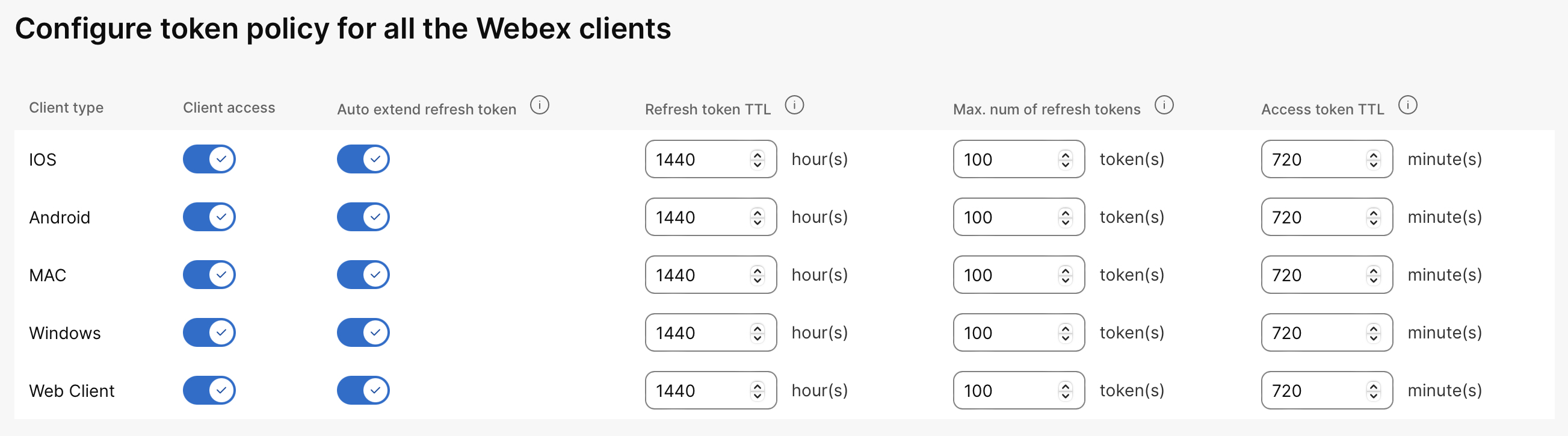
Akti vera Automatisk förlängning av uppdateringstok en för klienttypen. Den här inställningen ger en ny Time-to-Live (TTL) för uppdateringstoken. Om du ändrar den här inställningen ändras TTL nästa gång en användare får en uppdateringstoken. Så länge användar konton inte återkallas i din katalog får användarna en ny uppdateringstoken och behåller en giltig session. |
| 7 |
Ange ett värde för Uppdatera token TTL. Den här inställningen styr tiden då uppdateringstoken är giltig, vilket gör att nya åtkomsttoken kan skapas för användare. Det giltiga intervallet är 24—1440 timmar. |
| 8 |
Ange ett värde för åt komsttoken TTL. Om uppdateringstoken är giltig skapas en åtkomsttoken inom den tidsgräns som du anger. Det giltiga intervallet är 360—1080 minuter. |
| 9 |
Klicka på Spara. Inställningarna tillämpas nästa gång en användare använder en mobil- eller stationär klient. |
Konfigurera den här inställningen om du vill styra hur många uppdateringstoken som kan utfärdas per användare och klient. Du kanske till exempel vill minimera samtidiga inloggningar för efterlevnad eller maximera inloggningarna för användare som behöver autentisera på flera mobila enheter eller stationära arbetsstationer.
| 1 |
Logga in på Control Hub. |
| 2 |
Gå till Han . |
| 3 |
Bläddra till avsnittet Appåtkomst och tokenpolicy. |
| 4 |
Klicka på Konfigurera. |
| 5 |
Gå till önskad klienttyp och aktivera klient åtkomst. |
| 6 |
Ange ett värde för Max. antal uppdateringstoken. Det giltiga intervallet är 10—100 sessioner. |
| 7 |
Klicka på Spara. |
Vad du ska göra härnäst
En användare som framgångsrikt autentiserar från en klient som överskrider antalet uppdateringstoken får ett av sina befintliga tokens återkallat efter autentisering. Om token löper ut, användare tvingas autentisera igen.


