
Obrigado pelos seus comentários.
Gerencie o acesso ao aplicativo e as configurações da política de token no Control Hub
 Comentários?
Os administradores podem permitir ou negar acesso a clientes web, móveis ou de desktop. Os administradores podem definir quais clientes podem ser acessados em sua organização.
Os administradores podem criar uma política de token personalizada para seu aplicativo Webex para usuários da Web, de dispositivos móveis ou de desktop. Uma política de token personalizada oferece controle sobre o seguinte:
-
Ativar ou desativar o token de atualização de extensão automática
-
Especifique o tempo de vida (TTL) do token web JSON (JWT)
-
Especifique o TTL do token de atualização
Com esses recursos, você pode controlar a frequência com que os usuários precisam fazer login em clientes móveis, desktop ou web. Como requisito de conformidade, talvez você queira que seus usuários se reautenticem para garantir que estejam usando a política de segurança mais recente em sua organização.
Sua organização gerenciada pelo Control Hub deve estar habilitada para o Pro Pack. Se você não está inscrito no Pro Pack, as configurações da política de token ficam acinzentadas ao acessar as configurações da organização no Control Hub.
Você pode permitir ou negar acesso aos clientes Webex para dispositivos móveis, desktop e web. Você pode definir quais tipos de clientes podem ser acessados em sua organização. Os seguintes tipos de clientes são suportados:
- Celular (iOS e Android)
- Desktop (MAC e Windows)
- Cliente web
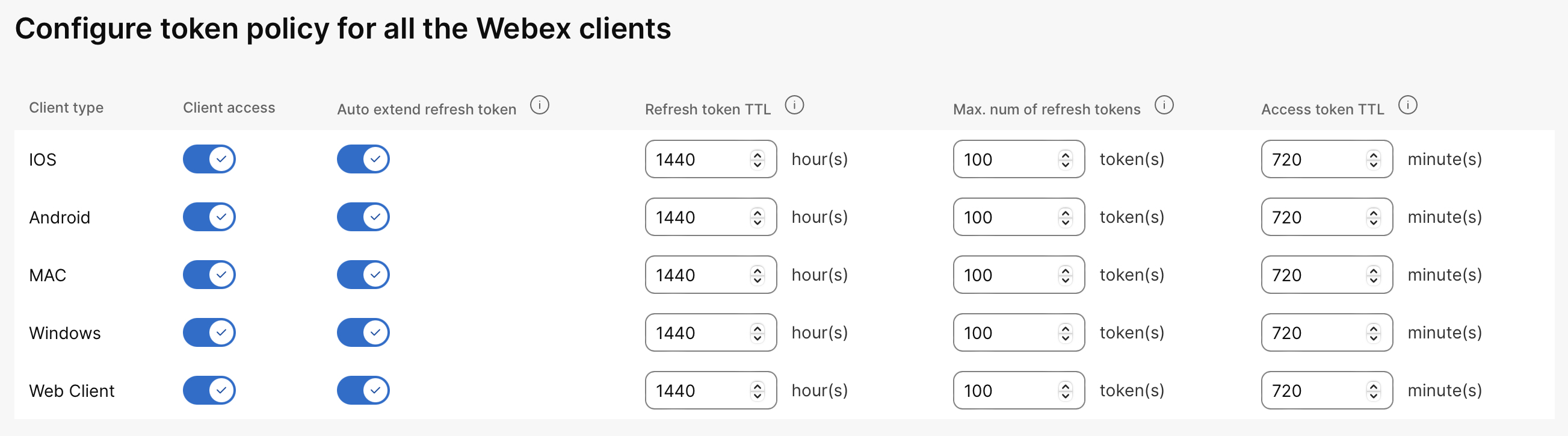
| 1 |
Faça login no Control Hub. |
| 2 |
Vá para . |
| 3 |
Role até a seção Política de acesso e token do aplicativo. |
| 4 |
Clique em Configurar. |
| 5 |
Vá para o tipo de cliente necessário e ative o acesso do cliente para permitir o acesso ao aplicativo. |
| 6 |
Clique em Salvar. |
O que fazer a seguir
Você pode personalizar os TTLs do token de atualização e acesso. Consulte as próximas seções para obter mais informações.
Com essas configurações, você pode especificar manualmente os intervalos de atualização e de token de acesso.
A configuração padrão é que a extensão automática dos tokens de atualização esteja desativada. Só altere essa configuração se quiser especificar manualmente o Time-to-Live (TTL) para os tokens de atualização e os tokens de acesso para usuários em sua organização.
| 1 |
Faça login no Control Hub. |
| 2 |
Vá para . |
| 3 |
Role até a seção Política de acesso e token do aplicativo. |
| 4 |
Clique em Configurar. |
| 5 |
Vá para o tipo de cliente específico e ative o acesso do cliente. |
| 6 |
Ative o token de atualização de extensão automática para o tipo de cliente. Essa configuração fornece um novo Time-to-Live (TTL) para o token de atualização. Alterar essa configuração altera o TTL na próxima vez que um usuário receber um token de atualização. Desde que as contas de usuário não sejam revogadas em seu diretório, os usuários recebem um novo token de atualização e mantêm uma sessão válida. |
| 7 |
Especifique um valor para o token de atualização TTL. Essa configuração controla o tempo em que o token de atualização é válido, permitindo que novos tokens de acesso sejam criados para os usuários. O intervalo válido é de 24 a 1440 horas. |
| 8 |
Especifique um valor para o token de acesso TTL. Se o token de atualização for válido, um token de acesso será criado dentro do limite de tempo definido por você. O intervalo válido é de 360 a 1080 minutos. |
| 9 |
Clique em Salvar. As configurações serão aplicadas na próxima vez que um usuário usar um cliente móvel ou desktop. |
Defina essa configuração se quiser controlar quantos Tokens de Atualização podem ser emitidos por usuário por cliente. Por exemplo, talvez você queira minimizar os logins simultâneos para fins de conformidade ou maximizar os logins para usuários que precisam se autenticar em vários dispositivos móveis ou estações de trabalho desktop.
| 1 |
Faça login no Control Hub. |
| 2 |
Vá para . |
| 3 |
Role até a seção Política de acesso e token do aplicativo. |
| 4 |
Clique em Configurar. |
| 5 |
Vá para o tipo de cliente necessário e ative o acesso do cliente. |
| 6 |
Especifique um valor para Número máximo de tokens de atualização. O intervalo válido é de 10 a 100 sessões. |
| 7 |
Clique em Salvar. |
O que fazer a seguir
Um usuário que se autentica com êxito a partir de um cliente que excede o número de tokens de atualização tem um de seus tokens existentes revogado após a autenticação. Se o token expirar, os usuários serão forçados a se autenticar novamente.


