- الرئيسية
- /
- المقال

شكرًا على ملاحظاتك.

 في هذه المقالة
 هل لديك ملاحظات؟
يمكنك توفير الوقت عند تعيين التراخيص للمستخدمين من خلال إعداد الترخيص التلقائي.
تكوين الترخيص التلقائي المستند إلى المؤسسة للمستخدمين
باستخدام الترخيص التلقائي، يمكنك منح تراخيص Webex تلقائيًا للمستخدمين الجدد دون الحاجة إلى تعيين تراخيص فردية يدويًا.
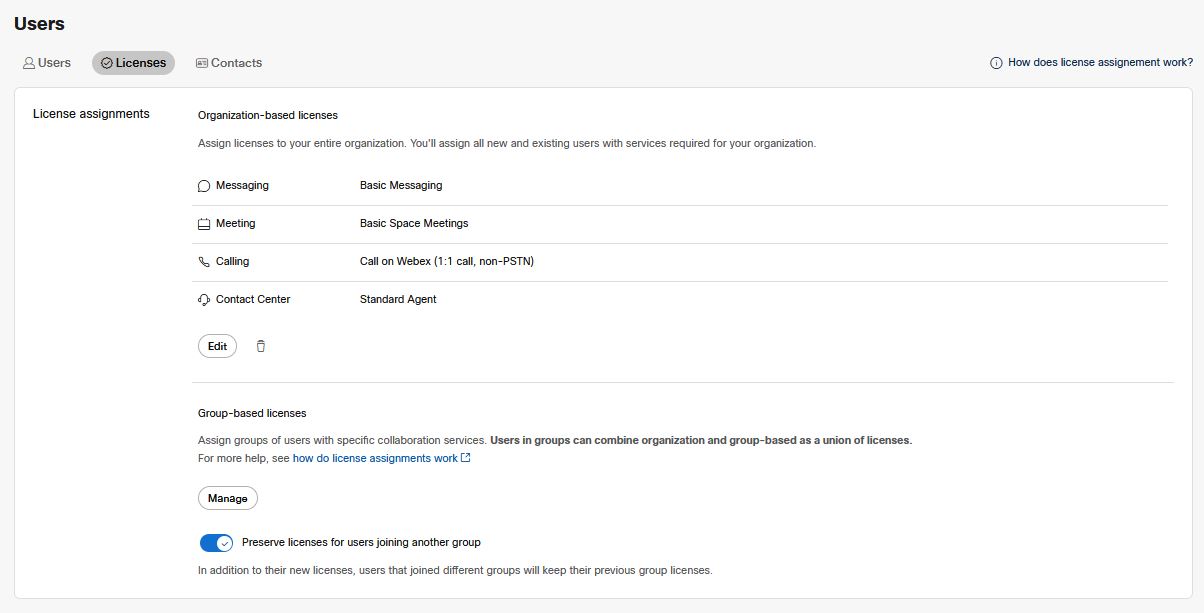
| 1 |
قم بتسجيل الدخول إلى Control Hub، ثم ضمن الإدارة، حدد . |
| 2 |
قم بتنفيذ أحد الإجراءات التالية:
|
| 3 |
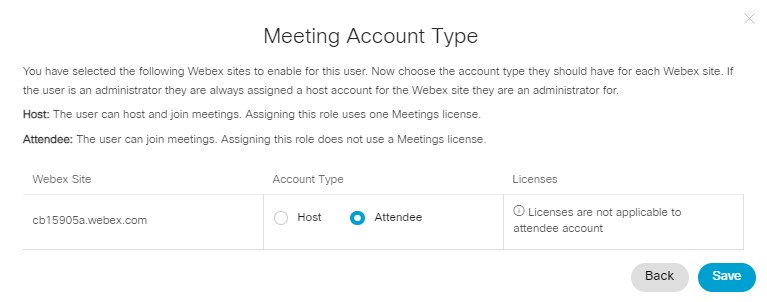
اختر من الخدمات المتاحة (الاتصال والاجتماعات والمراسلة ومركز الاتصال). إذا قمت بتحديد Webex Meetings ترخيص، سيعرض المعالج صفحة أخرى. انقر فوق التالي لاختيار نوع الحساب:
لا يتوفر نوع حساب Attendee للمستخدمين الذين لديهم دور مسؤول موقع Webex. إذا كنت ترغب في تعيين هؤلاء المستخدمين بحساب حاضر، يجب إزالة الامتيازات الإدارية الخاصة بهم لهذا Webex Meetings الموقع. |
| 4 |
في قسم تطبيق النطاق، يمكنك تحديد نطاق الطريقة التي تريد بها تطبيق تغيير الترخيص عن طريق تحديد أحد الخيارات التالية:
لا يستمر تحديد المستخدمين الحاليين بين الجلسات. بعد حفظ هذه الصفحة ومغادرتها، في المرة التالية التي تعود فيها إلى هذه الصفحة، يتم إلغاء تحديد إعداد المستخدمين الحاليين مرة أخرى. |
| 5 |
راجع التراخيص في تعيين الترخيص الخاص بك وانقر فوق حفظ. تعيين الترخيص الخاص بك نشط. يقوم Webex تلقائيًا بتعيين التراخيص المحددة للمستخدمين عند إضافتها إلى
المؤسسة. يمكن للأشخاص استخدام الخدمات المرتبطة عندما يصبحون نشطين (عند
تسجيل الدخول إلى Webex لأول مرة).
لا تنطبق تعيينات الترخيص على المستخدمين الذين تمت إضافتهم إلى المؤسسة بترخيص محدد تم تعيينه في وقت إنشاء المستخدم. تأكد من عدم تعيين التراخيص يدويًا للمستخدمين الجدد إذا كنت تريد أن تقوم تعيينات الترخيص بتعيين التراخيص تلقائيًا. |
تكوين الترخيص التلقائي للمستخدمين على مستوى المجموعة
عندما تقوم بمزامنة مؤسسة Webex الخاصة بك معActive Directory، يتم منح أي مستخدمين جدد التراخيص التي حددتها في تعيين الترخيص لتلك المجموعة. يجب عليك فقط مزامنة هذه Active Directory المجموعات مع سياسة المجموعة. لا يدعم Webex التخصيص التلقائي لمجموعات Active Directory التوزيع.
إذا قمت بتعيين تراخيص لمستخدم غير نشط من نطاق لم يتم التحقق منه، فلن يتم تنشيط التراخيص حتى يقوم المستخدم بتسجيل الدخول لأول مرة ويصبح نشطًا.
إذا قمت بالتحقق من النطاقات أو المطالبة بها وتريد من المستخدمين الجدد استخدام خدمات Webex قبل تسجيل الدخول، فقم بتكوين تسجيل الدخول الأحادي (SSO) وحظر رسائل البريد الإلكتروني الآلية قبل مزامنة المستخدمين مع سحابة Webex باستخدام موصل Cisco Directory Connector.
قبل أن تبدأ
قد تحتاج إلى تحديد إدارة الترخيص التلقائي المستندة إلى المجموعات. راجع تحديد نطاق تعيين الترخيص.
إذا كان المستخدمون في مجموعات متعددة، فسيتم تعيين تراخيص لهؤلاء المستخدمين من جميع تعيينات الترخيص المطبقة على المجموعات التي ينتمون إليها (ما لم تكن هناك تراخيص مكررة).
إذا كان المستخدمون في مجموعات متعددة تقوم بتعيين تراخيص المضيف وأدوار الحضور لموقع الاجتماعات نفسه، فسيتم تعيين تراخيص المضيف للمستخدمين فقط لموقع الاجتماعات هذا. وفي حالة عدم وجود تراخيص مضيف كافية، يتم تعيين أدوار الحضور للمستخدمين.
| 1 |
قم بتسجيل الدخول إلى Control Hub وتحت الإدارة، حدد المجموعات. |
| 2 |
حدد المجموعة التي تريد إدارتها. |
| 3 |
في علامة تبويب الواجبات، قم بتنفيذ أحد الإجراءات التالية:
|
| 4 |
اختر من الخدمات المتاحة (الاتصال والاجتماعات والمراسلة ومركز الاتصال) لتعيينها للمستخدمين الجدد لهذه المجموعة. إذا قمت بتحديد Webex Meetings ترخيص، فسيحصل المعالج على صفحة أخرى. انقر فوق التالي لاختيار نوع الحساب:
لا يتوفر نوع حساب الحاضر للمستخدمين الذين لديهم دور مسؤول موقع Webex. إذا كنت ترغب في تعيين هؤلاء المستخدمين بحساب حاضر، يجب إزالة الامتيازات الإدارية الخاصة بهم لهذا Webex Meetings الموقع. |
| 5 |
في قسم تطبيق النطاق، يمكنك تحديد نطاق الطريقة التي تريد بها تطبيق تغيير الترخيص عن طريق تحديد أحد الخيارات التالية:
|
| 6 |
انقر فوق حفظ. تعيين الترخيص الخاص بك نشط. يقوم Webex تلقائيًا بتعيين التراخيص، بحيث يمكن لأعضاء
المجموعة استخدام هذه الخدمات عندما يصبحون نشطين.
|
حذف تعيين الترخيص التلقائي
لحذف تعيين ترخيص، اتبع نفس الخطوات لتعيين ترخيص المؤسسة أو تعيين ترخيص المجموعة؛ هناك مسار مختلف فقط. إذا كنت تقوم بتغيير وضع تعيين الترخيص، فسيتم حذف المهام من الوضع الذي تنتقل منه تلقائيًا.
| 1 |
قم بتسجيل الدخول إلى Control Hub وافتح صفحة المستخدمين. |
| 2 |
انتقل إلى علامة تبويب التراخيص:
|
| 3 |
انقر فوق رمز سلة المهملات. اعترف بالتحذير. |
| 4 |
انقر فوق حذف لتأكيد إزالة تعيين الترخيص. لا يؤدي هذا الإجراء إلى إزالة أي تراخيص تم تعيينها مسبقًا للمستخدمين. هذا
يعني أن Webex لا يقوم تلقائيًا بتعيين التراخيص للأعضاء المستقبليين للمجموعة أو
المؤسسة. يمكنك تعيين هذه التراخيص يدويًا إذا كنت تفضل ذلك، أو إعداد تعيين
ترخيص جديد قبل إضافة مستخدمين جدد.
|
الأسئلة الشائعة حول تخصيصات الترخيص
هل يجب استخدام تعيين ترخيص المجموعة أو تعيين ترخيص المؤسسة؟
- هل يمكنني تكوين تعيينات الترخيص لمؤسستي بأكملها؟
-
نعم، يمكنك تكوين تعيينات الترخيص للمؤسسة بأكملها.
- هل يمكنني تكوين تعيينات الترخيص لمجموعات محددة في مؤسستي؟
-
نعم، يمكنك تكوين تعيينات الترخيص لمجموعات محددة داخل المؤسسة.
تتطلب هذه الميزة أنك تستخدم مجموعات في Webex. راجع إدارة المجموعة للحصول على تفاصيل حول إنشاء المجموعة في Control Hub وCisco Directory Connector للحصول على معلومات حول كيفية مزامنة المجموعات الخاصة بك من Active Directory خلال Webex.
- من يحصل على التراخيص من تعيين ترخيص المؤسسة؟
-
تنطبق الواجبات المستندة إلى المؤسسة دائمًا على المستخدمين الجدد عند إضافتهم إلى مؤسستك. يظهر ذلك من خلال خانة الاختيار (المحددة دائمًا) للمستخدمين المستقبليين في صفحة تعيين تراخيص المؤسسة.
يمكنك أيضًا اختيار تطبيق المهمة على المستخدمين الحاليين. يقوم هذا الخيار بتغيير التراخيص المعينة لجميع المستخدمين الموجودين بالفعل في مؤسستك عندما تقوم بحفظ التغيير.
إذا اخترت المستخدمين الحاليين، يمكنك أيضًا الاحتفاظ بالتراخيص للمستخدمين الحاليين. على سبيل المثال، إذا كان لدى بعض المستخدمين المراسلة المتقدمة بالفعل، فإنك تقوم بتغيير المهمة لاستبعاد هذا الترخيص، ويحتفظ هؤلاء المستخدمون بميزات المراسلة المتقدمة الخاصة بهم. بدون تحديد المربع، سيفقد المستخدمون الحاليون هذه الميزات.
- من يحصل على التراخيص من تعيين ترخيص المجموعة؟
-
تنطبق الواجبات المستندة إلى المجموعة دائمًا على المستخدمين الجدد الذين ينضمون إلى المجموعة. يظهر ذلك من خلال خانة الاختيار (التي يتم تحديدها دائمًا) للمستخدمين المستقبليين في صفحة تعيين تراخيص المجموعة.
يمكنك أيضًا اختيار تطبيق المهمة على المستخدمين الحاليين. يقوم هذا الخيار بتغيير التراخيص المعينة لجميع المستخدمين الموجودين بالفعل في هذه المجموعة. يحدث ذلك عند حفظ التغيير.
حدد للسماح لأعضاء المجموعة الحاليين بالاحتفاظ بأي تراخيص تمت إزالتها من مهمة المجموعة. على سبيل المثال، قد يكون لدى بعض المستخدمين في المجموعة المراسلة المتقدمة بالفعل. عندما تقوم بتغيير المهمة لاستبعاد هذا الترخيص والحفاظ على التراخيص للمستخدمين الحاليين، يحتفظ هؤلاء المستخدمون بالرسائل المتقدمة. امسح تراخيص Preserve للمستخدمين الحاليين لإزالة التراخيص من المستخدمين الحاليين عند إزالة هذه التراخيص من مهمة المجموعة.
عند تغيير عضوية المجموعة أو تعيين ترخيص المجموعة، يحتفظ المستخدمون بالتراخيص من أي تعيينات جماعية أخرى قابلة للتطبيق. إذا لم يعد المستخدم عضوًا في مجموعة لديها تعيين ترخيص، فإن احتفاظه بالتراخيص من تعيين المجموعة السابق يعتمد على إعداد الحفاظ على الترخيص المستخدم عند تطبيق المهمة أو تغييرها.
راجع إدارة المجموعة للحصول على مزيد من المعلومات حول تعيينات ترخيص المجموعة.
سيفقد المستخدمون أيضًا أي تراخيص تم تعيينها يدويًا إذا تم إلغاء تحديد تراخيص الاحتفاظ للمستخدمين الحاليين.
- كيف تعمل تعيينات الترخيص عند استخدام كل من القوالب على مستوى المؤسسة وعلى مستوى المجموعة؟
-
سيتلقى المستخدمون دائمًا اتحاد التراخيص المعينة على مستوى المؤسسة ومستوى المجموعة. هذا يعني أن التراخيص الممنوحة بواسطة كلا النموذجين يتم دمجها للمستخدم.
إذا قام أحد القوالب بإضافة ترخيص وقام آخر بإزالة نفس الترخيص، فسيستمر المستخدم في استلام الترخيص عند تطبيق كلا النموذجين. على سبيل المثال، إذا قام قالب المؤسسة بإضافة ترخيص Webex A وقام قالب المجموعة بإزالة ترخيص Webex A وإضافة ترخيص Webex B، فسيحصل المستخدم على كل من ترخيص Webex A ورخصة Webex B.
كيف تعمل تعيينات الترخيص؟
- هل يمكنني تغيير التراخيص للمستخدمين الحاليين؟
-
نعم، يمكنك إضافة تراخيص للمستخدمين الحاليين عن طريق تحديد خيار المستخدمين الحاليين عند إضافة تعيين الترخيص أو تعديله. إذا كنت ترغب في إزالة التراخيص باستخدام هذه الميزة، يجب عليك أيضًا إلغاء تحديد الاحتفاظ بتراخيص المستخدمين الحاليين (يتم التحقق منها افتراضيًا).
- هل يمكنني استخدام تعيينات الترخيص لتعيين الخدمات أو إزالتها للمستخدمين الحاليين؟
-
نعم، يمكنك تعيين خدمات أو إزالتها للمستخدمين الحاليين إذا قمت بتحديد مربع المستخدمين الحاليين.
يجب عليك تعطيل خيار الاحتفاظ بالتراخيص إذا كنت تريد إزالة التراخيص من المستخدمين الذين يمتلكونها بالفعل. ينطبق هذا على كل من مهام المؤسسة والمجموعة.
- ماذا يحدث عندما أقوم بتغيير تعيين الترخيص؟
-
عند إزالة خدمة من تعيين الترخيص، أو حذف تعيين الترخيص، ستحصل على خيارين مع الحفاظ على الترخيص. يمكنك إما تمكين الحفاظ على الترخيص أو تعطيله. عندما تستمر في الحفاظ على الترخيص، يحتفظ المستخدمون الذين تم ترخيصهم في الأصل من خلال تعيين الترخيص بجميع الخدمات التي تم تعيينها لهم في الأصل. عند إيقاف تشغيله، تتم إزالة التراخيص.
لا يحصل المستخدمون الجدد الذين تم ترخيصهم من خلال تعيين الترخيص المعدل على الخدمة التي قمت بإزالتها. إذا قمت بإزالة تعيين الترخيص بالكامل، فلن يتلقى المستخدمون الجدد أي تراخيص تلقائيًا.
- هل يمكن للمجموعات المتداخلة أن ترث تعيين الترخيص من المجموعة الأصلية؟
-
لا. تعيين ترخيص المجموعة يقوم فقط بتعيين التراخيص للمستخدمين الجدد الذين هم أعضاء مباشرون في المجموعة. لا يحصل المستخدمون في المجموعات المتداخلة على التراخيص من تعيين الترخيص للمجموعة الأصلية. في Control Hub، يكون التسلسل الهرمي للمجموعات مسطحًا.
ومع ذلك، إذا قمت بتعيين تراخيص لمجموعة متداخلة أو تغييرها، فسيتم التعامل مع التراخيص الفعالة للمستخدم كمجموعة من جميع واجبات المجموعة التي تعد جزءًا منها، بما في ذلك المجموعة الأصلية. هذا يعني أنه سيتم إضافة التراخيص من كل من المجموعة المتداخلة والمجموعة الأصلية إلى المستخدم.
عندما تتغير تخصيصات الترخيص، سواء للمجموعات الأصلية أو المتداخلة، يقوم Control Hub بإعادة معالجة جميع القواعد التي تؤثر على المستخدم، مما يضمن حصول المستخدم على مجموعة التراخيص المجمعة من جميع المجموعات ذات الصلة.
- كيف يؤثر نقل المستخدمين بين المجموعات على ترخيصهم؟
-
عند نقل مستخدم من مجموعة إلى أخرى، تحصل على خيارين للاحتفاظ بالتراخيص أو عدم الاحتفاظ بها. في صفحة تعيين الترخيص، يوجد إعداد منفصل لاختيار الحفاظ على الترخيص لعمليات انتقال المجموعة. يتحكم هذا الإعداد في خيارات الحفاظ على الترخيص للعمليات غير المتزامنة مثل انتقالات المجموعة.
- ماذا لو كان المستخدم في مجموعتين أو أكثر لديها تعيينات ترخيص؟
-
إذا كان المستخدم في مجموعات متعددة، فسيحصل المستخدم على تراخيص من الواجبات المطبقة على جميع مجموعاته (ما لم يكن هناك تعيين مكرر).
ويستثنى من ذلك أنه إذا كان المستخدمون يقومون بمهام ترخيص متعددة تقوم بتعيين تراخيص المضيف وأدوار الحاضرين لموقع الاجتماعات نفسه، فسيتم تعيين تراخيص المضيف لهؤلاء المستخدمين لمواقع الاجتماعات هذه فقط. ومع ذلك، إذا لم تكن هناك تراخيص استضافة كافية، فسيحصل المستخدمون على أدوار الحاضرين. *
* في السابق، كانت المهمة تقوم بتعيين المستخدمين بأدوار الحضور حتى في حالة توفر التراخيص. تم تحديث هذا حتى يحصل المستخدمون الآن على تراخيص المضيف المعينة.
يتأكد المستخدمون الجدد الذين ينتمون إلى تعيينات تراخيص المجموعة التي تقوم بتعيين أدوار الحاضرين وتراخيص المضيف من حصول هؤلاء المستخدمين على أدوار الحضور على الأقل حتى في حالة عدم توفر تراخيص المضيف. في حالة توفر تراخيص المضيف، يحصل هؤلاء المستخدمون على تراخيص المضيف.
- ماذا لو حصل المستخدمون على نفس الترخيص من كلا المجموعتين؟ هل يستهلكون ترخيصين؟
-
لا، لا يمكن تعيين نفس الخدمة للمستخدمين أكثر من مرة.
ومع ذلك، إذا كان لديك مواقع اجتماعات متعددة، فمن المحتمل أن تمنح المستخدمين تراخيص اجتماعات متعددة (واحدة لكل موقع).
- هل يمكنني استخدام تعيينات الترخيص لتعيين Webex Calling تراخيص للمستخدمين؟
-
نعم، يمكنك استخدام تعيينات الترخيص لتعيين Webex Calling التراخيص للمستخدمين. راجع إعداد قوالب تعيين الترخيص التلقائي Webex Calling للمستخدمين للحصول على مزيد من المعلومات.
ماذا عن تراخيص الاجتماعات في Control Hub؟
- هل يمكنني تعيين تراخيص الاجتماعات للمواقع التي تتم إدارتها في Control Hub؟
-
نعم. يخضع المستخدمون المرتبطون من إدارة الموقع للترخيص التلقائي.
لذلك، إذا كان لديك مهمة تستند إلى المؤسسة، فسيحصل المستخدمون المرتبطون حديثًا تلقائيًا على التراخيص المحددة في المهمة عند دخولهم إلى مؤسسة Control Hub الخاصة بك.
- ماذا يحدث إذا كان لدي مواقع اجتماعات متعددة؟
-
تختلف التراخيص في مواقع الاجتماعات المختلفة. لذلك، إذا كان لديك موقعان لهما مهام جماعية مختلفة لكل منهما، فعندما تنقل المستخدمين من مجموعة إلى أخرى، فإن النتيجة هي حصول هؤلاء المستخدمين على تراخيص لكلا موقعي الاجتماعات.
- هل يمكنني تعيين دور الحاضر مع تعيين الترخيص؟
-
نعم. إذا كان الواجب الخاص بك يحتوي على ترخيص اجتماعات، فستحصل على خيار تعيين دور الحاضر باستخدام تعيين الترخيص.
يجب تمكين ميزة حساب Attendee لموقع Webex الخاص بك لتعيين المستخدمين كحاضرين. إذا كنت لا ترى عمود حساب Attendee في ملف CSV، فاتصل بـ Cisco Technical Assistance Center(TAC) لتمكين هذه الميزة لموقع Webex الخاص بك.
- ماذا لو لم أرغب في تعيين تراخيص الاجتماعات الأساسية للمستخدمين؟
-
افتراضيًا، ستقوم Control Hub بتطبيق ثلاثة تراخيص مختلفة على المستخدم (المستخدمين) إذا لم تذكر خلاف ذلك صراحة:
- المراسلة الأساسية
- مجاني Webex Meetings
- اتصل على Webex (مكالمة 1:1، بدون PSTN)
يمكنك إلغاء تحديد خيار الاجتماعات الأساسية حتى لا يتم تعيين تراخيص الاجتماعات الأساسية للمستخدمين تلقائيًا.
للتأكد من عدم تعيين أي تراخيص أساسية للمستخدمين (المراسلة أو الاجتماع أو الاتصال)، قم بإزالة تلك التراخيص من القوالب المستندة إلى المؤسسة.
كيف يقوم Webex بتخصيص التراخيص من اشتراكات متعددة؟
يمكنك تطبيق التراخيص من اشتراكات متعددة على نفس المهمة. قد يكون هذا هو الحال إذا اشتريت في الأصل اشتراكًا لـ 100 ترخيص مراسلة، ثم اشتريت اشتراكًا آخر مقابل 50 عندما أراد المزيد من المستخدمين Webex.
في مثل هذه الحالات، يقوم Webex بتعيين التراخيص من أقدم اشتراك حتى استخدامها جميعًا، ثم ينتقل إلى الاشتراك الأقدم التالي. يمكنك مشاهدة تواريخ إنشاء الاشتراك في Control Hub.
ما ترخيص مركز الاتصال الذي يحظى بالأولوية إذا كان المستخدم عضوًا في مجموعات مختلفة؟
إذا كان المستخدم عضوًا في مجموعتين بتراخيص مختلفة لمركز الاتصال، فسيتم تعيين ترخيص الوكيل المميز لهذا المستخدم.
إذا أضفت مستخدمًا جديدًا من خلال API أو CSV وقمت بتعيينه بترخيص محدد، فهل سيتم تطبيق تعيين الترخيص التلقائي المستند إلى المؤسسة على هذا المستخدم؟
لا. إذا قمت بتعيين ترخيص لمستخدم جديد في نفس وقت الإنشاء، فلن يتم تطبيق تعيين الترخيص التلقائي المستند إلى المؤسسة على هذا المستخدم.
المشكلات المعروفة
- يستمر التغيير إلى تبديل الاحتفاظ بالتراخيص عند الإلغاء
- إذا قمت بتعطيل مفتاح الاحتفاظ بتراخيص Preserve في Control Hub، فهناك تحذير يتطلب نقرة إضافية للتعطيل. إذا قمت بإلغاء مربع حوار التحذير، فلن يعود مفتاح التبديل إلى حالته الأصلية (الممكّنة).


