- Domů
- /
- Článek

Děkujeme za vaši zpětnou vazbu.

 V tomto článku
 Zpětná vazba?
Ušetřete čas při přiřazování licencí uživatelům nastavením automatického licencování.
Konfigurace automatického licencování podle organizace pro uživatele
Díky automatickému licencování můžete automaticky udělovat licence Webex novým uživatelům, aniž byste museli ručně přiřadit jednotlivé licence.
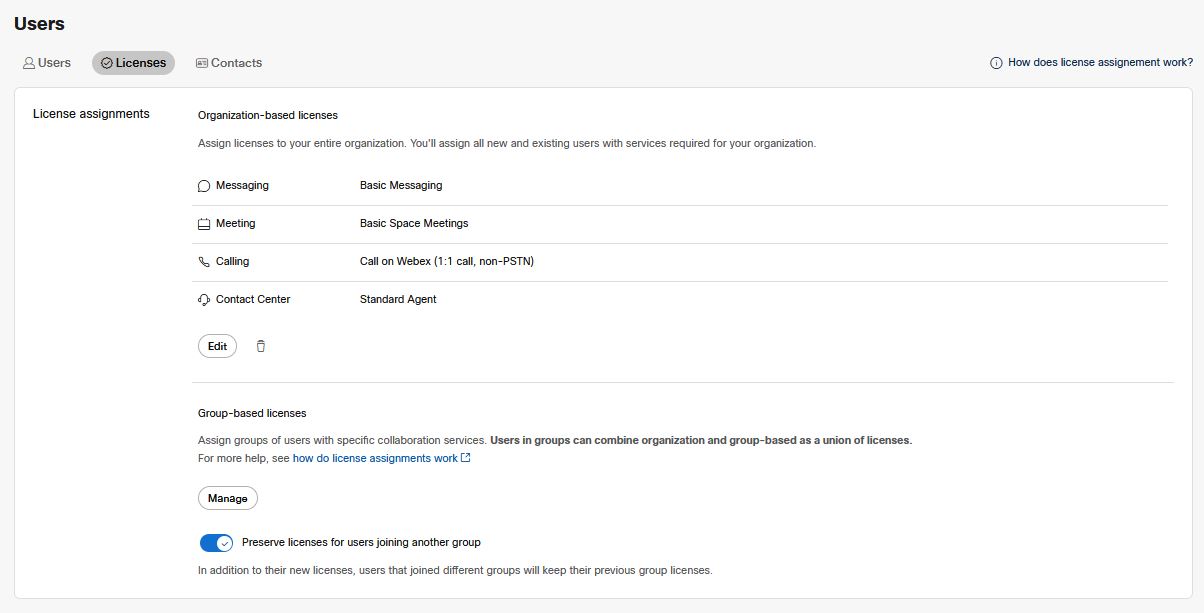
| 1 |
Přihlaste se do ovládacího centra a v části Správa vyberte . |
| 2 |
Proveďte jeden z následujících úkonů:
|
| 3 |
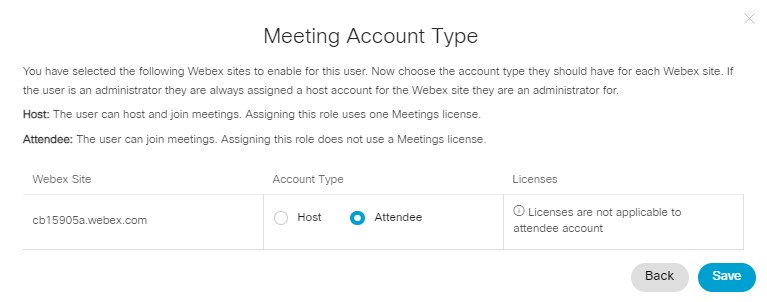
Vyberte z dostupných služeb (Volání, Schůzky, Zprávy, Kontak tní centrum). Pokud vyberete Webex Meetings licenci, průvodce zobrazí další stránku. Klep nutím na tlačítko Další vyberte typ účtu:
Typ účtu účastníka není k dispozici pro uživatele s rolí Správce webu Webex. Pokud chcete těmto uživatelům přiřadit účet účastníka, musíte pro tento Webex Meetings web odebrat jejich oprávnění správce. |
| 4 |
V části Pou žít rozsah můžete určit rozsah použití změny licence výběrem jedné z následujících možností:
Výběr stávajících uživatelů nepřetrvává mezi relacemi. Po uložení a opuštění této stránky se při příštím návratu na tuto stránku nastavení St ávající uživatelé znovu nezvolí. |
| 5 |
Zkontrolujte licence v přiřazení licence a klikněte na tlačítko Uložit. Přiřazení licence je aktivní. Webex automaticky přiřadí vybrané licence uživatelům, když je přidáte do organizace. Uživatelé mohou používat přidružené služby, když se stanou aktivními (při prvním
přihlášení k Webexu).
Přiřazení licencí se nevztahuje na uživatele, kteří jsou přidáni do organizace s konkrétní licencí přiřazenou v době vytvoření uživatele. Pokud chcete, aby přiřazení licencí automaticky přiřadilo licence novým uživatelům, ujistěte se, že licence nepřiřazujete ručně. |
Konfigurace automatického licencování pro uživatele na úrovni skupiny
Když synchronizujete organizaci WebexActive Directory, všem novým uživatelům budou uděleny licence, které jste vybrali při přiřazení licencí dané skupiny. Tyto skupiny byste měli synchronizovat pouze se zásadami Active Directory skupiny. Webex nepodporuje automatické přiřazení Active Directory distribučním skupinám.
Pokud přiřadíte licence neaktivnímu uživateli z neověřené domény, licence se aktivují až do okamžiku, kdy se uživatel poprvé přihlásí a stane aktivním.
Pokud jste ověřili nebo si nárokovali domény a chcete, aby noví uživatelé používali služby Webex před přihlášením, nakonfigurujte jednotné přihlášení (SSO) a před synchronizací uživatelů do cloudu Webex s Cisco Directory Connector potlačte automatické e-maily.
Než začnete
Možná budete muset vybrat automatickou správu licencí založenou na skupinách. Viz část Výběr rozsahu přiřazení licence.
Pokud jsou uživatelé ve více skupinách, pak jsou těmto uživatelům přiřazeny licence ze všech přiřazení licencí aplikovaných na skupiny, ve kterých se nacházejí (pokud neexistují duplicitní licence).
Pokud jsou uživatelé ve více skupinách, které přiřazují hostitelské licence a role účastníků pro stejný web Sch ůzky, jsou uživatelům přiřazeny pouze hostitelské licence pro daný web Schůzky. Pokud není dostatek hostitelských licencí, jsou uživatelům přiřazeny role účastníka.
| 1 |
Přihlaste se do ovládacího centra a v části S práva vyberte Skupiny. |
| 2 |
Vyberte skupinu, kterou chcete spravovat. |
| 3 |
Na kartě Při řazení proveďte jeden z následujících úkonů:
|
| 4 |
Vyberte z dostupných služeb (Volání, Schůzky, Zprávy, Kontaktní centrum), které chcete přiřadit novým uživatelům této skupiny. Pokud vyberete Webex Meetings licenci, průvodce má jinou stránku. Klep nutím na tlačítko Další vyberte typ účtu:
Typ účtu účastníka není k dispozici pro uživatele s rolí Správce webu Webex. Pokud chcete těmto uživatelům přiřadit účet účastníka, musíte pro tento Webex Meetings web odebrat jejich oprávnění správce. |
| 5 |
V části Pou žít rozsah můžete určit rozsah použití změny licence výběrem jedné z následujících možností:
|
| 6 |
Klikněte na tlačítko Uložit. Přiřazení licence je aktivní. Webex automaticky přiřadí licence, takže členové
skupiny mohou tyto služby používat, když se stanou aktivními.
|
Odstranění automatického přiřazení licencí
Chcete-li odstranit přiřazení licence, postupujte podle stejných kroků pro přiřazení licence organizace nebo pro přiřazení skupinové licence; existuje pouze jiná cesta. Pokud změníte režim přiřazování licencí, přiřazení z režimu, ze kterého se pohybujete, se automaticky odstraní.
| 1 |
Přihlaste se do Control Hub a otevřete stránku Uživ atelé. |
| 2 |
Přejděte na kartu Lic ence:
|
| 3 |
Klikněte na ikonu koše. Potvrďte varování. |
| 4 |
Kliknutím na tlačítko Od stranit potvrďte odebrání přiřazení licence. Tato akce neodstraní žádné licence, které byly dříve přiřazeny uživatelům. To
znamená, že Webex automaticky nepřiřadí licence budoucím členům skupiny nebo
organizace. Tyto licence můžete přiřadit ručně, pokud chcete, nebo nastavit nové přiřazení
licence před přidáním nových uživatelů.
|
Nejčastější dotazy týkající se přiřazení licencí
Mám použít přiřazení skupinové licence nebo přiřazení licence organizace?
- Mohu nakonfigurovat přiřazení licencí pro celou svou organizaci?
-
Ano, můžete konfigurovat přiřazení licencí pro celou organizaci.
- Mohu nakonfigurovat přiřazení licencí pro konkrétní skupiny v mé organizaci?
-
Ano, můžete konfigurovat přiřazení licencí pro konkrétní skupiny v rámci organizace.
Tato funkce vyžaduje, abyste ve Webexu používali skupiny. Informace o tom, jak synchronizovat skupiny Active Directory s Webex, najdete v části Správa skupin, kde najdete podrobnosti o vytváření skupin v Control Hub a Cisco Directory Connector.
- Kdo získává licence z přidělení licence organizace?
-
Přiřazení založená na organizaci se vždy vztahují na nové uživatele, když je přidáte do organizace. Zobrazí se zaškrtávací políčko Bud oucí uživatelé (vždy zaškrtnuté) na stránce přiřazení licencí organizace.
Můžete také zvolit, zda se přiřazení použije na existující uživatele. Tato možnost změní licence přiřazené všem uživatelům, kteří jsou již ve vaší organizaci při uložení změny.
Pokud vyberete možnost Existující uživatelé, můžete také Z achovat licence pro stávající uživatele. Pokud například někteří uživatelé již mají Pokro čilé zasílání zpráv, změníte přiřazení tak, aby byla tato licence vyloučena, tito uživatelé si zachovají své pokročilé funkce zasílání zpráv. Bez zaškrtnutí políčka by stávající uživatelé tyto funkce ztratili.
- Kdo získává licence z přiřazení skupinové licence?
-
Přiřazení založená na skupinách se vždy vztahují na nové uživatele, kteří se ke skupině připojí. Zobraz í se zaškrtávací políčko Bud oucí uživatelé (vždy zaškrtnuté) na stránce přiřazení licencí skupiny.
Můžete také zvolit, zda se přiřazení použije na existující uživatele. Tato možnost změní licence přiřazené všem uživatelům, kteří jsou již v této skupině. Stává se to, když uložíte změnu.
Vyberte možnost , chcete-li umožnit současným členům skupiny ponechat všechny licence odebrané z přiřazení skupiny. Například někteří uživatelé ve skupině již mohou mít Pokro čilé zasílání zpráv. Když změníte přiřazení tak, aby byla vyloučena tato licence a zachována licence pro stávající uživatele, tito uživatelé si ponechají Rozší řené zasílání zpráv. Zrušte zaškrtnutí políčka Zac hovat licence pro stávající uživatele, chcete-li odebrat licence od stávajících uživatelů, pokud jsou tyto licence odebrány z přiřazení skupiny.
Když se změní členství ve skupině nebo přiřazení skupinové licence, uživatelé si ponechávají licence z jiných příslušných přiřazení skupin. Pokud uživatel již není členem skupiny s přiřazenou licencí, závisí to, zda si ponechá licence z předchozího přiřazení skupiny, na nastavení zachování licence použitém při použití nebo změně přiřazení.
Další informace o přiřaz ení skupinových licencí naleznete v části Správa skupiny.
Uživatelé také ztratí všechny ručně přiřazené licence, pokud je zrušena volba Zac hovat licence pro stávající uživatele.
- Jak funguje přiřazení licencí, když se používají šablony na úrovni organizace i na úrovni skupiny?
-
Uživatelé vždy obdrží spojení licencí přiřazených na úrovni organizace a na úrovni skupiny. To znamená, že licence udělené oběma šablonami jsou kombin ovány pro uživatele.
Pokud jedna šablona přidá licenci a druhá odstraní stejnou licenci, uživatel lic enci obdrží i při použití obou šablon. Pokud například šablona organizace přidá Webex Licenci A a šablona skupiny odstraní Webex Licenci A a přidá Webex Licenci B, uživatel obdrží licenci Webex A i Webex Licenci B.
Jak funguje přiřazení licencí?
- Mohu změnit licence pro stávající uživatele?
-
Ano, licence pro stávající uživatele můžete přidat zaškrtnutím možnosti Exist ující uživatelé při přidávání nebo úpravě přiřazení licence. Pokud chcete odebrat licence s touto funkcí, musíte také zrušit zaškrtnutí políčka Zac hovat licence pro stávající uživatele (ve výchozím nastavení zaškrtnuto).
- Mohu pomocí přiřazení licencí přiřadit nebo odebrat služby stávajícím uživatelům?
-
Ano, můžete přiřadit nebo odebrat služby existujícím uživatelům, pokud zaškrtnete polí čko Existující uživatelé.
Pokud chcete odebrat licence od uživatelů, kteří je již měli, měli byste zakázat možnost zachovat licence. To platí jak pro organizační, tak pro skupinové úkoly.
- Co se stane, když změním přiřazení licence?
-
Když odeberete službu z přiřazení licence nebo odstraníte přiřazení licence, získáte dvě možnosti se zachováním licence. Můžete buď povolit zachování licence, nebo ji zakázat. Pokud ponecháte uchovávání licencí zapnuté, uživatelé, kteří byli původně licencováni přiřazením licence, si ponechají všechny služby, které jim byly původně přiřazeny. Když je vypnutý, licence jsou odstraněny.
Noví uživatelé, kteří mají licenci na základě upraveného přiřazení licence, nedostanou službu, kterou jste odstranili. Pokud jste odebrali celé přiřazení licence, noví uživatelé automaticky neobdrží žádné licence.
- Mohou vnořené skupiny zdědit přiřazení licence od nadřazené skupiny?
-
Ne. Přiřazení licence skupiny přiřazuje licence pouze novým uživatelům, kteří jsou přímými členy skupiny. Uživatelé ve vnořených skupinách nezískají licence z přiřazení licencí nadřazené skupiny. V Řídicím centru je hierarchie skupin plochá.
Pokud však přiřadíte nebo změníte licence pro vnořenou skupinu, s účinnými licencemi uživatele se zachází jako s kombinací všech přiřazení skupin, kterých jsou součástí, včetně nadřazené skupiny. To znamená, že k uživateli budou přidány licence jak z v nořené skupiny, tak z nadřazené skupiny.
Kdykoli se změní přiřazení licencí pro nadřazené nebo vnořené skupiny, ovlá dací centrum přepracuje všechna pravidla ovlivňující uživatele a zajistí, že uživatel obdrží kombinovanou sadu licencí ze všech příslušných skupin.
- Jak přesun uživatelů mezi skupinami ovlivňuje jejich licencování?
-
Když přesunete uživatele z jedné skupiny do druhé, získáte dvě možnosti zachování licencí nebo jejich nezachování. Na stránce Přiřazení licence je k dispozici samostatné nastavení pro výběr zachování licence pro skupinové přechody. Toto nastavení řídí možnosti uchování licencí pro asynchronní operace, jako jsou skupinové přechody.
- Co když je uživatel ve dvou nebo více skupinách, které mají přiřazení licencí?
-
Pokud je uživatel ve více skupinách, získá uživatel licence z přiřazení aplikovaných na všechny jeho skupiny (pokud by nedošlo k duplicitnímu přiřazení).
Výjimkou je, pokud jsou uživatelé ve více přiřazeních licencí, které přiřazují licence hostitele a role účastníků pro stejný web Schůzky, pak jsou těmto uživatelům přiřazeny pouze hostitelské licence pro tyto weby schůzek. Pokud však není dostatek hostitelských licencí, uživatelé získají role účastníka. *
* Dříve přiřazení přiřazovalo uživatelům role účastníků, i když byly k dispozici licence. Toto bylo aktualizováno, takže uživatelé nyní dostávají přiřazené hostitelské licence.
Noví uživatelé patřící do přiřazení skupinových licencí, kteří přiřazují role účastníka i hostitelské licence, zajistí, že tito uživatelé alespoň získají role účastníka, i když licence hostitele nejsou k dispozici. Pokud jsou k dispozici licence hostitele, pak tito uživatelé získají hostitelské licence.
- Co když uživatelé obdrží stejnou licenci od obou skupin? Konzumují dvě licence?
-
Ne, uživatelům nelze přiřadit stejnou službu více než jednou.
Pokud však máte více webů pro schůzky, můžete uživatelům udělit více licencí ke schůzkám (jednu pro každý web).
- Mohu k přiřazení licencí uživatelům použít Webex Calling přiřazení licencí?
-
Ano, k přiřazení licencí uživatelům můžete použít Webex Calling přiřazení licencí. Další informace naleznete v části Nastavení šablon automatického přiřazování licencí pro Webex Calling uživatele.
A co licence pro schůzky v Control Hubu?
- Mohu přiřadit licence na schůzky pro weby spravované v centru Control Hub?
-
Ano. Uživatelé propojeni se správou stránek podléhají automatickému licencování.
Pokud tedy máte přiřazení na základě organizace, nově propojeni uživatelé automaticky obdrží licence zadané v přiřazení, jakmile vstoupí do organizace Řídicího centra.
- Co se stane, když mám více webů pro schůzky?
-
Licence jsou odlišné na různých místech schůzek. Pokud tedy máte dva weby s různými přiřazeními skupin pro každý, pak při přesunutí uživatelů z jedné skupiny do druhé, výsledkem je, že tito uživatelé získají licence pro oba weby schůzek.
- Mohu přiřadit roli Účastníka k přiřazení licence?
-
Ano. Pokud má vaše přiřazení licenci Schůzky, získáte možnost přiřadit roli účastníka pomocí přiřazení licence.
Chcete-li přiřadit uživatele jako účastníky, musíte mít povolenou funkci Účtu účastníka pro váš web Webex. Pokud sloupec Účet účastníka v souboru CSV nevidíte, obraťte se na Cisco Technical Assistance Center(TAC) a povolte tuto funkci pro váš web Webex.
- Co když nechci uživatelům přiřadit licence Basic Meetings?
-
Ve výchozím nastavení aplikace Control Hub použije na uživatele tři různé licence, pokud jste výslovně neuvedli jinak:
- Základní zasílání zpráv
- Zdarma Webex Meetings
- Volání na Webex (volání 1:1, bez PSTN)
Můžete zrušit zaškrtnutí možnosti Základní schůzky, aby uživatelům nebyly automaticky přiřazeny licence k základním schůzkám.
Chcete-li potvrdit, že uživatelům nejsou přiřazeny žádné základní licence (zasílání zpráv, schůzky nebo volání), ode berte je ze šablon založených na orgánech.
Jak Webex přiděluje licence z více předplatných?
Na stejné přiřazení můžete použít licence z více předplatných. To by mohlo být případ, pokud jste si původně zakoupili předplatné pro 100 licencí pro zasílání zpráv a poté jste si koupili další předplatné za 50, když více vašich uživatelů chtělo Webex.
V takových případech Webex přiřadí licence od nejstaršího předplatného, dokud nebudou všechny použity, a poté přejde k dalšímu nejstaršímu předplatnému. Data vytvoření předplatného můžete vidět v Control Hub.
Která licence kontaktního centra má přednost, pokud je uživatel členem různých skupin?
Pokud je uživatel členem dvou skupin s různými licencemi kontaktního centra, bude tomuto uživateli přiřazena licence agenta Premium.
Pokud přidám nového uživatele prostřednictvím rozhraní API nebo CSV a přiřadím mu konkrétní licenci, použije se na tohoto uživatele přiřazení automatické licence založené na organizaci?
Ne. Pokud přiřadíte licenci novému uživateli současně s vytvořením, pak se automatické přiřazení licence založené na organizaci nebude vztahovat na tohoto uživatele.
Známé problémy
- Přepínač Změna na Zachovat licence přetrvává na Zrušit
- Pokud v ovládacím centru vypnete přepínač Zachovat licence , zobrazí se upozornění, které vyžaduje další kliknutí k deaktivaci. Pokud výstražný dialog zrušíte, přepínač se nevrátí do původního stavu (povoleno).


