- Početak
- /
- Članak

Hvala na povratnim informacijama.

 U ovome članku
 Želite li poslati povratne informacije?
Uštedite vrijeme prilikom dodjele licenci korisnicima postavljanjem automatskog licenciranja.
Konfiguriranje automatskog licenciranja temeljenog na organizaciji za korisnike
Pomoću automatskog licenciranja možete automatski dodijeliti Webex licence novim korisnicima bez potrebe za ručnim dodjeljivanjem pojedinačnih licenci.
| 1 |
Prijavite se u Control Hub, a zatim u odjelj ku Upravl janje odaberite . |
| 2 |
Učinite jedno od sljedećeg:
|
| 3 |
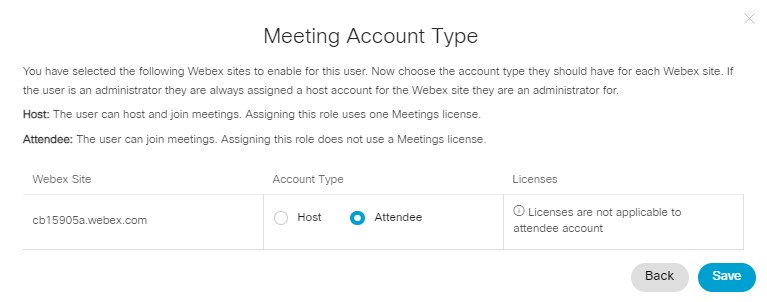
Odaberite jednu od dostupnih usluga (Pozivanje, Sastanci, Poruke, Kontakt centar). Ako odaberete Webex Meetings licencu, čarobnjak će prikazati drugu stranicu. Kliknite Dalje da biste odabrali vrstu računa:
Vrsta računa sudionika nije dostupna korisnicima s ulogom administratora web-lokacije Webex. Ako tim korisnicima želite dodijeliti račun sudionika, morate ukloniti njihove administrativne povlastice za tu Webex Meetings web-lokaciju. |
| 4 |
U odjel jku Primijeni opseg možete odrediti opseg načina na koji želite primijeniti promjenu licence odabirom jednog od sljedećeg:
Odabir postojećih korisnika ne traje između sesija. Nakon što spremite i napustite ovu stranicu, sljedeći put kada se vratite na ovu stranicu, postavka Posto jeći korisnici ponovno se ne odabire. |
| 5 |
Pregledajte licence u dodjeli licence i kliknite S premi. Vaš dodjeljivanje licence je aktivan. Webex automatski dodjeljuje odabrane licence korisnicima kada ih dodate u organizaciju. Ljudi mogu koristiti povezane usluge kada postanu aktivni (kada se
prvi put prijave na Webex).
Dodjela licenci ne odnosi se na korisnike koji su dodani organizaciji s određenom licencom dodijeljenom u vrijeme stvaranja korisnika. Pazite da ne dodijelite licence novim korisnicima ručno ako želite da dodjele licenci automatski dodjeljuju licence. |
Konfiguriranje automatskog licenciranja za korisnike na razini grupe
Kada sinkronizirate svoju Webex organizaciju s njimaActive Directory, svim novim korisnicima se dodjeljuju licence koje ste odabrali prilikom dodjele licence toj grupi. Te Active Directory grupe biste trebali sinkronizirati samo s pravilima grupe. Webex ne podržava automatsko dodjeljivanje distribucijskim grupamaActive Directory.
Ako dodijelite licence neaktivnom korisniku iz neprovjerene domene, licence se neće aktivirati sve dok se korisnik prvi put ne prijavi i ne postane aktivan.
Ako ste potvrdili ili zatražili domene i želite da novi korisnici koriste Webex usluge prije prijave, konfigurirajte jednokratnu prijavu (SSO) i isključite automatiziranu e-poš tu prije sinkronizacije korisnika s Webex oblakom s Cisco Directory Connector.
Prije nego što počnete
Možda ćete morati odabrati automatsko upravljanje licencama temeljeno na grupama. Pogledajte Odabir opsega dodjele licence.
Ako su korisnici u više grupa, tim se korisnicima dodjeljuju licence iz svih dodjela licenci primijenjenih na grupe u kojima se nalaze (osim ako postoje duplicirane licence).
Ako se korisnici nalaze u više grupa koje dodjeljuju licence domaćina i uloge sudionika za isto mjesto sastanaka, korisnicima se dodjeljuju samo licence za domaćin za to mjesto sastanaka. Ako nema dovoljno licenci za domaćine, korisnicima se dodjeljuju uloge sudionika.
| 1 |
Prijavite se u Control Hub i u odjeljku Upravl janje odaberite Grupe. |
| 2 |
Odaberite grupu kojom želite upravljati. |
| 3 |
Na kar tici Zadaci učinite nešto od sljedećeg:
|
| 4 |
Odaberite jednu od dostupnih usluga (Pozivanje, Sastanci, Poruka, Kontakt centar) koje želite dodijeliti novim korisnicima ove grupe. Ako odaberete Webex Meetings licencu, čarobnjak ima drugu stranicu. Kliknite Dalje da biste odabrali vrstu računa:
Vrsta računa sudionika nije dostupna korisnicima s ulogom administratora web-lokacije Webex. Ako tim korisnicima želite dodijeliti račun sudionika, morate ukloniti njihove administrativne povlastice za tu Webex Meetings web-lokaciju. |
| 5 |
U odjel jku Primijeni opseg možete odrediti opseg načina na koji želite primijeniti promjenu licence odabirom jednog od sljedećeg:
|
| 6 |
Kliknite S premi. Vaš dodjeljivanje licence je aktivan. Webex automatski dodjeljuje licence, tako da članovi
grupe mogu koristiti te usluge kada postanu aktivni.
|
Izbrišite automatsko dodjeljivanje licence
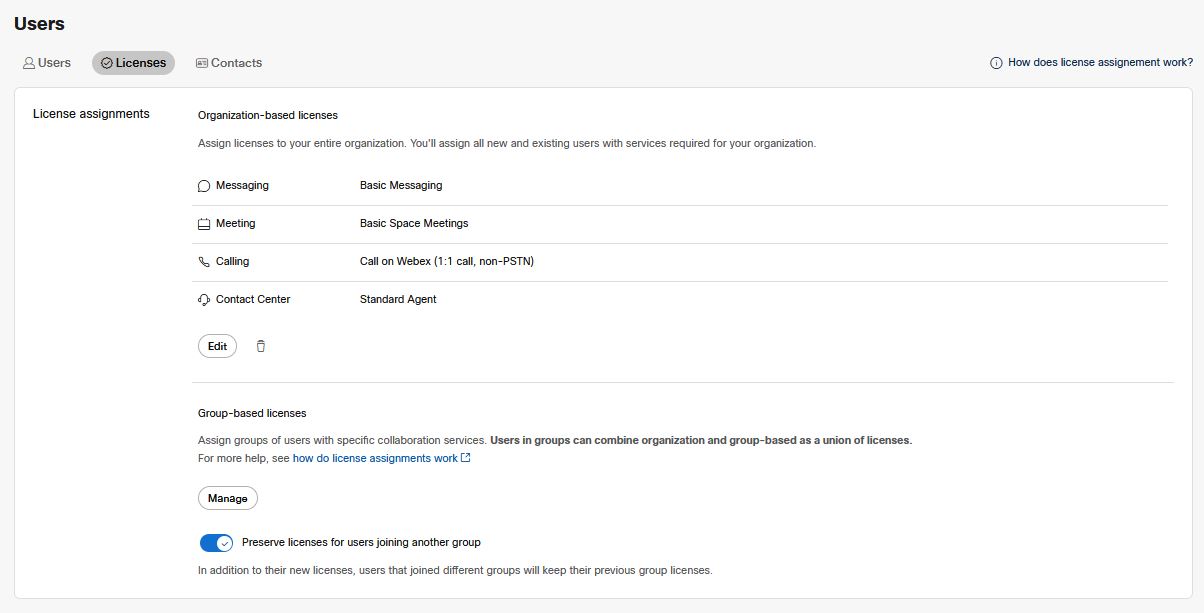
Da biste izbrisali dodjelu licence, slijedite iste korake za dodjelu licence za organizaciju ili dodjelu grupne licence; postoji samo drugačiji put. Ako mijenjate način dodjele licence, dodjele iz načina iz kojeg se udaljavate automatski se brišu.
| 1 |
Prijavite se u Control Hub i otvorite stranicu Koris nici. |
| 2 |
Idite na karticu Lic ence:
|
| 3 |
Kliknite ikonu kante za smeće. Prihvatite upozorenje. |
| 4 |
Kliknite Izbri ši da biste potvrdili da uklanjate dodjelu licence. Ova radnja ne uklanja nikakve licence koje su prethodno dodijeljene korisnicima. To
znači da Webex ne dodjeljuje licence budućim članovima grupe ili
organizacije automatski. Te licence možete dodijeliti ručno, ako želite, ili postaviti novu dodjelu
licence prije dodavanja novih korisnika.
|
Često postavljana pitanja o dodjeli licenci
Trebam li koristiti dodjelu grupne licence ili dodjelu licence za organizaciju?
- Mogu li konfigurirati dodjele licenci za cijelu moju organizaciju?
-
Da, možete konfigurirati dodjele licenci za cijelu organizaciju.
- Mogu li konfigurirati dodjele licenci za određene grupe u svojoj organizaciji?
-
Da, možete konfigurirati dodjele licenci za određene grupe unutar organizacije.
Ova značajka zahtijeva da koristite grupe u Webexu. Pojedin osti o stvaranju grupa u Control Hubu i Cisco Directory Connector potražite u odjeljku Upravl janje grupama za informacije o tome kako sinkronizirati grupe Active Directory s Webexom.
- Tko dobiva licence od dodjele licence organizacije?
-
Zadaci temeljeni na organizaciji uvijek se primjenjuju na nove korisnike dok ih dodajete u organizaciju. To se prikazuje potvrdnim okvirom (uvijek označeno) Budući korisnici na stranici dodjele licenci organizacije.
Također možete odabrati da se dodjela primjenjuje na postojeće korisnike. Ova opcija mijenja licence dodijeljene svim korisnicima koji su već u vašoj organizaciji kada spremite promjenu.
Ako odaberete Posto jeći korisnici, možete i sačuvati licence za postojeće korisnike. Na primjer, ako neki korisnici već imaju napredne razmjene poruka, promijenite dodjelu da biste isključili tu licencu, ti korisnici zadrž avaju svoje napredne značajke razmjene poruka. Bez označenog okvira postojeći korisnici izgubili bi te značajke.
- Tko dobiva licence iz dodjele grupnih licenci?
-
Zadaci temeljeni na grupama uvijek se primjenjuju na nove korisnike koji se pridruže grupi. To se prikazuje potvrdnim okvirom (uvijek označeno) Budući korisnici na stranici dodjele grupnih licenci.
Također možete odabrati da se dodjela primjenjuje na postojeće korisnike. Ova opcija mijenja licence dodijeljene svim korisnicima koji su već u toj grupi. To se događa kada spremite promjenu.
Odaberite kako bi trenutni članovi grupe mogli zadržati sve licence koje su uklonjene iz dodjele grupe. Na primjer, neki korisnici u grupi možda već imaju napredne poruke. Kada promijenite dodjelu kako biste isključili tu licencu i sačuvali licence za postojeće korisnike, ti korisnici zadržavaju Napredne poruke. Obri šite Očuvaj licence za postojeće korisnike da biste uklonili licence postojećih korisnika kada se te licence uklone iz dodjele grupe.
Kada se članstvo u grupi ili dodjela grupne licence promijene, korisnici zadržavaju licence za bilo koje druge primjenjive dodjele grupe. Ako korisnik više nije član grupe s dodjelom licence, zadržava li licence iz tog prethodnog dodjele grupe ovisi o postavci očuvanja licence koja se koristi prilikom primjene ili promjene dodjele.
Više informacija o dodjeli grupnih licenci potražite u odjeljku Upravljanje grupama.
Korisnici će također izgubiti sve ručno dodijeljene licence ako je poniš teno Očuvanje licenci za postojeće korisnike.
- Kako funkcioniraju dodjele licenci kada se koriste predlošci na razini organizacije i na razini grupe?
-
Korisnici će uvijek dobiti uniju licenci dodijeljenih na razini organizacije i na razini grupe. To znači da se licence koje dodjeljuju oba predloška kombini raju za korisnika.
Ako jedan predložak doda licencu, a drugi ukloni istu licencu, korisnik i dalje dobiva licencu kada se primijene oba predloška. Na primjer, ako predložak organizacije doda Webex licencu A, a predložak grupe ukloni Webex licencu A i doda Webex licencu B, korisnik dobiva i Webex licencu A i Webex licencu B.
Kako funkcioniraju dodjele licenci?
- Mogu li promijeniti licence za postojeće korisnike?
-
Da, možete dodati licence za postojeće korisnike tako da označite opciju Postojeći korisnici prilikom dodavanja ili izmjene dodjele licence. Ako želite ukloniti licence s ovom značajkom, morate poništiti i O čuvaj licence za postojeće korisnike (označeno prema zadanim postavkama).
- Mogu li koristiti dodjele licenci za dodjeljivanje ili uklanjanje usluga postojećim korisnicima?
-
Da, možete dodijeliti ili ukloniti usluge postojećim korisnicima ako označite okvir Postojeći korisnici.
Trebali biste onemogućiti opciju sačuvanja licenci ako želite ukloniti licence od korisnika koji su ih već imali. To se odnosi i na organizacijske i grupne zadatke.
- Što se događa kada promijenim dodjelu licence?
-
Kada uklonite uslugu iz dodjele licence ili izbrišete dodjelu licence, dobit ćete dvije opcije s očuvanjem licence. Možete omogućiti očuvanje licence ili je onemogućiti. Kada zadržite očuvanje licence uključenim, korisnici koji su izvorno bili licencirani dodjeljivanjem licence zadržavaju sve usluge koje su im izvorno dodijeljene. Kada je isključen, licence se uklanjaju.
Novi korisnici koji su licencirani modificiranim dodjelom licence ne dobivaju uslugu koju ste uklonili. Ako ste uklonili cijeli dodjeljivanje licence, novi korisnici ne dobivaju automatski nikakve licence.
- Mogu li ugniježđene grupe naslijediti dodjelu licence od roditeljske grupe?
-
Ne. Dodjela licenci grupe dodjeljuje licence samo novim korisnicima koji su izravni članovi grupe. Korisnici u ugniježđenim grupama ne dobivaju licence iz dodjele licenci roditeljske grupe. U kontrolnom čvorištu hijerarhija grupa je ravna.
Međutim, ako dodijelite ili promijenite licence za ugniježđenu grupu, učinkovite licence korisnika tretiraju se kao kombinacija svih grupnih dodjela kojih su dio, uključujući roditeljsku grupu. To znači da će korisniku biti dodane licence i iz ugniježđene grupe i iz roditeljske grupe.
Kad god se dodjele licenci promijene, bilo za roditeljske ili ugniježđene grupe, Control Hub ponovno obrađuje sva pravila koja utječu na korisnika, osiguravajući da korisnik dobije kombinirani sk up licenci svih relevantnih grupa.
- Kako premještanje korisnika između grupa utječe na njihovo licenciranje?
-
Kada premjestite korisnika iz jedne grupe u drugu, dobivate dvije mogućnosti očuvanja licenci ili njihovog nečuvanja. Na stranici Dod jela licence postoji zasebna postavka za odabir očuvanja licence za grupne prijelaze. Ta postavka kontrolira opcije očuvanja licence za asinkrone operacije kao što su grupni prijelazi.
- Što ako je korisnik u dvije ili više grupa koje imaju dodijeljene licence?
-
Ako je korisnik u više grupa, korisnik dobiva licence za dodjele primijenjene na sve njegove grupe (osim ako bi došlo do duplikata dodjele).
Iznimka od toga je ako korisnici imaju više dodjele licenci koje dodjeljuju licence domaćina i uloge sudionika za isto mjesto sastanaka, tada se tim korisnicima dodjeljuju licence za domaćin samo za te web lokacije sa sastancima. Međutim, ako nema dovoljno licenci za domaćine, korisnici dobivaju uloge sudionika. *
* Prije toga, dodjela bi korisnicima dodijelila uloge sudionika čak i ako su dostupne licence. Ovo je ažurirano tako da korisnici sada dobivaju dodijeljene licence hosta.
Novi korisnici koji pripadaju dodjelima grupnih licenci kojima se dodjeljuju uloge sudionika i licence hosta osiguravaju da ti korisnici dobiju barem uloge sudionika čak i ako licence za domaćine nisu dostupne. Ako su dostupne licence za domaćine, ti korisnici dobivaju licence za domaćine.
- Što ako korisnici dobiju istu licencu iz obje grupe? Troše li dvije licence?
-
Ne, korisnicima se ne može dodijeliti ista usluga više od jednom.
Međutim, ako imate više web lokacija za sastanke, korisnicima možete odobriti više licenci za sastanke (po jednu za svaku web lokaciju).
- Mogu li koristiti dodjele licenci za dodjelu Webex Calling licenci korisnicima?
-
Da, možete koristiti dodjele licenci za dodjelu Webex Calling licenci korisnicima. Dodatne informacije potražite u odjeljku Postavljanje predložaka automatskog dodjele licenci za Webex Calling korisnike.
Što je s licencama za sastanke u Control Hubu?
- Mogu li dodijeliti licence za sastanke za web-lokacije kojima se upravlja u Control Hubu?
-
Da. Korisnici povezani s administracijom web mjesta podliježu automatskom licenciranju.
Dakle, ako imate dodjelu zasnovanu na organizaciji, novopovezani korisnici automatski dobivaju licence navedene u dodjeli kada dolaze u vašu organizaciju Control Hub.
- Što se događa ako imam više stranica za sastanke?
-
Licence se razlikuju na različitim mjestima sastanaka. Dakle, ako imate dvije web stranice s različitim grupnim dodjelima za svaku, onda kada premjestite korisnike iz jedne grupe u drugu, rezultat je da ti korisnici dobivaju licence za obje stranice sastanaka.
- Mogu li dodijeliti ulogu Sudionika dodjeljivanju licence?
-
Da. Ako vaš zadatak ima licencu za sastanke, dobit ćete mogućnost dodjele uloge sudionika pomoću dodjele licence.
Morate imati omogućenu značajku računa Attendee da biste svoje Webex web mjesto dodijelili korisnike kao sudionike. Ako u CSV datoteci ne vidite stupac računa sudionika, kontaktirajte Cisco Technical Assistance Center(TAC) da biste omogućili ovu značajku za svoju Webex web-lokaciju.
- Što ako korisnicima ne želim dodijeliti licence za osnovne sastanke?
-
Prema zadanim postavkama, Control Hub primijenit će tri različite licence na korisnika (e) ako niste izričito naveli drugačije:
- Osnovna razmjena poruka
- Besplatno Webex Meetings
- Poziv na Webex (poziv 1:1, koji nije PSTN)
Možete poništiti opciju Osnovni sastanci kako korisnicima ne bi automatski dodijeljene licence za osnovne sastanke.
Da biste potvrdili da vašim korisnicima nisu dodijeljene osnovne licence (Razmjena poruka, sastanak ili pozivanje), uklonite ih iz predložaka temeljenih na orgu.
Kako Webex dodjeljuje licence iz više pretplata?
Licence iz više pretplata možete primijeniti na isti zadatak. To bi mogao biti slučaj ako ste izvorno kupili pretplatu za 100 licenci za razmjenu poruka, a zatim kupili drugu pretplatu za 50 kada je više vaših korisnika željelo Webex.
U takvim slučajevima Webex dodjeljuje licence od najstarije pretplate dok se sve ne iskoriste, a zatim prelazi na sljedeću najstariju pretplatu. Datume stvaranja pretplate možete vidjeti u Control Hubu.
Koja licenca Contact Center ima prednost ako je korisnik član različitih grupa?
Ako je korisnik član dvije grupe s različitim licencama Contact Center, tom će korisniku biti dodijeljena licenca Premium agenta.
Ako dodam novog korisnika putem API-ja ili CSV-a i dodijelim mu određenu licencu, hoće li se automatsko dodjeljivanje licence temeljeno na organizaciji primijeniti na tog korisnika?
Ne. Ako dodijelite licencu novom korisniku u isto vrijeme stvaranja, automatsko dodjeljivanje licence temeljeno na organizaciji neće se primjenjivati na tog korisnika.
Poznati problemi
- Promjena u Prebacivanje licenci nastavlja se i na Otkaži
- Ako onemogućite preki dač Sačuvaj licence u Control Hubu, pojavljuje se upozorenje koje zahtijeva dodatni klik da biste onemogućili. Ako otkažete di jaloški okvir upozorenja, prekidač se neće vratiti u izvorno (omogućeno) stanje.


