- Etusivu
- /
- Artikkeli

Kiitos palautteestasi.

 Tässä artikkelissa
 Onko sinulla palautetta?
Säästä aikaa, kun määrität lisenssejä käyttäjille määrittämällä automaattisen lisensoinnin.
Määritä organisaatiopohjainen automaattinen lisensointi käyttäjille
Automaattisella lisensoinnilla voit automaattisesti myöntää Webex-lisenssejä uusille käyttäjille tarvitsematta määrittää yksittäisiä lisenssejä manuaalisesti.
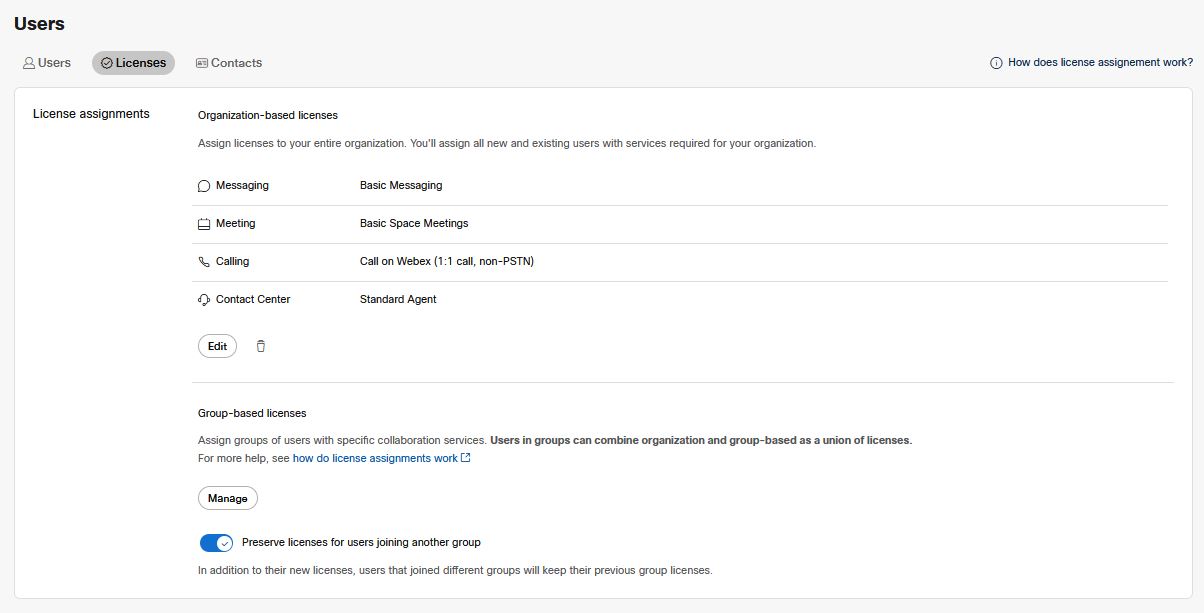
| 1 |
Kirjaudu Control Hubiin ja valitse sitten Hallinta - kohdasta . |
| 2 |
Tee jokin seuraavista toimista:
|
| 3 |
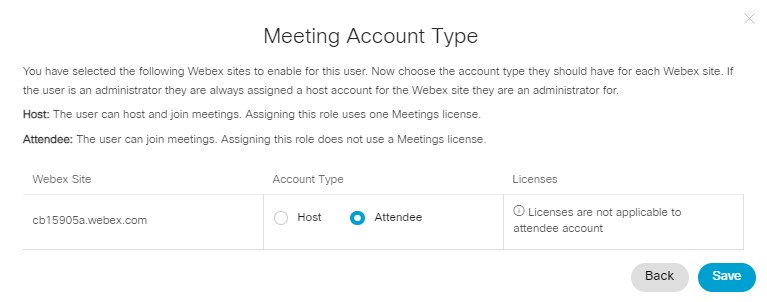
Valitse käytettävissä olevista palveluista (puhelut, kokoukset, viestit, yhtey skeskus). Jos valitset Webex Meetings lisenssin, ohjattu toiminto näyttää toisen sivun. Valitse tilityyppi valitsemalla Seuraava:
Osallistujatilityyppi ei ole käytettävissä käyttäjille, joilla on Webex-sivuston järjestelmänvalvojan rooli. Jos haluat määrittää näille käyttäjille osallistujatilin, sinun on poistettava heidän järjestelmänvalvojan oikeudet kyseisestä Webex Meetings sivustosta. |
| 4 |
Käytä laajuutta -osiossa voit määrittää käyttöoikeusmuutoksen soveltamisen laajuuden valitsemalla jonkin seuraavista vaihtoehdoista:
Olem assa olevien käyttäjien valitseminen ei pysy istuntojen välillä. Kun olet tallentanut ja poistunut tältä sivulta, Olemassa olevat käyttäjät -asetus poistetaan uudelleen, kun pal aat tälle sivulle seuraavan kerran. |
| 5 |
Tarkista lisenssimäärityksen käyttöoikeudet ja napsauta Tallenna. Lisenssin määritys on aktiivinen. Webex määrittää valitut käyttöoikeudet automaattisesti käyttäjille, kun lisäät ne organisaatioon
. Käyttäjät voivat käyttää liitettyjä palveluita, kun he tulevat aktiivisiksi (kun he kirj
autuvat Webexiin ensimmäistä kertaa).
Käyttöoikeuksien määritykset eivät koske käyttäjiä, jotka on lisätty organisaatioon, jolla on tietty käyttöoikeus, joka on määritetty käyttäjän luomisen yhteydessä. Varmista, ettet määritä käyttöoikeuksia manuaalisesti uusille käyttäjille, jos haluat lisenssimäärityksien määrittävän käyttöoikeudet automaattisesti. |
Määritä käyttäjien automaattinen lisensointi ryhmätasolla
Kun synkronoit Webex-organisaation kanssaActive Directory, uusille käyttäjille myönnetään lisenssit, jotka valitsit kyseisen ryhmän lisenssimäärityksessä. Sinun tulisi synkronoida nämä Active Directory ryhmät vain ryhmäkäytännön kanssa. Webex ei tue automaattista määrittämistä Active Directory jakeluryhmille.
Jos määrität käyttöoikeudet passiiviselle käyttäjälle vahvistamattomasta toimialueesta, käyttöoikeudet aktivoituvat vasta, kun käyttäjä kirjautuu sisään ensimmäistä kertaa ja tulee aktiiviseksi.
Jos olet vahvistanut tai vahvistanut toimialueita ja haluat uusien käyttäjien käyttävän Webex-palveluita ennen sisäänkirjautumista, määritä ker takirjautuminen (SSO) ja poista automaattiset sähköpos tit ennen käyttäjien synkronointia Webex-pilveen Cisco Directory Connectorin kanssa.
Ennen kuin aloitat
Sinun on ehkä valittava ryhmäpohjainen automaattinen lisenssienhallinta. Katso Lisenssinmäärityksen laajuuden valitseminen.
Jos käyttäjät ovat useissa ryhmissä, näille käyttäjille annetaan käyttöoikeudet kaikista niiden ryh mien käyttöoikeusmääritysten perusteella (ellei päällekkäisiä käyttöoikeuksia ole) .
Jos käyttäjät kuuluvat useisiin ryhmiin, jotka määrittävät isäntälisenssejä ja osallistujarooleja sam alle kokous-sivustolle, käyttäjille määritetään vain kyseisen kokouksen sivuston isäntäkäyttöoikeudet. Jos isäntälisenssejä ei ole tarpeeksi, käyttäjille määritetään osallistujaroolit.
| 1 |
Kirjaudu Control Hubi in ja valitse Hallinta-kohd asta R yhmät. |
| 2 |
Valitse ryhmä, jota haluat hallita. |
| 3 |
Tee Teh tä vät-välilehdessä jokin seuraavista toimista:
|
| 4 |
Valitse käytettävissä olevista palveluista (Puhelut, Kokoukset, Viestit, Yhteyskeskus), jotka haluat määrittää tämän ryhmän uusille käyttäjille. Jos valitset Webex Meetings lisenssin, ohjatulla toiminnolla on toinen sivu. Valitse tilityyppi valitsemalla Seuraava:
Osallistujan tilin tyyppi ei ole käytettävissä käyttäjille, joilla on Webex-sivuston järjestelmänvalvojan rooli. Jos haluat määrittää näille käyttäjille osallistujatilin, sinun on poistettava heidän järjestelmänvalvojan oikeudet kyseisestä Webex Meetings sivustosta. |
| 5 |
Käytä soveltamisalaa -osiossa voit määrittää käyttöoikeusmuutoksen soveltamisen laajuuden valitsemalla jonkin seuraavista vaihtoehdoista:
|
| 6 |
Valitse Tallenna. Lisenssin määritys on aktiivinen. Webex määrittää lisenssit automaattisesti, jotta
ryhmän jäsenet voivat käyttää näitä palveluita, kun heistä tulee aktiivisia.
|
Automaattisen lisenssimäärityksen poistaminen
Voit poistaa lisenssimäärityksen noudattamalla samoja ohjeita organisaation käyttöoikeus määritystä tai ryhmäkäyttöoikeusmääritystä varten; polku on vain toinen. Jos muutat lisenssin määritystilaa, siirtymätilan määritykset poistetaan automaattisesti.
| 1 |
Kirjaudu Control Hubiin ja avaa Käyttäjät- sivu. |
| 2 |
Siirry Lisenssit -välilehteen:
|
| 3 |
Napsauta roskakorin kuvaketta. Tunnusta varoitus. |
| 4 |
Vah vista, että poistat käyttöoikeusmäärityksen valitsemalla Poista. Tämä toiminto ei poista käyttäjille aiemmin määritettyjä käyttöoikeuksia. Tämä
tarkoittaa, että Webex ei automaattisesti määritä lisenssejä ryhmän tai
organisaation tuleville jäsenille. Voit halutessasi määrittää nämä käyttöoikeudet manuaalisesti tai määrittää uuden käyttöoikeusmäärit
yksen ennen uusien käyttäjien lisäämistä.
|
Usein kysytyt kysymykset lisenssien myöntämisestä
Pitäisikö minun käyttää ryhmälisenssin määritystä vai organisaation lisenssin määritystä?
- Voinko määrittää lisenssimääritykset koko organisaatiolleni?
-
Kyllä, voit määrittää lisenssimääritykset koko organisaatiolle.
- Voinko määrittää lisenssimääritykset tietyille organisaatiossani oleville ryhmille?
-
Kyllä, voit määrittää käyttöoikeusmääritykset tietyille organisaatioryhmille.
Tämä ominaisuus edellyttää, että käytät ryhmiä Webexissä. Lisätietoja ryhmien synkronoinnista Webexin Active Directory kanssa on kohdassa Ryhmänhallinta saadaksesi lisätietoja ryhmien luomisesta Control Hubissa ja Cisco Directory Connec torissa.
- Kuka saa lisenssit organisaation lisenssivaltuutuksesta?
-
Organisaatiopohjaiset tehtävät koskevat aina uusia käyttäjiä, kun lisäät heidät organisaatioon. Tämä näkyy organisaation lisenssien määrityssivulla olevassa Tulevat käyttäjät -valintaruudusta (aina valittuna).
Voit myös valita, että määritys koskee olemassa olevia käyttäjiä. Tämä asetus muuttaa kaikille organisaatiossasi jo oleville käyttäjille määritettyjä käyttöoikeuksia, kun tallennat muutoksen.
Jos valitset O lemassa olevat käyttäjät, voit myös Säil yttää käyttöoikeudet olemassa oleville käyttäjille. Jos esimerkiksi joillakin käyttäjillä on jo lisä viestit, muutat määritystä siten, että kyseinen käyttöoikeus jätetään pois, kyseiset käyttäjät säilyttävät lisäviestintäominaisuutensa. Ilman valintaruutua nykyiset käyttäjät menettäisivät nämä ominaisuudet.
- Kuka saa lisenssit ryhmälisenssin toimeksiannosta?
-
Ryhmäpohjaiset tehtävät koskevat aina uusia käyttäjiä, jotka liittyvät ryhmään. Tämä näkyy (aina valittuna) Tulevat käyttäjät -valin taruudusta ryhmäkäyttöoikeuksien määrityssivulla.
Voit myös valita, että määritys koskee olemassa olevia käyttäjiä. Tämä asetus muuttaa käyttöoikeuksia, jotka on määritetty kaikille käyttäjille, jotka ovat jo kyseisessä ryhmässä. Se tapahtuu, kun tallennat muutoksen.
Valitse kaikki ryhmävarauksesta poistetut käyttöoikeudet. Esimerkiksi joillakin ryhmän käyttäjillä voi olla jo Advanced Messaging. Kun muutat määritystä siten, että kyseinen käyttöoikeus jätetään pois ja käyttöoikeudet säilytetään olemassa oleville käyttäjille, nämä käyttäjät säilyttävät Lisäviestit. Poista käyttö oikeudet olemassa olevilta käyttäj iltä poistaaksesi lisenssit olemassa olevilta käyttäjiltä, kun nämä lisenssit poistetaan ryhmämäärityksestä.
Kun ryhmän jäsenyys tai ryhmän käyttöoikeusmääritys muuttuu, käyttäjät säilyttävät käyttöoikeudet kaikista muista sovellettavista ryhmävarauksista. Jos käyttäjä ei enää kuulu ryhmään, jolla on käyttöoikeus, se, säilyttääkö hän edellisen ryhmävarauksen käyttöoikeudet, riippuu käyttöoikeuksien säilytysasetuksesta, jota käytetään, kun määritys otetaan käyttöön tai sitä muutetaan.
Lisätietoja ryhmäkäyttöoikeuksien määrityksistä on kohdassa Ryhmänhallinta.
Käyttäjät menettävät myös manuaalisesti määritetyt käyttöoikeudet, jos Säil ytä käyttöoikeudet olemassa oleville käyttäjille - asetus ei ole valittu.
- Miten lisenssimääritykset toimivat, kun käytetään sekä organisaatiotason että ryhmätason malleja?
-
Käyttäjät saavat aina organisaatiotasolla ja ryhmätasolla määritettyjen lisens sien yhdistyksen. Tämä tarkoittaa, että molempien mallien myöntämät lisenssit yhdist etään käyttäjälle.
Jos yksi malli lisää lisenssin ja toinen poistaa saman lisenssin, käyttäjä saa lisens sin edelleen, kun molempia malleja käytetään. Jos esimerkiksi organisaatiom alli lisää Webex-lisenssin A ja ryhmämalli poistaa Webex-lisenssin A ja lisää Webex-lisenssin B, käyttäjä saa sekä Webex-lisenssin A että Webex-lisenssin B.
Miten lisenssitoimeksiannot toimivat?
- Voinko muuttaa nykyisten käyttäjien lisenssejä?
-
Kyllä, voit lisätä käyttöoikeuksia olemassa oleville käyttäjille valitsemalla Olemassa olevat käyttäjät - vaihtoehdon, kun lisäät tai muokkaat käyttöoikeusmääritystä. Jos haluat poistaa tämän ominaisuuden sisältäviä lisenssejä, sinun on myös poistettava valinta Säilytä käyttöoikeudet olemassa oleville käyttäjille (oletusarvoisesti valittu).
- Voinko käyttää lisenssimäärityksiä palveluiden määrittämiseen tai poistamiseen olemassa oleville käyttäjille?
-
Kyllä, voit määrittää tai poistaa palveluita olemassa oleville käyttäjille, jos valitset Olemassa olevat käyttäjät -ruu dun.
Poista säilytä käyttöoikeudet -vaihtoehto käytöstä, jos haluat poistaa käyttöoikeudet käyttäjiltä, joilla niitä jo oli. Tämä koskee sekä organisaatio- että ryhmätehtäviä.
- Mitä tapahtuu, kun muutan lisenssivaltuutusta?
-
Kun poistat palvelun käyttöoikeusmäärityksestä tai poistat käyttöoikeusmäärityksen, käyttöoikeuksien säilyttämisen yhteydessä on kaksi vaihtoehtoa. Voit joko ottaa käyttöoikeuden säilyttämisen käyttöön tai poistaa sen käytöstä. Kun pidät lisenssien säilyttämisen päällä, käyttäjät, joille lisenssimääritys on alun perin lisensoinut, säilyttävät kaikki alun perin määritetyt palvelut. Kun se on pois päältä, lisenssit poistetaan.
Uudet käyttäjät, jotka on lisensoitu muokatun käyttöoikeusmäärityksen perusteella, eivät saa poistamaasi palvelua. Jos poistat koko käyttöoikeusmäärityksen, uudet käyttäjät eivät saa automaattisesti lisenssejä.
- Voivatko sisäkkäiset ryhmät periä lisenssin määrityksen yläryhmältä?
-
Ei. Ryhmän käyttöoikeusmääritys määrittää käyttöoikeudet vain uusille käyttäjille, jotka ovat suoraan ryhmän jäseniä. Sisäkkäisten ryhmien käyttäjät eivät saa käyttöoikeuksia yläryhmän lisenssimäärityksestä. Ohjauskeskuksessa ryhmien hierarkia on tasainen.
Jos kuitenkin määrität tai muutat lisenssejä sisäkkäiselle ryhmälle, käyttäjän voimassa olevia käyttöoikeuksia käsitellään yhdistelmänä kaikista ryhmävarauksista, joihin he kuuluvat, mukaan lukien pääryhmä. Tämä tarkoittaa, että käyttäjälle lisätään sekä sisäkkä isen ryhmän että vanhemman ryhmän lisenssit.
Aina kun käyttöoikeusmääritykset muuttuvat joko pää- tai sisäkkäisten ryhmien osalta, Control Hub käsittelee uudelleen kaikki käyttäjään vaikuttavat säännöt varmistaen, että käyttäjä saa yhdistetyn lisenssijoukon kaikista asiaankuuluvista ryhmistä.
- Miten käyttäjien siirtäminen ryhmien välillä vaikuttaa heidän lisensointiin?
-
Kun siirrät käyttäjän ryhmästä toiseen, saat kaksi vaihtoehtoa säilyttää lisenssit tai olla säilyttämättä niitä. Lisenssin määritys sivulla on erillinen asetus, jolla voit valita lisenssin säilyttämisen ryhmäsiirtymille. Tämä asetus ohjaa asynkronisten toimintojen, kuten ryhmäsiirtymien, käyttöoikeuksien säilytysvaihtoehtoja.
- Entä jos käyttäjä kuuluu kahteen tai useampaan ryhmään, joilla on lisenssimääritykset?
-
Jos käyttäjä kuuluu useisiin ryhmiin, käyttäjä saa käyttöoikeudet kaikkiin hänen ryhmiinsä kohdistetuista tehtävistä (ellei kyseessä olisi päällekkäistä varausta).
Poikkeuksena tähän on, jos käyttäjillä on useita käyttöoikeusmäärityksiä, jotka määrittävät isäntälisenssejä ja osallistujarooleja samalle Meetings-sivustolle, näille käyttäjille määritetään vain kyseisten kokousten sivustojen isäntäkäyttöoikeudet. Jos isäntälisenssejä ei kuitenkaan ole tarpeeksi, käyttäjät saavat osallistujaroolit. *
* Aiemmin tehtävässä määritettiin käyttäjille osallistujaroolit, vaikka lisenssit olisivat käytettävissä. Tämä on päivitetty siten, että käyttäjät saavat nyt määritetyt isäntälisenssit.
Uudet käyttäjät, jotka kuuluvat ryhmäkäyttöoikeusmäärityksiin, jotka määrittävät sekä osallistujaroolit että isäntälisenssit, varmistavat, että kyseiset käyttäjät saavat ainakin osallistujaroolit, vaikka isäntälisenssejä ei olisikaan käytettävissä. Jos isäntälisenssit ovat käytettävissä, kyseiset käyttäjät saavat isäntälisenssit.
- Entä jos käyttäjät saavat saman lisenssin molemmilta ryhmiltä? Kuluttavatko he kaksi lisenssiä?
-
Ei, käyttäjille ei voi määrittää samaa palvelua useammin kuin kerran.
Jos sinulla on kuitenkin useita kokouspaikkoja, voit mahdollisesti myöntää käyttäjille useita kokouslisenssejä (yksi kullekin sivustolle).
- Voinko käyttää lisenssimäärityksiä käyttö Webex Calling oikeuksien määrittämiseen käyttäjille?
-
Kyllä, käyttöoikeusmääritysten avulla voit määrittää Webex Calling käyttöoikeuksia käyttäjille. Lisätietoja on ohjeaihe essa Automaattisten käyttöoikeuksien määr Webex Calling itysmall ien määrittä minen käyttäjille.
Entä kokousten käyttöoikeudet Control Hubissa?
- Voinko määrittää kokousten käyttöoikeuksia Control Hubissa hallinnoituille sivustoille?
-
Kyllä. Sivuston hallinnasta linkitetyt käyttäjät ovat automaattisen lisensoinnin alaisia.
Jos sinulla on organisaatiopohjainen määritys, uudet linkitetyt käyttäjät saavat automaattisesti tehtävässä määritetyt käyttöoikeudet, kun ne tulevat Control Hub -organisaatioon.
- Mitä tapahtuu, jos minulla on useita kokouspaikkoja?
-
Lisenssit ovat erilaisia eri kokouspaikoilla. Jos sinulla on kaksi sivustoa, joilla on eri ryhmävaraukset kullekin, kun siirrät käyttäjiä yhdestä ryhmästä toiseen, tuloksena on, että käyttäjät saavat lisenssit molemmille kokouspaikoille.
- Voinko määrittää Osallistujan roolin lisenssimäärityksen yhteydessä?
-
Kyllä. Jos tehtävässäsi on Kokoukset -käyttöoikeus, saat vaihtoehdon määrittää osallistujaroolin käyttöoikeusmäärityksen avulla.
Webex-sivustossasi on oltava käytössä osallistujatili-ominaisuus, jotta käyttäjät voidaan määrittää osallistujiksi. Jos et näe osallistujatili-saraketta CSV-tiedostossa, ota yhteyttä Cisco Technical Assistance Center(TAC) ottaaksesi tämän ominaisuuden käyttöön Webex-sivustossasi.
- Entä jos en halua määrittää käyttäjille Basic Meetings -käyttöoikeuksia?
-
Oletusarvoisesti Control Hub käyttää kolmea eri käyttöoikeutta käyttäjälle, jos et ole nimenomaisesti ilmoittanut toisin:
- Perusviestit
- Vapaa Webex Meetings
- Soita Webexiin (1:1 puhelu, ei-PSTN)
Voit poistaa Peruskokoukset -vaihtoehdon valinnan, jotta käyttäjille ei määritetä automaattisesti Peruskokoukset -lisenssejä.
Jos haluat varmistaa, että käyttäjillesi ei ole määritetty peruslisenssejä (Viestit, Kokous tai Puhelut), poista ne organisaatiopohjaisista malleista.
Miten Webex jakaa lisenssejä useista tilauksista?
Voit käyttää lisenssejä useista tilauksista samaan tehtävään. Näin voi olla, jos olet alun perin ostanut 100 viestilisenssin tilauksen ja sitten ostanut toisen tilauksen 50: llä, kun useampi käyttäjistäsi halusi Webexin.
Tällaisissa tapauksissa Webex määrittää lisenssit vanhimmasta tilauksesta, kunnes ne kaikki ovat käytössä, ja siirtyy sitten seuraavaan vanhimpaan tilaukseen. Voit nähdä tilauksen luomispäivät Control Hubissa.
Mikä Contact Center -lisenssi on etusijalla, jos käyttäjä on eri ryhmien jäsen?
Jos käyttäjä kuuluu kahteen ryhmään, joilla on erilaiset Contact Center -lisenssit, kyseiselle käyttäjälle määritetään Premium-agentin lisenssi.
Jos lisään uuden käyttäjän sovellusliittymän tai CSV:n kautta ja annan heille tietyn lisenssin, sovelletaanko organisaatioon perustuvaa automaattista lisenssin määrittämistä kyseiseen käyttäjään?
Ei. Jos määrität käyttöoikeuden uudelle käyttäjälle samanaikaisesti luomisen yhteydessä, organisaatioon perustuva automaattinen lisenssin määritys ei koske kyseistä käyttäjää.
Tunnetut ongelmat
- Vaihda Säilytä käyttöoikeudet -vaihto jatkuu Peruuta-kohdassa
- Jos poistat Säilytä käyttöoikeudet - valitsimen käytöstä Control Hubissa, näyttöön tulee varoitus, joka vaatii ylimääräisen napsautuksen poistamiseksi käytöstä. Jos peruutat varoitus valintaikkunan, vaihdin ei palaa alkuperäiseen (käytössä) tilaansa.


