- Головна
- /
- Стаття

Дякуємо за відгук.

 У цій статті
 Надіслати відгук?
Економте час при присвоєнні ліцензій користувачам, налаштувавши автоматичне ліцензування.
Налаштування автоматичного ліцензування на основі організації для користувачів
За допомогою автоматичного ліцензування ви можете автоматично надавати ліцензії Webex новим користувачам без необхідності вручну призначати окремі ліцензії.
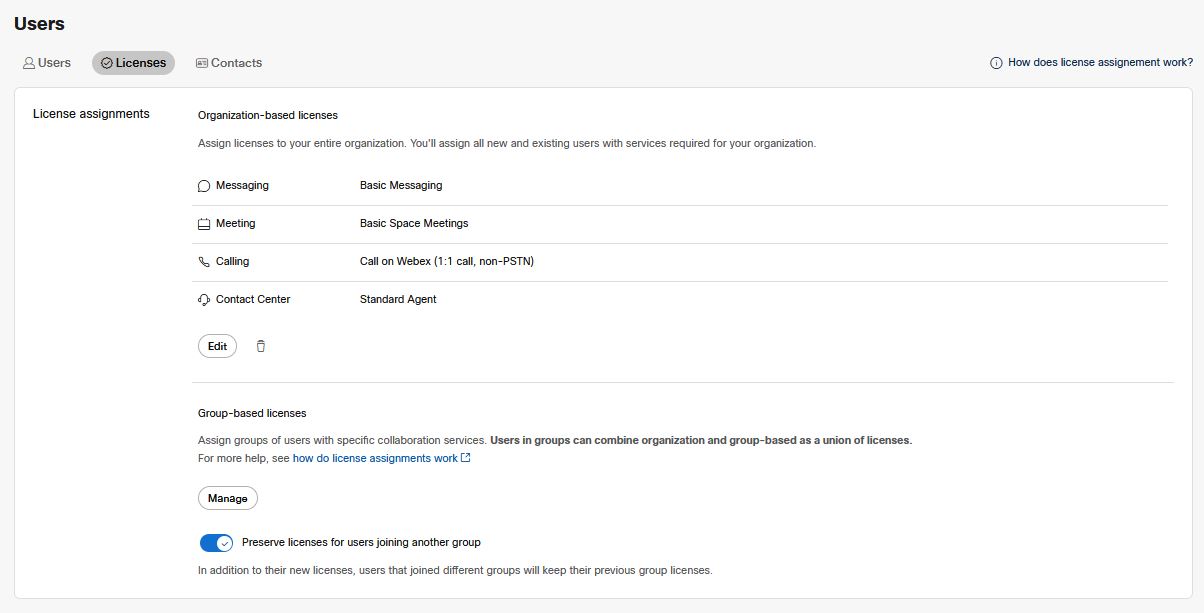
| 1 |
Увійдіть до центру керування, а потім у розділі Керування виберіть . |
| 2 |
Виконайте одну з наступних дій:
|
| 3 |
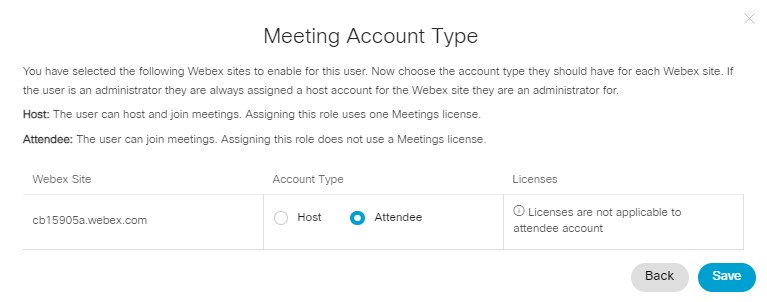
Виберіть з доступних сервісів (дзвінки, зустрічі, обмін повідомленнями, контак тний центр). Якщо ви виберете Webex Meetings ліцензію, майстер відобразить іншу сторінку. Натисніть Далі, щоб вибрати тип облікового запису:
Тип облікового запису учасника недоступний для користувачів з роллю адміністратора сайту Webex. Якщо ви хочете призначити цим користувачам обліковий запис учасника, потрібно видалити їх адміністративні права для цього Webex Meetings сайту. |
| 4 |
У розділі Застос увати сферу застосування ви можете визначити сферу застосування зміни ліцензії, вибравши одну з наведених нижче параметрів:
Вибір «Існуючих користувачів» не зберігається між сеансами. Після збереження та виходу з цієї сторінки наступного разу, коли ви повернетеся на цю сторінку, параметр Іс нуючі користувачі знову знімається. |
| 5 |
Перегляньте ліцензії у присвоєнні ліцензії та натисніть З берегти. Присвоєння ліцензії активне. Webex автоматично призначає вибрані ліцензії користувачам, коли ви додаєте їх до організації. Користувачі можуть користуватися пов'язаними службами, коли вони стають активними (коли вони
ввійдуть у Webex вперше).
Призначення ліцензій не застосовується до користувачів, доданих до організації з певною ліцензією, призначеною під час створення користувача. Переконайтеся, що ви не призначаєте ліцензії новим користувачам вручну, якщо ви хочете, щоб присвоєння ліцензій автоматично призначало ліцензії. |
Налаштування автоматичного ліцензування для користувачів на рівні групи
Коли ви синхронізуєте організацію WebexActive Directory, всім новим користувачам надаються ліцензії, які ви вибрали для присвоєння ліцензії цієї групи. Синхронізувати ці Active Directory групи слід лише з груповою політикою. Webex не підтримує автоматичне присвоєння групам розсилкиActive Directory.
Якщо ви призначаєте ліцензії неактивному користувачеві з неперевіреного домену, ліцензії не активуються, доки користувач не ввійде в систему вперше та не стане активним.
Якщо ви підтвердили або заявляли домени та хочете, щоб нові користувачі використовували служби Webex перед входом, налаштуйте єдиний вхід (SSO) та придушіть автоматичні електрон ні листи перед синхронізацією користувачів із хмарою Webex із Cisco Directory Connector.
Перш ніж почати
Можливо, вам доведеться вибрати автоматичне керування ліцензіями на основі груп. Див. Вибір обсягу присвоєння ліцензії.
Якщо користувачі належать до декількох груп, цим користувачам присвоюються ліцензії з усіх призначень ліцензій, застосованих до груп, в яких вони перебувають (якщо немає дублікатів ліцензій).
Якщо користувачі належать до кількох груп, які призначають ліцензії хоста та ролі учасників для одного сайту «Зустрі чі», користувачам присвоюються лише ліцензії хоста для цього сайту Нарад. Якщо ліцензій хоста недостатньо, користувачам призначаються ролі учасників.
| 1 |
Увійдіть до центру керування та в розділі Кер ування виберіть Групи. |
| 2 |
Виберіть групу, якою потрібно керувати. |
| 3 |
На вкладці «З бірки» виконайте одну з таких дій:
|
| 4 |
Виберіть із доступних служб (дзвінки, зустрічі, обмін повідомленнями, контактний центр), щоб призначити новим користувачам цієї групи. Якщо ви виберете Webex Meetings ліцензію, у майстра з'явиться інша сторінка. Натисніть Далі, щоб вибрати тип облікового запису:
Тип облікового запису учасника недоступний для користувачів з роллю адміністратора сайту Webex. Якщо ви хочете призначити цим користувачам обліковий запис учасника, потрібно видалити їх адміністративні права для цього Webex Meetings сайту. |
| 5 |
У розділі Застос увати сферу застосування ви можете визначити сферу застосування зміни ліцензії, вибравши одну з наведених нижче параметрів:
|
| 6 |
Натисніть Збере гти. Присвоєння ліцензії активне. Webex автоматично призначає ліцензії, щоб члени
групи могли користуватися цими службами, коли вони стають активними.
|
Видалення автоматичного присвоєння ліцензії
Щоб видалити присвоєння ліцензії, виконайте ті самі дії для при своєння ліцензії організації або для присвоєння групової ліцензії. Існує лише інший шлях. Якщо ви змінюєте режим присвоєння ліцензії, призначення з режиму, від якого ви відходите, автоматично видаля ються.
| 1 |
Увійдіть в Контро льний центр і відкрийте сторінку Користува чі. |
| 2 |
Перейдіть на вклад ку Ліцензії:
|
| 3 |
Натисніть значок сміттєвого бака. Визнайте попередження. |
| 4 |
Натисніть Видал ити, щоб підтвердити, що ви видаляєте присвоєння ліцензії. Ця дія не видаляє ліцензії, які раніше були призначені користувачам. Це
означає, що Webex не автоматично призначає ліцензії майбутнім членам групи чи
організації. Ви можете призначити ці ліцензії вручну, якщо хочете, або налаштувати нове
призначення ліцензії перед додаванням нових користувачів.
|
Часті питання про присвоєння ліцензій
Чи варто використовувати присвоєння групових ліцензій або присвоєння ліцензії організації?
- Чи можу я налаштувати присвоєння ліцензій для всієї організації?
-
Так, ви можете налаштувати присвоєння ліцензій для всієї організації.
- Чи можна налаштувати присвоєння ліцензій для певних груп в організації?
-
Так, ви можете налаштувати присвоєння ліцензій для певних груп в організації.
Ця функція вимагає, щоб ви використовували групи у Webex. Доклад ніше про створення груп у Центрі керування та Cisco Directory Connector див. у розділі Керування групами, щоб отримати інформацію про те, як синхронізувати групи Active Directory з Webex.
- Хто отримує ліцензії від організації з присвоєння ліцензії?
-
Призначення на основі організації завжди застосовуються до нових користувачів, коли ви додаєте їх до своєї організації. Це відображається прапорець (завжди позначен ий) Май бутні користувачі на сторінці призначення ліцензій організації.
Ви також можете вибрати, щоб призначення застосовувалось до існуючих користувачів. Цей параметр змінює ліцензії, призначені всім користувачам, які вже перебувають у вашій організації, коли ви зберігаєте зміни.
Якщо ви виберете «Існу ючі користувачі», ви також можете зберегти ліцензії для існуючих користувачів. Наприклад, якщо деякі користувачі вже мають розширен і повідомлення, ви змінюєте призначення, щоб виключити цю ліцензію, ці користувачі зберігають свої розширені функції обміну повідомленнями. Без позначення позначки існуючі користувачі втратять ці функції.
- Хто отримує ліцензії з присвоєння групової ліцензії?
-
Групові завдання завжди застосовуються до нових користувачів, які приєднуються до групи. Це відобража ється прапорець (завжди позначен ий) Май бутні користувачі на сторінці призначення ліцензій групи.
Ви також можете вибрати, щоб призначення застосовувалось до існуючих користувачів. Цей параметр змінює ліцензії, призначені всім користувачам, які вже перебувають у цій групі. Це відбувається, коли ви зберігаєте зміни.
Виберіть «», щоб дозволити поточним членам групи зберігати будь-які ліцензії, вилучені з призначення групи. Наприклад, деякі користувачі групи можуть вже мати розширені повідомлення. Коли ви змінюєте призначення, щоб виключити цю ліцензію та зберегти ліцензії для існуючих користувачів, ці користувачі зберігають розширені повідомлення. Очистіть пункт Зберегти ліцензії для існуючих користувачів, щоб видалити ліцензії від існуючих користувачів, коли ці ліцензії вилучені з присвоєння групи.
Коли членство в групі або присвоєння групової ліцензії змінюється, користувачі зберігають ліцензії будь-яких інших відповідних груп. Якщо користувач більше не є членом групи з присвоєною ліцензією, чи зберігається він ліцензії з попередньої групи, залежить від параметра збереження ліцензії, який використовується під час застосування або зміни присвоєння.
Докладніші відомості про присвоєння гру пових ліцензій див. у розділі Керування групою.
Користувачі також втратять будь-які призначені вручну ліцензії, якщо не вибрано параме тр «Зберегти ліцензії для існуючих користувачів».
- Як працює присвоєння ліцензій, якщо використовуються шаблони на рівні організації та на рівні групи?
-
Користувачі завжди отримають об'єднання ліцензій, призначених на рівні організації та на рівні групи. Це означає, що ліцензії, надані обома шаблонами, об'є днуються для користувача.
Якщо один шаблон додає ліцензію, а інший видаляє ту саму ліцензію, користувач все одно отримує ліцензію, коли застосовуються обидва шаблони. Наприклад, якщо шаблон організації додає ліцензію Webex A, а шаблон групи видаляє ліцензію Webex A та додає ліцензію Webex B, користувач отримує ліцензію Webex A та ліцензію Webex B.
Як працює присвоєння ліцензій?
- Чи можу я змінити ліцензії для існуючих користувачів?
-
Так, ви можете додавати ліцензії для існуючих користувачів, поставивши прапоре ць « Існуючі користувачі» під час додавання або зміни присвоєння ліцензії. Якщо ви хочете видалити ліцензії з цією функцією, ви також повинні зняти прапорець Збере гти ліцензії для існуючих користувачів (встанов лено за замовчуванням).
- Чи можна використовувати присвоєння ліцензій для присвоєння або видалення служб для існуючих користувачів?
-
Так, ви можете призначити або видалити служби для існуючих користувачів, якщо встановити прапорець Існуючі користувачі.
Вам слід вимкнути параметр збереження ліцензій, якщо ви хочете видалити ліцензії від користувачів, які вони вже мали. Це стосується як організаційних, так і групових завдань.
- Що станеться, коли я зміню присвоєння ліцензії?
-
Коли ви видаляєте службу з присвоєння ліцензії або видаляєте присвоєння ліцензії, ви отримуєте два варіанти збереження ліцензії. Ви можете або увімкнути збереження ліцензії, або вимкнути її. Якщо збереження ліцензій увімкнено, користувачі, які спочатку отримали ліцензію за присвоєнням ліцензії, зберігають усі служби, які їм було призначено спочатку. Коли він вимкнений, ліцензії видаляються.
Нові користувачі, які отримали ліцензію за зміненим призначенням ліцензії, не отримують видалену службу. Якщо ви видалили всю присвоєння ліцензії, нові користувачі автоматично не отримають жодних ліцензій.
- Чи можуть вкладені групи успадкувати присвоєння ліцензії від батьківської групи?
-
Ні. Присвоєння ліцензії групи призначає ліцензії лише новим користувачам, які є безпосередніми членами групи. Користувачі у вкладених групах не отримують ліцензії з присвоєння ліцензій батьківської групи. У Центрі керування ієрархія груп є плоскою.
Однак, якщо ви призначаєте або змінюєте ліцензії для вкладеної групи, діючі ліцензії користувача розглядаються як комбінація всіх груп, до яких вони входять, включаючи батьківську групу. Це означає, що ліцензії як з вкладеної групи, так і з батьківської групи будуть додані користувачеві.
Щоразу, коли присвоєння ліцензій змінюється для батьківських або вкладених груп, Центр керування повторно обробляє всі правила, що впливають на користувача, гарантуючи, що користувач отримує об'єднаний набір ліцензій від усіх відповідних груп.
- Як переміщення користувачів між групами впливає на їх ліцензування?
-
Коли ви переміщуєте користувача з однієї групи в іншу, ви отримуєте два варіанти збереження ліцензій або не збереження їх. На сторінці При значення ліцензії є окремий параметр для вибору збереження ліцензії для групових переходів. Цей параметр керує параметрами збереження ліцензій для асинхронних операцій, таких як групові переходи.
- Що робити, якщо користувач належить до двох або більше груп, які мають присвоєні ліцензії?
-
Якщо користувач перебуває в декількох групах, користувач отримує ліцензії за присвоєннями, застосованими до всіх його груп (за винятком випадків, коли буде присвоєння дублікатів).
Винятком з цього є, якщо користувачі мають декілька ліцензій, які призначають ліцензії хоста та ролі учасників для одного сайту «Зустрічі», тоді цим користувачам присвоюються лише ліцензії хоста для цих сайтів нарад. Однак, якщо ліцензій хоста недостатньо, користувачі отримують ролі учасників. *
* Раніше призначення призначало користувачам ролі учасників, навіть якщо ліцензії були доступні. Це було оновлено, щоб користувачі тепер отримували призначені ліцензії хоста.
Нові користувачі, які належать до групових ліцензій, які призначають ролі учасників та ліцензії хоста, гарантують, що ці користувачі принаймні отримують ролі учасників, навіть якщо ліцензії хоста недоступні. Якщо доступні ліцензії хоста, то ці користувачі отримують ліцензії хоста.
- Що робити, якщо користувачі отримують однакову ліцензію від обох груп? Чи споживають вони дві ліцензії?
-
Ні, користувачам не можна призначити одну і ту ж послугу більше одного разу.
Однак, якщо у вас є кілька сайтів для нарад, ви можете надати користувачам кілька ліцензій на наради (по одній для кожного сайту).
- Чи можна використовувати присвоєння ліцензій для присво Webex Calling єння ліцензій користувачам?
-
Так, ви можете використовувати присвоєння ліцензій для присвоєння Webex Calling ліцензій користувачам. Докладніші відо мості див. у розділі Налаштування шаблонів автоматичного присвоєння ліцензій для Webex Calling користувачів.
А як щодо ліцензій на зустрічі в Control Hub?
- Чи можна призначити ліцензії на зустрічі для сайтів, керованих у Центрі керування?
-
Так. Користувачі, пов'язані з Адміністрацією сайту, підлягають автоматичному ліцензуванню.
Отже, якщо у вас є призначення на основі організації, нещодавно зв'язані користувачі автоматично отримують ліцензії, зазначені у присвоєнні, коли вони надходять у вашу організацію Центру керування.
- Що станеться, якщо у мене є кілька сайтів для зустрічей?
-
Ліцензії відрізняються на різних сайтах зустрічей. Отже, якщо у вас є два сайти з різним призначенням груп для кожного, тоді, коли ви переміщуєте користувачів з однієї групи в іншу, ці користувачі отримують ліцензії на обидва сайти зустрічей.
- Чи можу я призначити роль Учасника з присвоєнням ліцензії?
-
Так. Якщо у вашому завданні є ліцензія на зустрічі, ви отримаєте можливість призначити роль Учасника за допомогою присвоєння ліцензії.
Для того, щоб ваш сайт Webex призначала користувачів як учасників, потрібно увімкнути функцію облікового запису учасника. Якщо стовпець облікового запису учасника не відображається у файлі CSV, зверніться до Cisco Technical Assistance Center(TAC), щоб у вімкнути цю функцію для вашого сайту Webex.
- Що робити, якщо я не хочу призначати користувачам ліцензії Basic Meetings?
-
За замовчуванням Control Hub застосовуватиме три різні ліцензії користувачеві (користувачам), якщо ви прямо не вказали інше:
- Основні повідомлення
- Безкоштовно Webex Meetings
- Дзвінок на Webex (виклик 1:1, без PSTN)
Ви можете зняти прапорець з пункту «Основні зустрічі», щоб користувачам не було автоматично призначено ліцензії на базові зустрічі.
Щоб підтвердити, що вашим користувачам не присвоєно жодних базових ліцензій (обмін повідомленнями, нарада або дзвінки), видаліть їх із шаблонів на основі органів.
Як Webex розподіляє ліцензії з декількох підписок?
Ви можете застосувати ліцензії з декількох підписок до одного призначення. Це може бути так, якщо ви спочатку купили підписку на 100 ліцензій на обмін повідомленнями, а потім придбали іншу підписку за 50, коли більше ваших користувачів хотіли Webex.
У таких випадках Webex призначає ліцензії від найстарішої підписки до тих пір, поки вони не будуть використані, а потім переходить до наступної найстарішої підписки. Ви можете побачити дати створення підписки в Контрольному центрі.
Яка ліцензія Контактного центру має пріоритет, якщо користувач є членом різних груп?
Якщо користувач є членом двох груп з різними ліцензіями контактного центру, цьому користувачеві буде присвоєно ліцензі ю агента Premium.
Якщо я додам нового користувача через API або CSV і присвоюю йому певну ліцензію, чи застосовуватиметься призначення автоліцензії на основі організації до цього користувача?
Ні. Якщо ви призначаєте ліцензію новому користувачеві одночасно зі створенням, присвоєння автоматичної ліцензії на основі організації не застосовуватиметься до цього користувача.
Відомі проблеми
- Перемикач Змінити на Зберегти ліцензії зберігається на кнопці Скасувати
- Якщо вимкнути перемика ч Зберегти ліцензії в Центрі керування, з'явиться попередження, яке вимагає додаткового натискання, щоб вимкнути. Якщо ви скасуєте діалогове вікно попередження, перемикач не повернеться до початкового (увімкненого) стану.


