- Strona główna
- /
- Artykuł

Dziękujemy za opinię.

 W tym artykule
 Opinia?
Oszczędzaj czas przy przypisywaniu licencji użytkownikom, konfigurując automatyczne licencjonowanie.
Konfigurowanie automatycznego licencjonowania organizacyjnego dla użytkowników
Dzięki automatycznemu licencjonowaniu możesz automatycznie przyznawać licencje Webex nowym użytkownikom bez konieczności ręcznego przypisywania poszczególnych licencji.
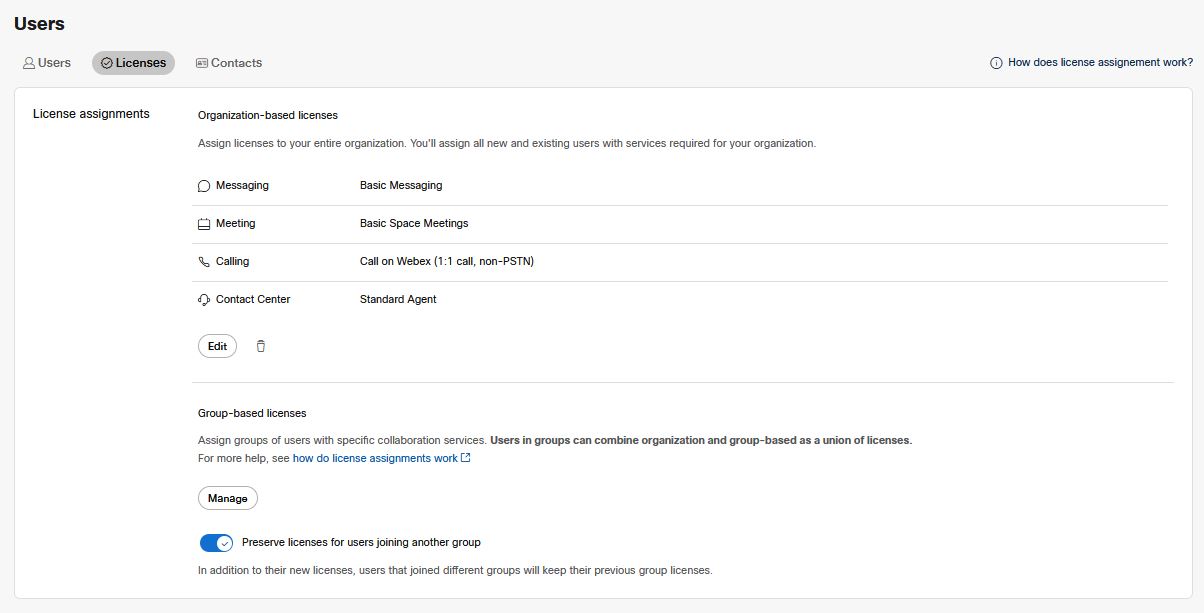
| 1 |
Zaloguj się do Centrum sterowania, a następnie w obszarze Zarządzanie wybierz pozycję Uży . |
| 2 |
Wykonaj jedną z następujących czynności:
|
| 3 |
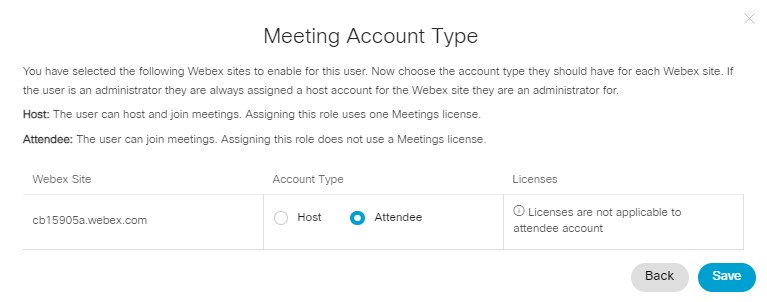
Wybierz jedną z dostępnych usług (połączenia, spotkania, wiadomości, centrum kontaktowe). Jeśli wybierzesz Webex Meetings licencję, kreator wyświetli inną stronę. Kliknij przycisk Dal ej, aby wybrać typ konta:
Typ konta uczestnika nie jest dostępny dla użytkowników z rolą Administrator witryny Webex. Jeśli chcesz przypisać tym użytkownikom konto uczestnika, musisz usunąć ich uprawnienia administracyjne dla tej Webex Meetings witryny. |
| 4 |
W sekcji Zast osuj zakres można określić zakres zastosowania zmiany licencji, wybierając jedną z następujących opcji:
Zazn aczenie Istniejących użytkowników nie trwa między sesjami. Po zapisaniu i opuszczeniu tej strony, przy następnym powrocie na tę stronę, ustawienie Ist niejący użytkownicy nie zostanie ponownie zaznaczone. |
| 5 |
Przejrzyj licencje w przypisaniu licencji i kliknij przycisk Zapisz. Twoje przyznanie licencji jest aktywne. Webex automatycznie przypisuje wybrane licencje użytkownikom po dodaniu ich do organizacji. Użytkownicy mogą korzystać z powiązanych usług, gdy stają się Aktywni (kiedy
po raz pierwszy logują się do Webex).
Przypisania licencji nie mają zastosowania do użytkowników dodanych do organizacji z określoną licencją przypisaną w momencie tworzenia użytkownika. Upewnij się, że nie przypis ujesz ręcznie licencji nowym użytkownikom, jeśli chcesz, aby przypisania licencji automatycznie przypisywały licencje. |
Konfigurowanie automatycznego licencjonowania dla użytkowników na poziomie grupy
Podczas synchronizacji organizacji Webex każdemu nowemu Active Directory użytkownikowi przyznawane są licencje wybrane przy przypisaniu licencji tej grupy. Należy synchronizować te Active Directory grupy tylko z zasadami grupy. Webex nie obsługuje automatycznego przypisywania do Active Directory grup dystrybucyjnych.
Jeśli przypisujesz licencje nieaktywnemu użytkownikowi z niezweryfikowanej domeny, licencje nie zostaną aktywowane, dopóki użytkownik nie zaloguje się po raz pierwszy i nie stanie się aktywny.
Jeśli domeny zostały zweryfikowane lub zgłoszone i chcesz, aby nowi użytkownicy korzystali z usług Webex przed zalogowaniem się, skonfiguruj logowanie jednokrotne (SSO) i wyłącz automatyczne wiadomości e-mail przed synchronizacją użytkowników z chmurą Webex z Cisco Directory Connector.
Zanim zaczniesz
Może być konieczne wybranie automatycznego zarządzania licencjami opartego na grupach. Zobacz Wybierz zakres przypisania licencji.
Jeśli użytkownicy znajdują się w wielu grupach, tym użytkownikom przydzielane są licencje ze wszystkich przypisań licencji stosowanych do grup, w których się znajdują (chyba że istnieją duplikaty licencji).
Jeśli użytkownicy znajdują się w wielu grupach, które przypisują licencje hosta i role uczestników dla tej samej witryny Spot kania, użytkownicy otrzymują tylko licencje hosta dla tej witryny Spotkania. Jeśli nie ma wystarczającej liczby licencji na hosta, użytkownicy otrzymują przypisane role uczestników.
| 1 |
Zaloguj się do Centrum sterowania i w obszarze Zarządz anie wybierz Grupy. |
| 2 |
Wybierz grupę, którą chcesz zarządzać. |
| 3 |
Na karcie Przy działy wykonaj jedną z następujących czynności:
|
| 4 |
Wybierz jedną z dostępnych usług (Połączenia, Spotkania, Wiadomości, Centrum kontaktowe), aby przypisać do nowych użytkowników tej grupy. Jeśli wybierzesz Webex Meetings licencję, kreator ma inną stronę. Kliknij przycisk Dal ej, aby wybrać typ konta:
Typ konta uczestnika nie jest dostępny dla użytkowników z rolą Administrator witryny Webex. Jeśli chcesz przypisać tym użytkownikom konto uczestnika, musisz usunąć ich uprawnienia administracyjne dla tej Webex Meetings witryny. |
| 5 |
W sekcji Zast osuj zakres można określić zakres zastosowania zmiany licencji, wybierając jedną z następujących opcji:
|
| 6 |
Kliknij przycisk Zapisz. Twoje przyznanie licencji jest aktywne. Webex automatycznie przypisuje licencje, dzięki czemu członkowie
grupy mogą korzystać z tych usług, gdy stają się aktywne.
|
Usuń automatyczne przypisywanie licencji
Aby usunąć przypisanie licencji, wykonaj te same kroki w przypadku przypisania licencji organizacji lub przypisania licencji grupowej; istnieje tylko inna ścieżka. Jeśli zmieniasz tryb przypisywania licencji, przypisania z trybu, z którego się oddalasz, są automatycznie usuwane.
| 1 |
Zaloguj się do Control Hub i otwórz stronę Użytkownicy. |
| 2 |
Przejdź do zakład ki Lic encje:
|
| 3 |
Kliknij ikonę kosza na śmieci. Potwierdź ostrzeżenie. |
| 4 |
Kliknij przycisk Usuń, aby potwierdzić, że usunięto przypisanie licencji. Ta akcja nie powoduje usunięcia licencji, które były wcześniej przypisane użytkownikom. Oznacza to, że Webex nie przypisuje automatycznie licencji przyszłym członkom grupy lub
organizacji. Licencje te można przypisać ręcznie, jeśli wolisz, lub skonfigurować nowe przypisanie
licencji przed dodaniem nowych użytkowników.
|
Często zadawane pytania dotyczące przydzielania licencji
Czy powinienem używać przypisania licencji grupowej lub przypisania licencji organizacji?
- Czy mogę skonfigurować przypisania licencji dla całej mojej organizacji?
-
Tak, możesz skonfigurować przypisania licencji dla całej organizacji.
- Czy mogę skonfigurować przypisania licencji dla określonych grup w mojej organizacji?
-
Tak, możesz skonfigurować przypisania licencji dla określonych grup w organizacji.
Ta funkcja wymaga korzystania z grup w Webex. Szczegółowe informacje na temat tworzenia grup w Control Hub i Cisco Directory Connector można znaleźć w sekcji Zarządzanie grupami, aby uzyskać informacje na temat synchronizacji grup Active Directory z Webex.
- Kto otrzymuje licencje z przypisania licencji organizacji?
-
Przydziały oparte na organizacji zawsze mają zastosowanie do nowych użytkowników podczas dodawania ich do organizacji. Jest to widoczne w polu wyboru Przyszli użytkownicy (zawsze zaznaczone) na stronie przypisywania licencji organizacji.
Możesz także wybrać, aby przypisanie miało zastosowanie do istniejących użytkowników. Ta opcja zmienia licencje przypisane wszystkim użytkownikom, którzy są już w Twojej organizacji podczas zapisywania zmiany.
Jeśli wybierzesz opcję Istniejący użytkownicy, możesz także zachować licencje dla istniejących użytkowników. Na przykład, jeśli niektórzy użytkownicy mają już wiadomości zaawansowane, a następnie zmień przypisanie, aby wykluczyć tę licencję, użytkownicy ci zachowują swoje zaawansowane funkcje przesyłania wiadomości. Bez zaznaczenia pola dotych czasowi użytkownicy straciliby te funkcje.
- Kto otrzymuje licencje z przypisania licencji grupowej?
-
Przydziały grupowe zawsze dotyczą nowych użytkowników, którzy dołączają do grupy. Jest to widoczne w polu wyboru Przyszli użytkownicy na stronie przypisywania licencji grupowych (zawsze zaznaczone).
Możesz także wybrać, aby przypisanie miało zastosowanie do istniejących użytkowników. Ta opcja zmienia licencje przypisane wszystkim użytkownikom, którzy są już w tej grupie. Dzieje się tak, gdy zapisujesz zmianę.
Wybierz pozycję wanie wszelkich licencji usuniętych z przypisania grupy. Na przykład niektórzy użytkownicy w grupie mogą już korzystać z wiadomości zaawansowanych. Po zmianie przypisania, aby wykluczyć tę licencję i zachować licencje dla istniejących użytkowników, użytkownicy ci zachowują komunikaty zaawansowane. Wyczy ść opcję Zachowaj licencje dla istniejących użytkowników, aby usunąć licencje od istniejących użytkowników po usunięciu tych licencji z przypisania grupy.
W przypadku zmiany członkostwa w grupie lub przypisania licencji grupowej użytkownicy zachowują licencje z innych odpowiednich przypisań do grup. Jeśli użytkownik nie jest już członkiem grupy z przypisaniem licencji, to, czy zachowuje licencje z poprzedniego przypisania grupy, zależy od ustawienia zachowania licencji używanego podczas stosowania lub zmiany przypisania.
Więcej informacji na temat przypisywania licencji gru powych można znaleźć w sekcji Zarządzanie grupą.
Użytkownicy utracą również wszelkie ręcznie przypisane licencje, jeśli opcja Z achowaj licencje dla istniejących użytkowników nie zostanie wybrana.
- Jak działają przydziały licencji, gdy używane są zarówno szablony na poziomie organizacji, jak i na poziomie grupy?
-
Użytkownicy zawsze otrzymają związek licencji przypisanych na poziomie organizacji i na poziomie grupy. Oznacza to, że licencje przyznane przez oba szablony są łącz one dla użytkownika.
Jeśli jeden szablon dodaje licencję, a inny usuwa tę samą licencję, użytkownik nadal otrzy muje licencję po zastosowaniu obu szablonów. Na przykład, jeśli szablon organizacji doda licencję Webex A, a szablon grupy usuwa licencję Webex A i doda licencję Webex B, użytkownik otrzyma zarówno licencję Webex A, jak i licencję Webex B.
Jak działają przydziały licencji?
- Czy mogę zmienić licencje dla istniejących użytkowników?
-
Tak, możesz dodawać licencje dla istniejących użytkowników, zaznaczając opcję Istniejący użytkownicy podczas dodawania lub modyfikowania przypisania licencji. Jeśli chcesz usunąć licencje za pomocą tej funkcji, musisz również odznaczyć opcję Zachowaj licencje dla istniejących użytkowników (domyślnie zaznaczone).
- Czy mogę używać przypisań licencji do przypisywania lub usuwania usług dla istniejących użytkowników?
-
Tak, możesz przypisać lub usunąć usługi dla istniejących użytkowników, jeśli zaznaczysz pole Istniejący użytkownicy.
Należy wyłączyć opcję zachowania licencji, jeśli chcesz usunąć licencje od użytkowników, którzy już je posiadali. Dotyczy to zarówno zadań organizacyjnych, jak i grupowych.
- Co się stanie, gdy zmienię przypisanie licencji?
-
Po usunięciu usługi z przypisania licencji lub usunięciu przypisania licencji otrzymujesz dwie opcje z zachowaniem licencji. Możesz włączyć zachowanie licencji lub ją wyłączyć. Gdy zachowasz włączoną ochronę licencji, użytkownicy, którzy byli pierwotnie licencjonowani w ramach cesji licencji, zachowują wszystkie usługi, które zostały pierwotnie przypisane. Po wyłączeniu licencji są usuwane.
Nowi użytkownicy, którzy są licencjonowani przez zmodyfikowane przypisanie licencji, nie otrzymują usuniętej usługi. Jeśli usunięto całe przypisanie licencji, nowi użytkownicy nie otrzymają automatycznie żadnych licencji.
- Czy zagnieżdżone grupy mogą dziedziczyć przypisanie licencji od grupy nadrzędnej?
-
Nie. Przypisanie licencji przez grupę przypisuje licencje tylko nowym użytkownikom, którzy są bezpośrednimi członkami grupy. Użytkownicy w grupach zagnieżdżonych nie otrzymują licencji z przypisania licencji grupy nadrzędnej. W Centrum sterowania hierarchia grup jest płaska.
Jeśli jednak przypisujesz lub zmieniasz licencje dla grupy zagnieżdżonej, skuteczne licencje użytkownika są traktowane jako kombinacja wszystkich przypisań grupowych, do których należą, w tym grupy nadrzędnej. Oznacza to, że licencje zarówno z grupy zagnieżdżonej, jak i grupy nadrzędnej zostaną dodane do użytkownika.
Za każdym razem, gdy przypisania licencji ulegają zmianie, dla grup nadrzędnych lub zagnieżdżonych, Control Hub przetwarza ponownie wszystkie reguły mające wpływ na użytkownika, zapewniając, że użytkownik otrzymuje połączony zestaw licencji ze wszystkich odpowiednich grup.
- W jaki sposób przenoszenie użytkowników między grupami wpływa na ich licencjonowanie?
-
Po przeniesieniu użytkownika z jednej grupy do drugiej otrzymujesz dwie opcje zachowania licencji lub braku ich zachowania. Na stronie Przy pisywanie licencji znajduje się oddzielne ustawienie wyboru zachowania licencji dla przejść grupowych. To ustawienie kontroluje opcje zachowania licencji dla operacji asynchronicznych, takich jak przejścia grupowe.
- Co się stanie, jeśli użytkownik znajduje się w dwóch lub więcej grupach, które mają przypisania licencji?
-
Jeśli użytkownik znajduje się w wielu grupach, użytkownik uzyskuje licencje z przypisań zastosowanych do wszystkich jego grup (chyba że wystąpiłoby duplikat przypisania).
Wyjątkiem jest sytuacja, gdy użytkownicy korzystają z wielu przypisań licencji, które przypisują licencje hosta i role uczestników dla tej samej witryny Spotkania, tym użytkownikom przypisywane są tylko licencje hosta dla tych witryn spotkań. Jeśli jednak nie ma wystarczającej liczby licencji na hosta, użytkownicy otrzymują role uczestników. *
* Wcześniej przypisanie przypisywało użytkownikom role uczestników, nawet jeśli dostępne były licencje. Zostało to zaktualizowane, dzięki czemu użytkownicy otrzymują teraz przypisane licencje hosta.
Nowi użytkownicy należący do przypisań licencji grupowych, które przypisują zarówno role uczestników, jak i licencje hosta, upewniają się, że użytkownicy ci przynajmniej otrzymują role uczestników, nawet jeśli licencje hosta nie są dostępne. Jeśli dostępne są licencje hosta, użytkownicy ci otrzymują licencje hosta.
- Co się stanie, jeśli użytkownicy otrzymają tę samą licencję z obu grup? Czy zużywają dwie licencje?
-
Nie, użytkownikom nie można przypisać tej samej usługi więcej niż raz.
Jeśli jednak masz wiele witryn spotkań, możesz potencjalnie przyznać użytkownikom wiele licencji na spotkania (po jednej dla każdej witryny).
- Czy mogę używać przypisań licencji do przypisywania Webex Calling licencji użytkownikom?
-
Tak, możesz użyć przypisania licencji do przypisywania Webex Calling licencji użytkownikom. Aby uzyskać więcej informacji, zobacz Kon figurowanie automatycznych szablonów przypisywania licencji dla Webex Calling użytkowników.
Co z licencjami Meetings w Control Hub?
- Czy mogę przypisać licencje na spotkania dla witryn zarządzanych w Control Hub?
-
Tak. Użytkownicy połączeni z Administracją Witryny podlegają automatycznemu licencjonowaniu.
Tak więc, jeśli masz przypisanie oparte na organizacji, nowo połączeni użytkownicy automatycznie otrzymują licencje określone w przypisaniu, gdy wchodzą do organizacji Centrum sterowania.
- Co się stanie, jeśli mam wiele witryn spotkań?
-
Licencje są różne w różnych miejscach spotkań. Tak więc, jeśli masz dwie witryny z różnymi przypisaniami grupowymi dla każdej z nich, to po przeniesieniu użytkowników z jednej grupy do drugiej, użytkownicy otrzymują licencje dla obu witryn spotkań.
- Czy mogę przypisać rolę Uczestnika do przypisania licencji?
-
Tak. Jeśli w Twoim zadaniu znajduje się licencja Spotkania, otrzymasz opcję przypisania roli Uczestnika za pomocą przypisania licencji.
Aby przypisać użytkowników jako uczestników, musisz mieć włączoną funkcję konta Attendee w witrynie Webex. Jeśli nie widzisz kolumny Konto uczestnika w pliku CSV, skontaktuj się z Cisco Technical Assistance Center(TAC), aby włączyć tę funkcję w witrynie Webex.
- Co zrobić, jeśli nie chcę przypisywać użytkownikom licencji na spotkania podstawowe?
-
Domyślnie Control Hub zastosuje trzy różne licencje do użytkownika (-ów), jeśli użytkownik nie stwierdził wyraźnie inaczej:
- Podstawowe wiadomości
- Wolny Webex Meetings
- Zadzwoń na Webex (połączenie 1:1, bez PSTN)
Możesz usunąć zaznaczenie opcji Spotkania podstawowe, aby użytkownicy nie byli automatycznie przypisywani do licencji Spotkania podstawowe.
Aby potwierdzić, że użytkownikom nie przypisano żadnych licencji podstawowych (wiadomości, spotkania lub połączenia), usuń je z szablonów opartych na orgu.
W jaki sposób Webex przydziela licencje z wielu subskrypcji?
Możesz zastosować licencje z wielu subskrypcji do tego samego zadania. Może tak być, jeśli pierwotnie kupiłeś subskrypcję na 100 licencji na przesyłanie wiadomości, a następnie kupiłeś kolejną subskrypcję za 50, gdy więcej użytkowników chciało Webex.
W takich przypadkach Webex przypisuje licencje od najstarszej subskrypcji, aż wszystkie zostaną wykorzystane, a następnie przechodzi do następnej najstarszej subskrypcji. Daty tworzenia subskrypcji można wyświetlić w Centrum sterowania.
Która licencja Contact Center ma pierwszeństwo, jeśli użytkownik jest członkiem różnych grup?
Jeśli użytkownik jest członkiem dwóch grup z różnymi licencjami Contact Center, zostanie mu przypisana licencja agenta Premium.
Jeśli dodam nowego użytkownika za pośrednictwem interfejsu API lub CSV i przypiszę mu określoną licencję, czy automatyczne przypisanie licencji oparte na organizacji zostanie zastosowane do tego użytkownika?
Nie. Jeśli przypiszesz licencję nowemu użytkownikowi w tym samym czasie tworzenia, automatyczne przypisanie licencji oparte na organizacji nie będzie miało zastosowania do tego użytkownika.
Znane problemy
- Przełącznik zmiany na Zachowaj licencje utrzymuje się po Anuluj
- Jeśli wyłączysz przełącz nik Zachowaj licenc je w Centrum sterowania, pojawi się ostrzeżenie, które wymaga dodatkowego kliknięcia w celu wyłączenia. W przypadku anulowania okna dialogowego ostrzeżenia przełącznik nie powróci do stanu pierwotnego (włączonego).


