
Благодарим за обратната връзка.
Задаване на предпочитанията си за планиране на събрания
 Обратна връзка?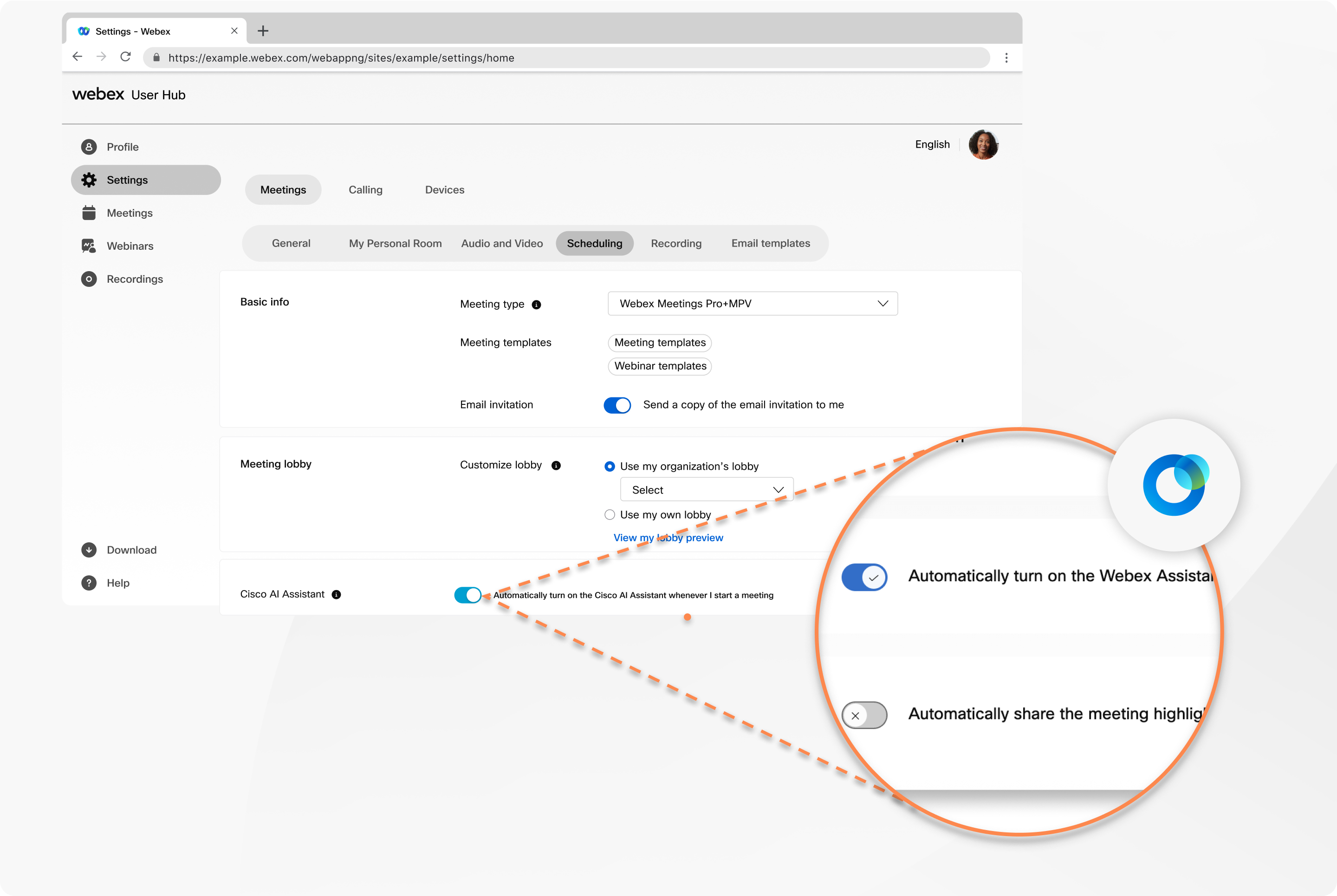
| 1 |
Влезте в User Hub, след което изберете На стройки. |
| 2 |
Отидете в Съ . |
| 3 |
За Основна информация в типа на съ бра нието изберете типа среща, която искате да планирате от падащия списък. Списъкът включва ти повете събрания, които са налични за вашия уебсайт за услуги. За да избегнете многократно въвеждане на едни и същи настройки при планиране, можете да използвате шаблон в срещи или уебинари. За покана по имейл включете Из пращане на копие от имейла с покана до мен, за да изпратите покана по имейл на вашия имейл. |
| 4 |
За лоби за съ брания можете да изберете персонализирано лоби, създадено от вашата организация. Изберете Използване на лобито на моята организация и изберете лоби от падащия списък. За да създадете персонализирано лоби, изберете Използвайте моето собствено лоб и, щракнете върху Реда ктиране и продължете към следващата стъпка. Щракнете върху Пре глед на визуализацията на моето лоб и, за да видите как изглежда вашето лоби. |
| 5 |
За Cisco AI Assistant, включете Автомат ично включ ване всеки път, Cisco AI Assistant когато започвам среща, ако искате събрани ята Cisco AI Assistant в да започнат автоматично, когато започнете среща. Ако вашите срещи не са на платформата за събранияWebex Suite, отидете до Webex Assistant, отметка Автомат ично включване на всеки път, Webex Assistant когато започвам среща, Webex Assistant for Meetingsза да се включи автоматично, когато започнете среща. |
| 6 |
За Споделяне на съдържанието на събранието включете Автомат ично споделяне на записа с поканените на събранието, за да изпратите запис на събранието на присъстващите, ако записвате събранието си. |
| 7 |
За разрешение за планиране позволете на други хостове да планират срещи от ваше име, като въведете имейл адресите си тук. Отделете имейл адресите със запетая или точка и запетая. Включете Автомат ично споделяне на съдържание на събрания, за да споделяте съдържание на събрания с участниците и поканените и да им дадете привилегии за редактиране. |


