
Obrigado pelos seus comentários.
Defina suas preferências de agendamento de reuniões
 Comentários?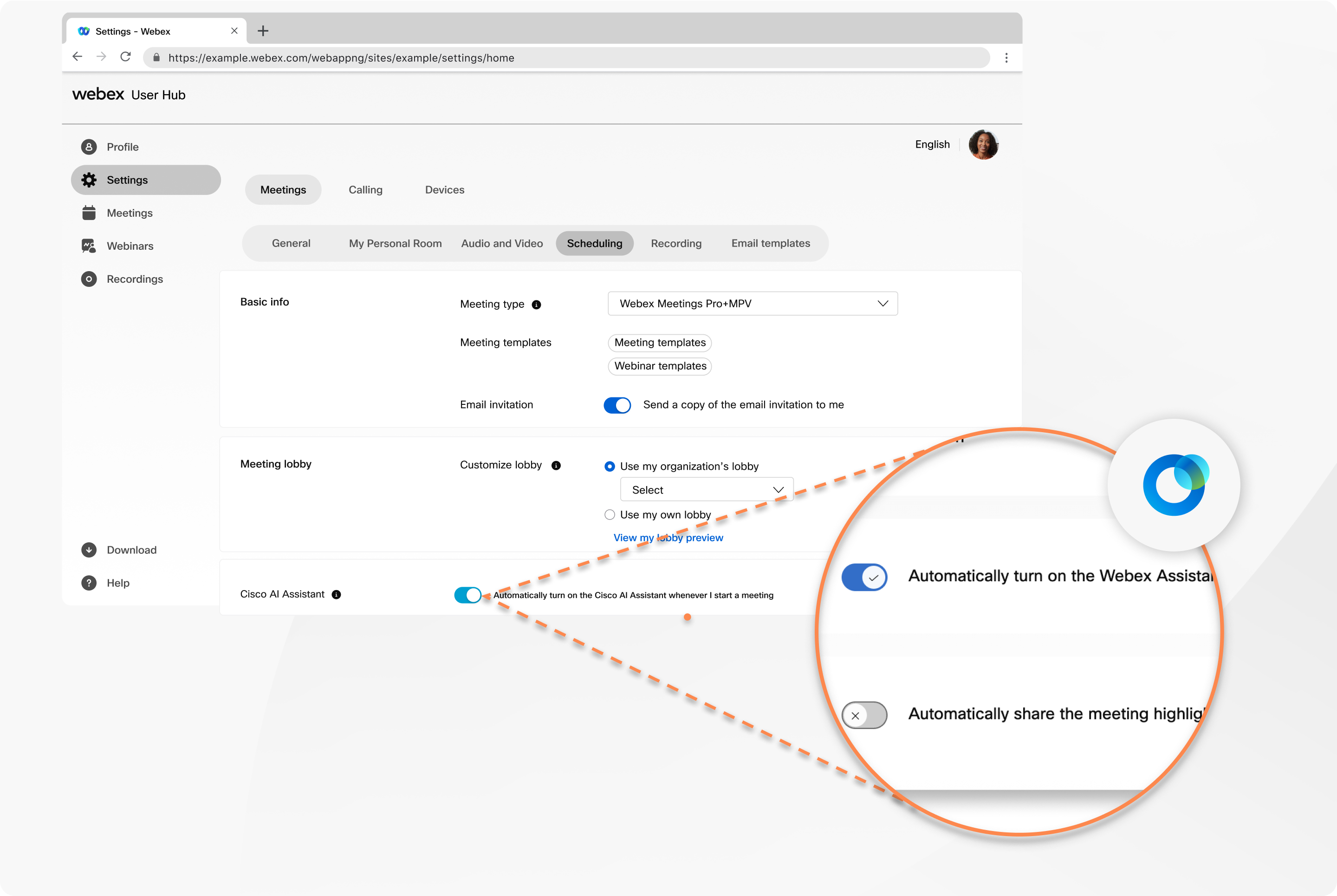
| 1 |
Faça login no User Hub e selecione Configurações. |
| 2 |
Vá até |
| 3 |
Para Informações básicas no tipo de reunião, selecione o tipo de reunião que você deseja agendar na lista suspensa. A lista inclui os tipos de reunião que estão disponíveis para o site do seu serviço. Para evitar inserir repetidamente as mesmas configurações ao agendar, você pode usar um modelo em reuniões ou webinars. Para convite por e-mail, ative Enviar uma cópia do e-mail de convite para mim para enviar um convite por e-mail para seu e-mail. |
| 4 |
Para o lobby de reuniões, você pode escolher um lobby personalizado criado pela sua organização. Selecione Usar o lobby da minha organização e escolha um lobby na lista suspensa. Para criar um lobby personalizado, selecione Usar meu próprio lobby, clique em Editar e continue com a próxima etapa. Clique em Visualizar minha prévia do lobby para visualizar a aparência do seu lobby. |
| 5 |
Para Cisco AI Assistant, ative Ativar automaticamente Cisco AI Assistant sempre que eu iniciar uma reunião se quiser que as reuniões Cisco AI Assistant internas sejam iniciadas automaticamente quando você iniciar uma reunião. Se suas reuniões não estiverem na plataforma de Webex Suite reuniões, navegue até a Webex Assistantopção Ativar automaticamente a opção Webex Assistant Sempre que eu iniciar uma reunião Webex Assistant for Meetingspara ativá-la automaticamente quando você iniciar uma reunião. |
| 6 |
Em Compartilhar conteúdo da reunião, ative Compartilhar automaticamente a gravação com os convidados da reunião para enviar uma gravação da reunião aos participantes se você gravar sua reunião. |
| 7 |
Para obter permissão de agendamento, permita que outros anfitriões agendem reuniões em seu nome inserindo seus endereços de e-mail aqui. Separe os endereços de e-mail com vírgula ou ponto e vírgula. Ative Compartilhar automaticamente o conteúdo da reunião para compartilhar o conteúdo da reunião com participantes e convidados e conceder a eles privilégios de edição. |


