
Mulțumim pentru feedback.
Setarea preferințelor de programare a întâlnirilor
 Feedback?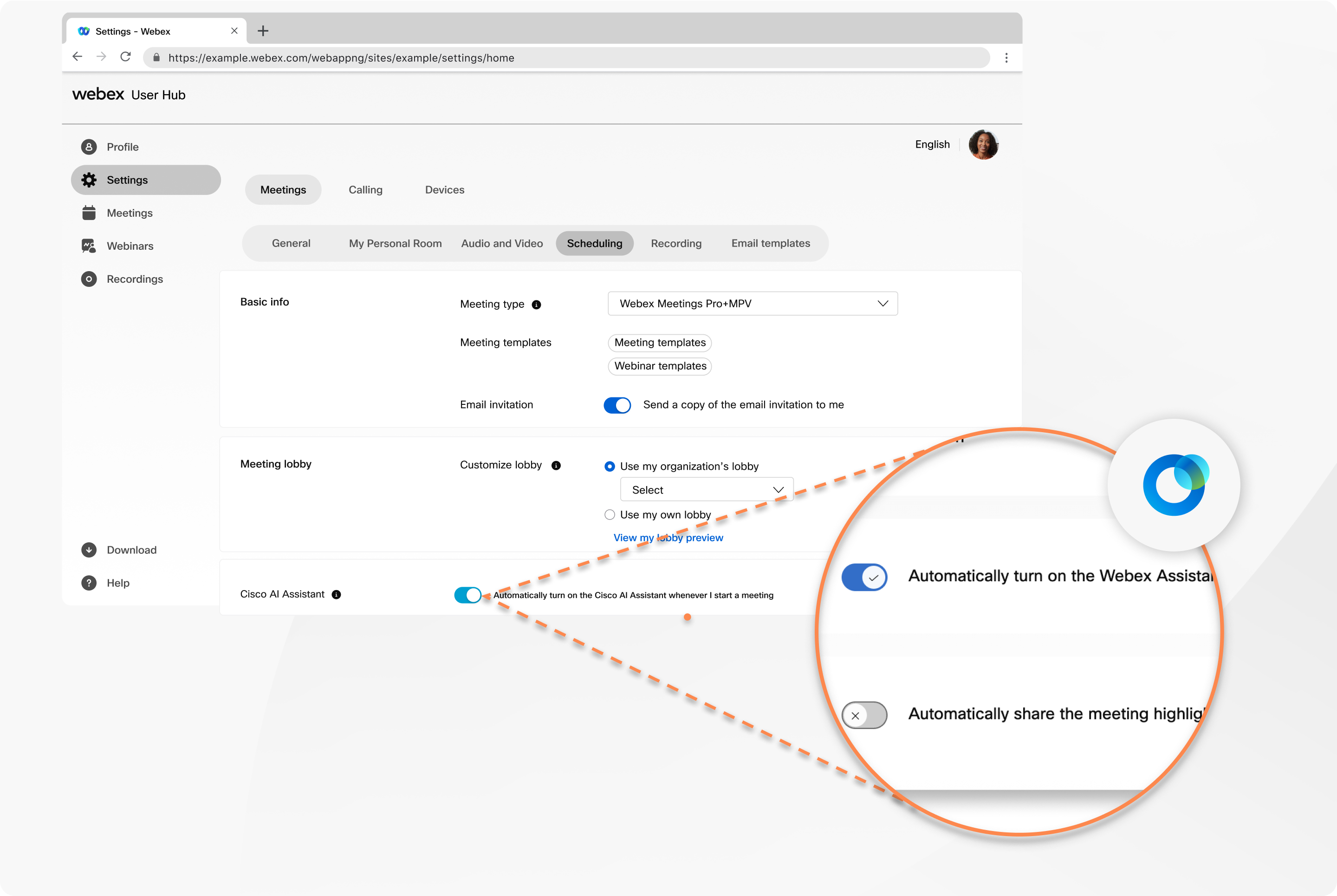
| 1 |
Conectați-vă la Hub utilizator, apoi selectați Setări. |
| 2 |
Accesați Întâ . |
| 3 |
Pentru Informații de bază din tipul de întâlnire, selectați tipul de întâlnire pe care doriți să îl programați din lista derulantă. Lista include tipurile de întâlniri disponibile pentru site-ul dvs. de servicii. Pentru a evita introducerea repetată a acelorași setări la programare, puteți utiliza un șablon în întâlniri sau seminarii web. Pentru Invitație prin e-mail, activați Trimiteți-mi o copie a e-mailului de invitație pentru a trimite o invitație prin e-mail la adresa dvs. de e-mail. |
| 4 |
Pentru Lobby-ul întâl nirilor, puteți alege un lobby personalizat creat de organizația dvs. Selectați Utilizați lobby-ul organizației mele și alegeți un lobby din lista derulantă. Pentru a crea un lobby personalizat, selectați Utilizați propriul meu lobby, faceți clic pe Edit are și continuați la pasul următor. Faceți clic pe Vizualizați previzu alizarea lobby-ului meu pentru a previzualiza modul în care arată lobby-ul dvs. |
| 5 |
Pentru Cisco AI Assistant, activați Activați automat opțiunea de Cisco AI Assistant fiecare dată când încep o întâlnire dacă doriți ca întâlnirile Cisco AI Assistant in să înceapă automat atunci când începeți o întâlnire. Dacă întâlnirile dvs. nu se află pe platforma de Webex Suite întâlnire, navigați la Webex Assistant, bifați Activ Webex Assistant ați automat opțiunea de fiecare dată când încep o întâlnire Webex Assistant for Meetingspentru a activa automat când începeți o întâlnire. |
| 6 |
Pentru Par tajarea conținutului întâl nirii, activ ați Partajarea automată a înregistrării cu invitații la întâlnire pentru a trimite participanților o înregistrare a întâlnirii dacă înregistrați întâlnirea. |
| 7 |
Pentru permisiunea de programare, permiteți altor gazde să program eze întâlniri în numele dvs. introducând adresele lor de e-mail aici. Separați adresele de e-mail cu virgulă sau punct și virgulă. Activați Par tajarea automată a conținutului întâlnirii pentru a partaja conținutul întâlnirii cu participanții și invitații și pentru a le oferi privilegii de editare. |


