
Hartelijk dank voor uw feedback
Stel uw voorkeuren voor het plannen van vergaderingen in
 Feedback?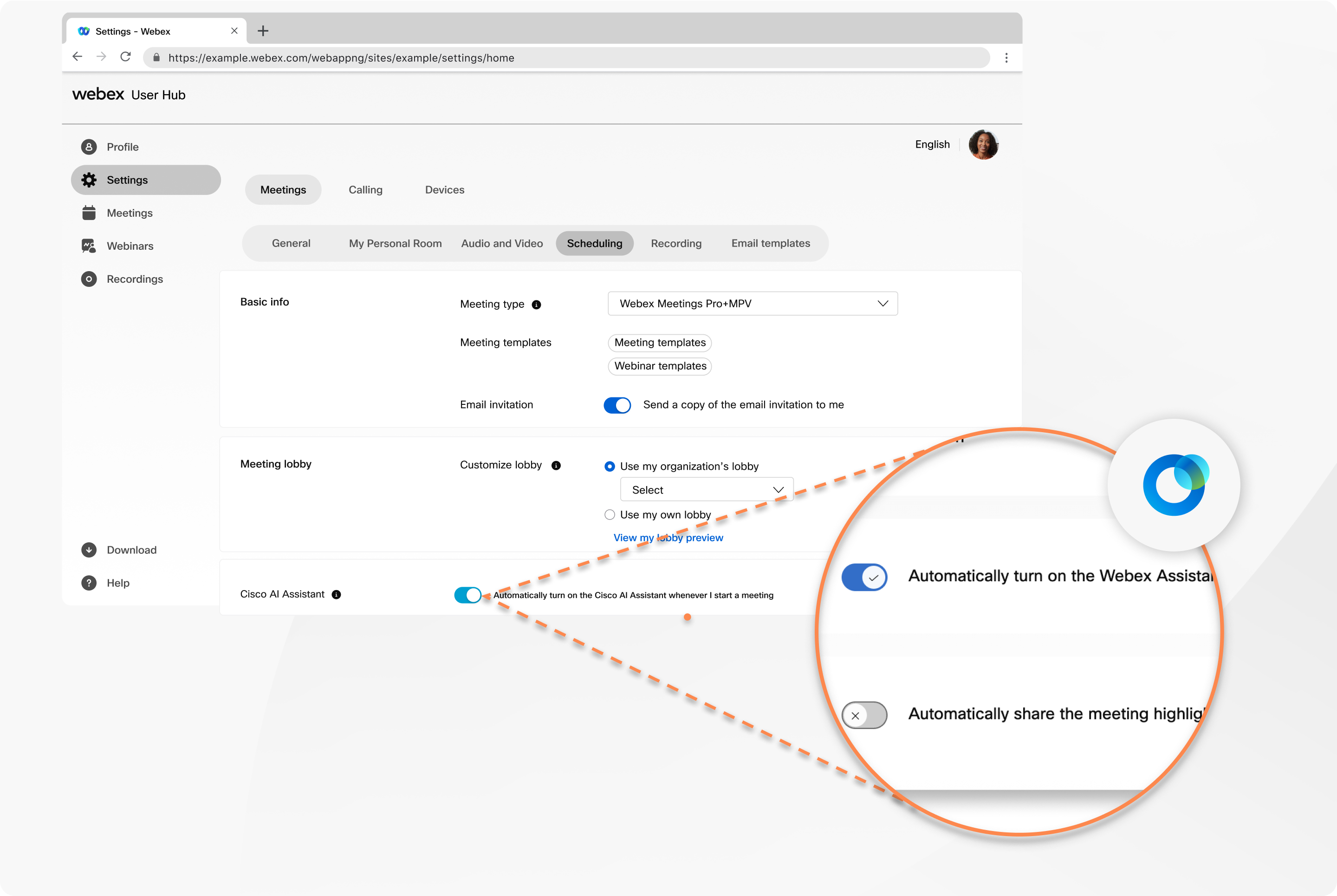
| 1 |
Meld u aan bij User Hub en selecteer vervolgens Instellingen. |
| 2 |
Ga naar . |
| 3 |
Voor Basisinformatie selecteert u in het type vergadering het type vergadering dat u wilt plannen in de keuzelijst. De lijst bevat de soorten vergaderingen die beschikbaar zijn voor uw servicewebsite. Om te voorkomen dat u bij het plannen steeds dezelfde instellingen moet invoeren, kunt u een sjabloon gebruiken voor vergaderingen of webinars. Voor een uitnodiging via e-mail schakelt u Stuur een kopie van de uitnodigingsmail naar mij in om een uitnodiging per e-mail naar uw e-mailadres te sturen. |
| 4 |
Voor de vergaderlobby kunt u een lobby kiezen die op maat is gemaakt door uw organisatie. Selecteer De lobby van mijn organisatie gebruiken en kies een lobby in de keuzelijst. Om een lobby op maat te maken, selecteert u Gebruik mijn eigen lobby, klikt u op Bewerken en gaat u verder met de volgende stap. Klik op Bekijk de preview van mijn lobby om te zien hoe uw lobby eruitziet. |
| 5 |
Schakel Cisco AI Assistantbijvoorbeeld Automatisch in Cisco AI Assistant wanneer ik een vergadering start als u wilt dat de Cisco AI Assistant vergaderingen automatisch worden gestart wanneer u een vergadering begint. Als uw vergaderingen niet op het Webex Suitevergaderplatform plaatsvinden, ga dan naar het vinkje bij Automatisch inschakelen Webex Assistant wanneer ik een vergadering start Webex Assistant, zodat Webex Assistant for Meetingsdeze automatisch wordt ingeschakeld wanneer u een vergadering start. |
| 6 |
Schakel bij Inhoud van de vergadering delen de opname automatisch delen met genodigden in om een opname van de vergadering naar de deelnemers te sturen als u een opname van de vergadering opneemt. |
| 7 |
Geef andere hosts toestemming om namens u vergaderingen te plannen door hier hun e-mailadres in te voeren. Scheid de e-mailadressen met een komma of puntkomma. Schakel de inhoud van een vergadering automatisch delen in om de inhoud van de vergadering te delen met deelnemers en genodigden en hen bewerkingsrechten te geven. |


