
Dziękujemy za opinię.
Ustawianie preferencji planowania spotkań
 Opinia?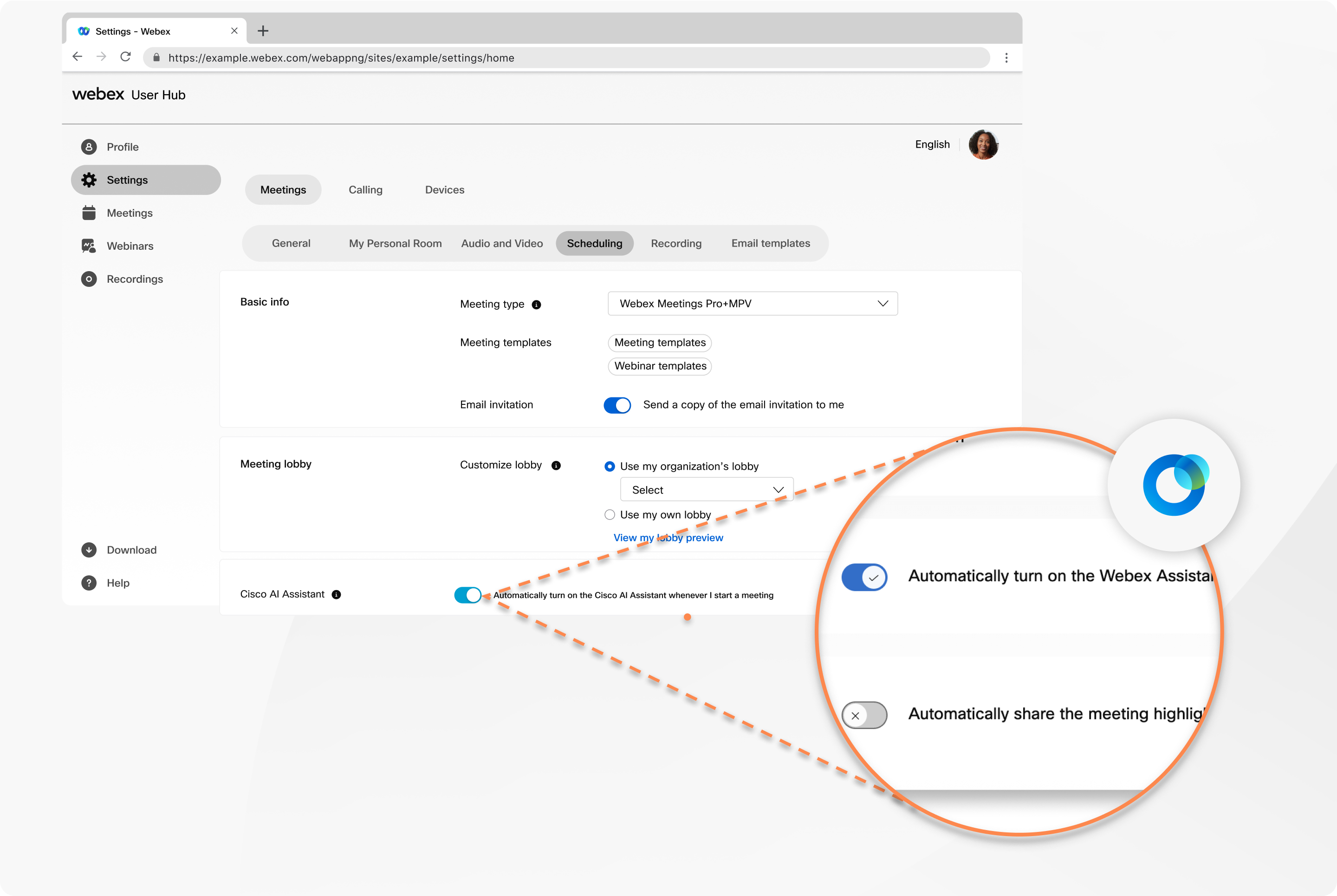
| 1 |
Zaloguj się do User Hub, a następnie wybierz Ustawienia. |
| 2 |
Przejdź do S . |
| 3 |
W polu Informacje podstawowe w typie spotkania wybierz typ spotkania, które chcesz zaplanować z listy rozwijanej. Lista zawiera typy spotkań, które są dostępne w witrynie usługi. Aby uniknąć wielokrotnego wprowadzania tych samych ustawień podczas planowania, możesz użyć szablonu na spotkani ach lub seminariach internetowych. W przypadku zaproszenia e-mail em włącz opcję Wyślij kopię wiadomości e-mail z zaproszeniem do mnie, aby wysłać zaproszenie e-mailem na Twój adres e-mail. |
| 4 |
W przypadku lobby spot kań możesz wybrać niestandardowe lobby utworzone przez Twoją organizację. Wybierz opcję Użyj lobby mojej organizacji i wybierz lobby z listy rozwijanej. Aby utworzyć niestandardowe lobby, wybierz opcję Użyj własnego lobby, kliknij Edytuj i przejdź do następnego kroku. Kliknij Wyświetl podgląd mojego lobby, aby wyświetlić podgląd Twojego lobby. |
| 5 |
Dla Cisco AI Assistant, włącz Automatycznie włączaj każdorazowo rozpoczynam spotkanie, jeśli chcesz, aby spotkania Cisco AI Assistant in rozpoczynały się automatycznie Cisco AI Assistant po rozpoczęciu spotkania. Jeśli Twoje spotkania nie są na platformie Webex Suite spot kań, przejdź do Webex Assistant, zaznacz opcję Automatycznie włącz za Webex Assistant każdym razem, gdy rozpoczynam spotkanie, Webex Assistant for Meetingsaby włączyć się automatycznie po rozpoczęciu spotkania. |
| 6 |
W polu Udostępnianie zawartości spotkania włącz opcję Automatyczne udostępnianie nagrania zaproszonym spot kaniu, aby wysłać nag ranie spotkania uczestnikom, jeśli nagrywasz spotkanie. |
| 7 |
Aby uzyskać pozwolenie na planowanie, zezwolić innym gospodarzom na planowanie spotkań w Twoim imieniu, wpisując tutaj ich adresy e-mail. Oddziel adresy e-mail przecin kiem lub średnikiem. Włącz opcję Automatycznie udostępniaj zawartość spotkania, aby udostępniać treści spotkania uczestnikom i zaproszonym oraz nadać im uprawnienia do edycji. |


