
Дякуємо за відгук.
Налаштування параметрів планування нарад
 Надіслати відгук?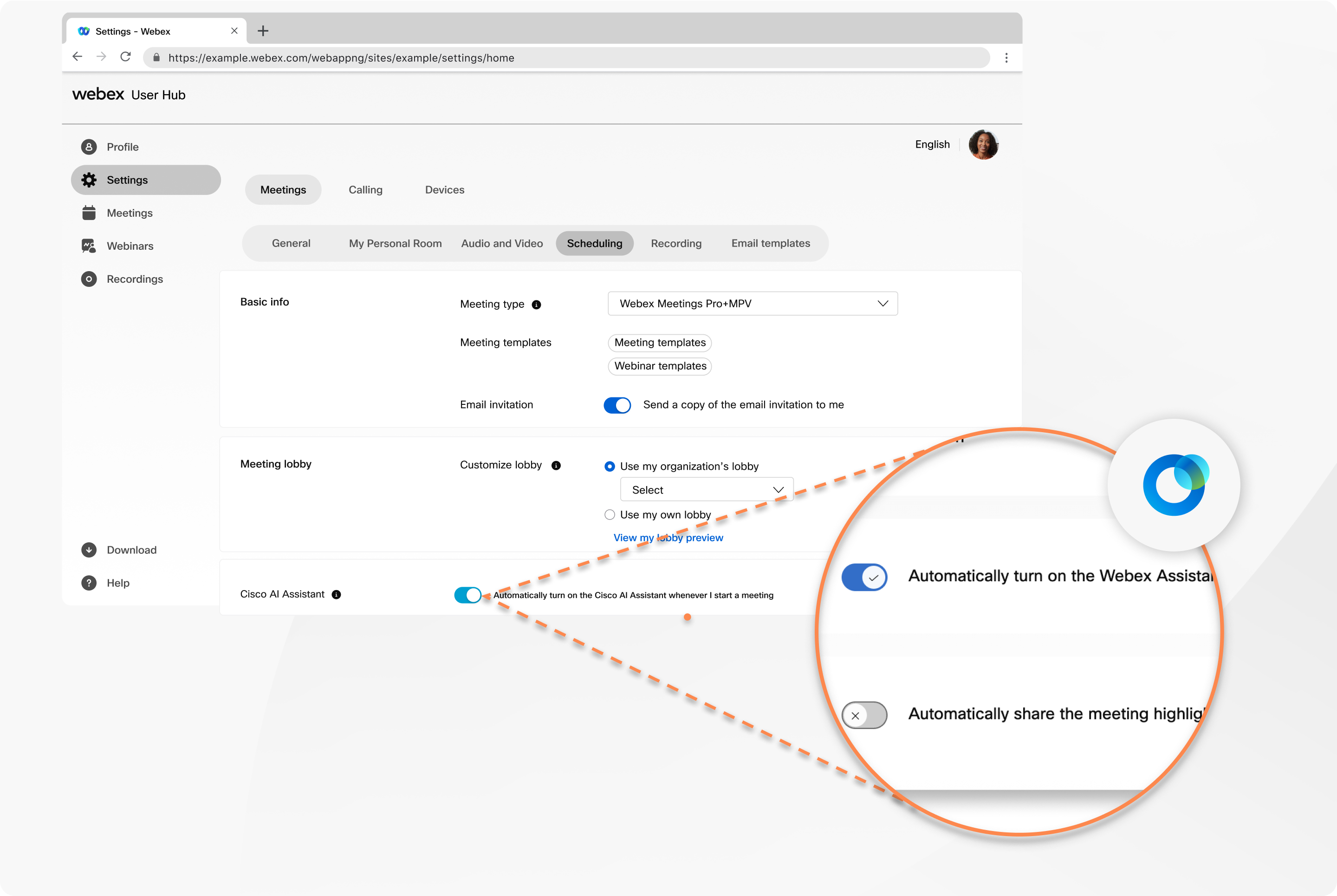
| 1 |
Увійдіть у User Hub, а потім виберіть Н алаштування. |
| 2 |
Перейдіть до . |
| 3 |
У розділі «Основні відомості» у розділі Тип наради виберіть зі спадного списку тип наради, який потрібно запланувати. Список включає типи нарад, які доступні для веб-сайту служби. Щоб уникнути повторного введення однакових налаштувань під час планування, ви можете використовувати шаблон на нара дах або вебінарах. У розділі Запрошення електрон ною поштою у вімкніть Надіслати мені копі ю запрошення, щоб наді слати запрошення електронною поштою на вашу електронну пошту. |
| 4 |
Для лобі зустрічі ви можете вибрати власне лобі, створене вашою організацією. Виберіть Використовувати лобі моєї організації та виберіть лобі зі спадного списку. Щоб створити власне лобі, виберіть Використовувати власне лоб і, натисніть Редагувати та перейдіть до наступного кроку. Натисніть Переглянути попередній перегляд мого лобі, щоб переглянути, як виглядає ваше лобі. |
| 5 |
Для цього Cisco AI Assistantувімкніть Автоматично увімк нути Cisco AI Assistant параметр кожного разу, коли я починаю нараду, якщо ви хочете, щоб наради Cisco AI Assistant в режимі автоматично розпочалися під час початку наради. Якщо ваші зустрічі не знаходяться на плат формі нара Webex Suite д, перейдіть до пункту, позначте пункт Автоматично увімкнути щоразу Webex Assistant, Webex Assistant коли я починаю зустріч, щоб уві Webex Assistant for Meetingsмкнути автоматичне ввімкнення під час початку наради. |
| 6 |
У розділі «Поділитися вмістом наради» уві мкніть Автоматичний спільний доступ до запису із запрошен ими на нараду, щоб надіслати запис на ради учасникам, якщо ви записуєте нараду. |
| 7 |
Щоб отримати дозвіл на планування, дозво льте іншим господарям планувати зустрічі від вашого імені, ввівши тут їхні адреси електронної пошти. Розділіть адреси електронної пош ти комою або крапкою з комою. Увімкніть Автоматичний спільний доступ до вмісту наради, щоб ділитися вмістом наради з учасниками та запрошеними та нада вати їм привілеї до редагування. |


