
피드백을 보내 주셔서 감사합니다.
회의 일정 환경설정 지정하기
 피드백이 있습니까?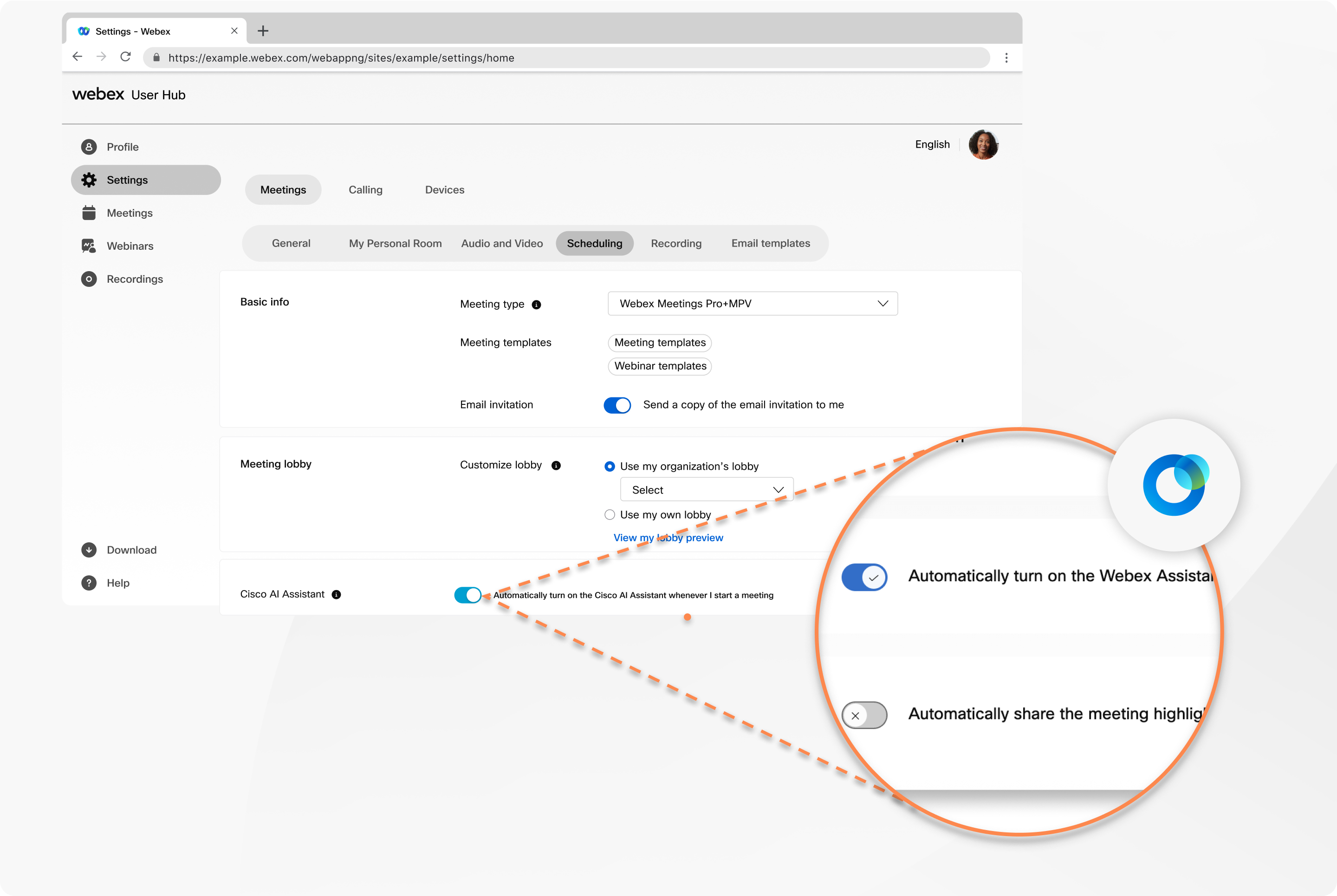
| 1 |
사용자 허브에 로그인한 다음 설정을 선택해요. |
| 2 |
가세요. |
| 3 |
회의 유형의 기본 정보를 보려면 드롭다운 목록에서 예약하려는 회의 유형을 선택하세요. 목록에는 서비스 웹사이트에서 사용할 수 있는 회의 유형이 포함돼요. 일정을 잡을 때 같은 설정을 반복해서 입력하는 것을 피하려면 회의나 웨비나에서 템플릿을 사용할 수 있어요. 이메일 초대의 경우 초대 이메일 사본 보내기를 켜서 이메일로 이메일 초대장을 보내세요. |
| 4 |
미팅 로비의 경우 조직에서 만든 사용자 지정 로비를 선택할 수 있어요. 조직 로비 사용을 선택하고 드롭다운 목록에서 로비를 골라요. 사용자 지정 로비를 만들려면 내 로비 사용을 선택하고 편집을 클릭하고 다음 단계로 진행하세요. 내 로비 미리보기 보기를 클릭하여 로비가 어떻게 보이는지 미리 봐요. |
| 5 |
Cisco AI Assistant왜냐하면, 회의를 시작할 때 미팅 중이 자동으로 시작되게 하려면 미팅 시작할 Cisco AI Assistant 때마다 자동으로 켜세요. Cisco AI Assistant 회의가 회의 플랫폼에 없으면, 이동해서 Webex Assistant, Webex Suite 회의를 시작할 Webex Assistant 때마다 자동으로 켜지도록 하려면 회의 시작할 때마다 자동으로 켜지도록 체크하세요. Webex Assistant for Meetings |
| 6 |
회의 콘텐츠 공유에서 회의를 녹화하면 회의 초대 대상자와 자동으로 녹화 공유를 켜서 참석자들에게 회의 녹화가 전송돼요. |
| 7 |
일정 관리 권한을 받으려면 여기에 이메일 주소를 입력하여 다른 호스트가 대신 회의 일정을 예약할 수 있도록 허용하세요. 이메일 주소를 쉼표나 세미콜론으로 구분해요. 회의 콘텐츠 자동 공유 켜서 참가자 및 초대받은 사람과 회의 내용을 공유하고 편집 권한을 부여하세요. |


