
Ďakujeme za vašu spätnú väzbu.
Nastavenie nastavení plánovania schôdze
 Spätná väzba?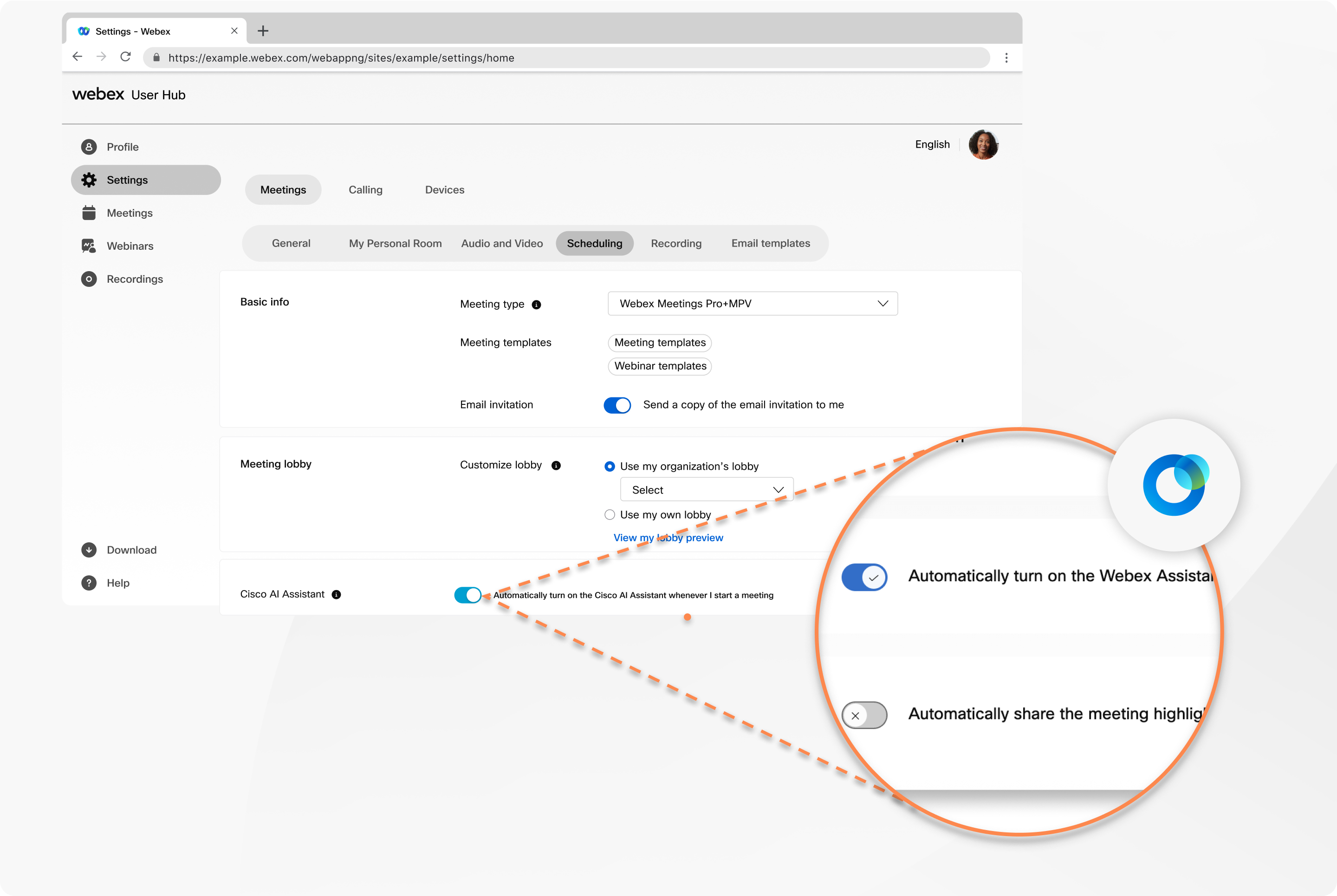
| 1 |
Prihláste sa do používateľského centra a potom vyberte položku Nastavenia. |
| 2 |
Prejdite do časti Sch . |
| 3 |
V časti Základné informácie v časti Typ sch ôdze vyberte z rozbaľovacieho zoznamu typ schôdze, ktorú chcete naplánovať. Zoznam obsahuje typy sch ôdzí, ktoré sú k dispozícii pre webovú stránku vašej služby. Ak sa chcete vyhnúť opakovanému zadávaniu rovnakých nastavení pri plánovaní, môžete použiť šablónu na schôdz ach alebo webinároch. Ak chcete odo slať e-mail ovú poz vánku na váš e-mail, zapnite možnosť Odoslať mi kó piu pozvánky e-mailom. |
| 4 |
V lobby stret nutí si môžete vybrať vlastnú lobby vytvorenú vašou organizáciou. Vyberte položku Použiť lobby mojej organiz ácie a vyberte lobby z rozbaľovacieho zoznamu. Ak chcete vytvoriť vlastnú lobby, vyberte položku Použiť vlastnú lobby, kliknite na polož ku Upraviť a pokračujte ďalším krokom. Kliknutím na položku Zobraziť ukážku mojej lobby zobrazíte ukážku vašej lobby. |
| 5 |
Ak chcete Cisco AI Assistant, aby sa schôdze v rámci schôdze spustili automaticky pri začat Cisco AI Assistant í schôdze, zapnite možnosť Automaticky zapnúť Cisco AI Assistant vždy, keď začnem schôdzu. Ak sa vaše schôdze nenachádzajú na platforme sch Webex Suite ô dze, prejdite na položku Automati cky zapnúť možnosť Automaticky zapnúť vždy Webex Assistant, Webex Assistant keď začnem sch ô dzu, Webex Assistant for Meetingsaby sa zapne automaticky pri spustení schôdze. |
| 6 |
V časti Zdieľanie obsah u schôdze zapnite možnosť Automati cky zdieľať záznam s pozvanými schôdzou, aby ste účastníkom odoslali záznam schô dze, ak zaznamen áte schôdzu. |
| 7 |
Ak chcete získať povolenie na plánovanie, povoľte ostatným hostiteľom na plánovať schôdze vo vašom mene zadaním ich e-mailových adries sem. Oddeľte e-mailové adresy čiarkou alebo bodkočiarkou. Zapnite možnosť Automati cky zdieľať obsah schôdze, aby ste zdieľali obsah schôdze s účastníkmi a pozvanými osobami a poskytli im oprávnenia na úpravu. |


