10. oktober 2026 | 1485 visning(er) | 0 personer fandt dette nyttigt
Webex-app | Reducer filstørrelse, når du deler
Har du feedback?
Når du bruger Webex-appen på farten, opretter du ofte forbindelse ved hjælp af mobildata i stedet for Wi-Fi. Så når du deler billeder eller videoer, der er større end 5 MB, har du muligvis reduceret båndbredde eller begrænset dataroaming, der forhindrer dig i at sende beskeden med succes. Du kan automatisk reducere video- eller billedstørrelsen, når du sender den, for at reducere, hvor mange data du har brug for for at få det sendt.
Du kan komprimere billeder eller video, du deler, der er større end 5 MB.
Før du begynder
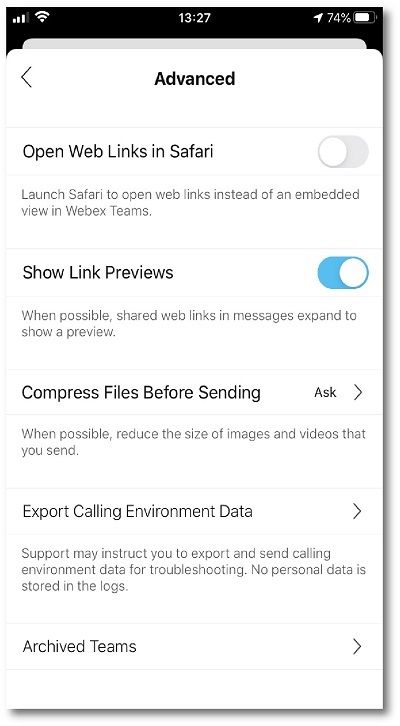
Sørg for, at din iPhone eller iPad er indstillet til at bruge de mest kompatible filformater. Gå til Inds tillinger > Kamera > For mater på enheden, og tryk derefter på Mest kompatible. Se Apples supportwebsted, hvis du har brug for flere oplysninger om HEIF-formater (High Efficiency Image File).
1
Tryk på dit profilbillede, og vælg derefter Inds tillinger > Bes k eder > Send reduceret filstørrelse.
2
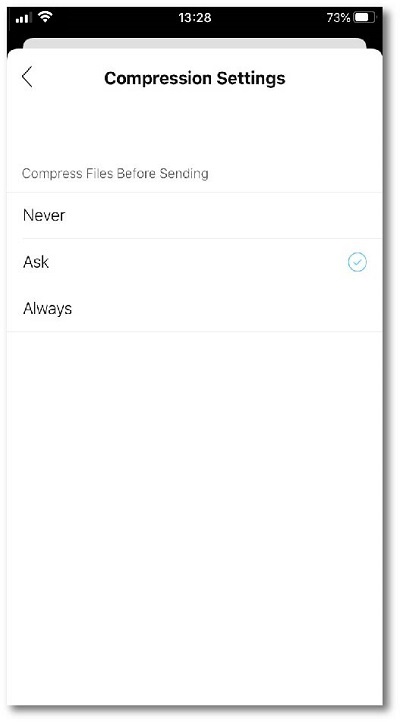
Vælg under Komprimeringsindstillinger:
Aldrig — Billeder og videoer, du sender, komprimeres aldrig.
Spør g — Du bliver spurgt, om du vil komprimere billeder og videoer, når du sender dem.
Altid — Billeder og videoer, du sender, komprimeres altid.
Du kan til enhver tid ændre indstillingerne.
Du kan komprimere billeder eller video, du deler, der er større end 5 MB.
1
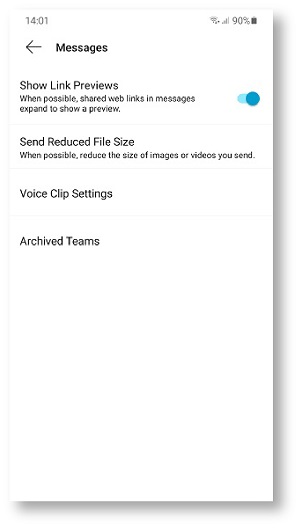
Tryk på dit profilbillede, og vælg derefter Inds tillinger > Bes k eder > Send reduceret filstørrelse.
2
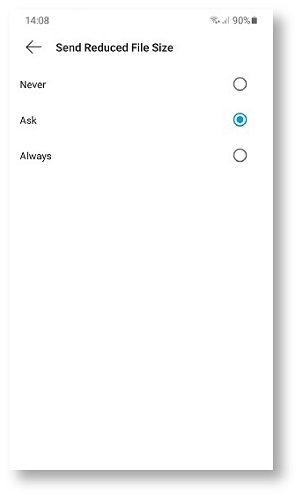
Vælg under Send reduceret filstørrelse:
Aldrig — Billeder og videoer, du sender, komprimeres aldrig.
Spør g — Du bliver spurgt, om du vil komprimere billeder og videoer, når du sender dem.
Altid — Billeder og videoer, du sender, komprimeres altid.

 Har du feedback?