10 октября 2026 г. | 1638 – просмотры | 0 – пользователи, которые сочли этот материал полезным
Приложение Webex | Уменьшите размер файла при совместном использовании
Отправить обратную связь?
Когда вы используете приложение Webex в дороге, вы часто подключаетесь по сотовой сети, а не по Wi-Fi. Таким образом, когда вы делитесь изображениями или видео размером более 5 МБ, возможно, вы столкнулись с уменьшенной пропускной способностью или ограничением роуминга данных, что препятствует успешной отправке сообщения. Вы можете автоматически уменьшить размер видео или изображения при отправке, чтобы уменьшить объем данных, необходимых для публикации.
Вы можете сжимать изображения или видео, которыми вы делитесь, размером более 5 МБ.
Прежде чем начать
Убедитесь, что ваш iPhone или iPad настроен на использование наиболее совместимых форматов файлов. На устройстве перейдите в раздел Настройки > Камера > Форматы и нажмите Наиболее совместимые. Дополнительную информацию о форматах высокоэффективных файлов изображений (HEIF) см. на сайте поддержки Apple.
1
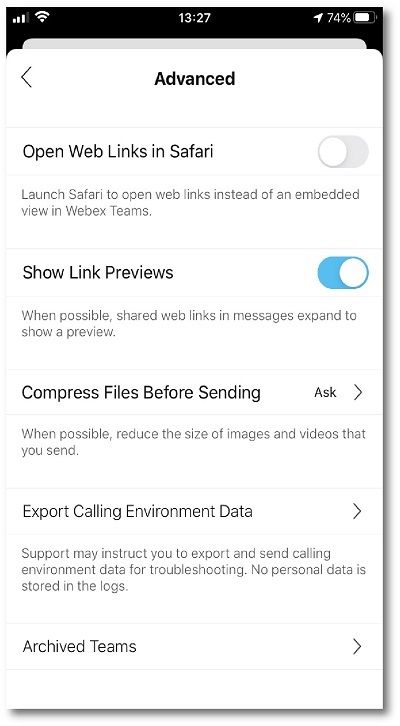
Нажмите на изображение профиля, а затем выберите «Настройки» > «Сообщения» > «Отправить файл уменьшенного размера».
2
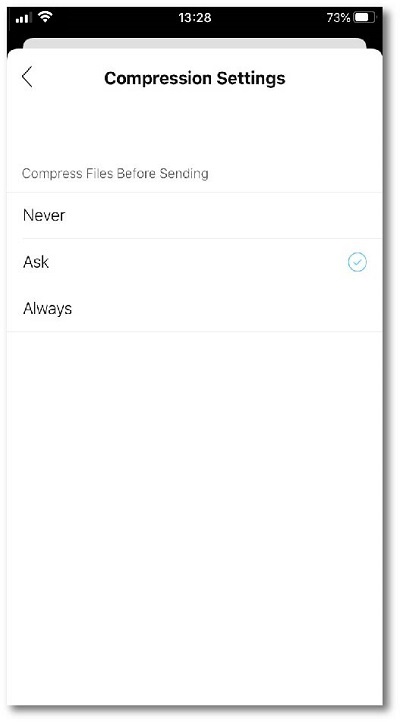
В разделе Настройки сжатия выберите:
Никогда — отправленные вами изображения и видео никогда не сжимаются.
Спросите — вас спросят, хотите ли вы сжимать изображения и видео при их отправке.
Всегда — отправляемые вами изображения и видео всегда сжимаются.
Настройки можно изменить в любое время.
Вы можете сжимать изображения или видео, которыми вы делитесь, размером более 5 МБ.
1
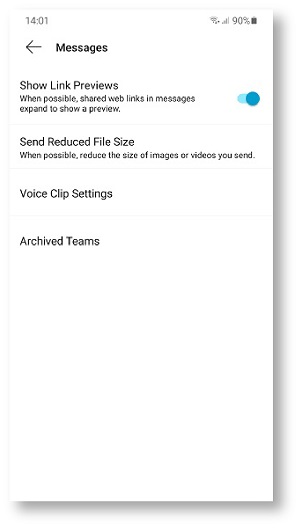
Нажмите на изображение профиля, а затем выберите Настройки > Сообщения > Отправить файл уменьшенного размера.
2
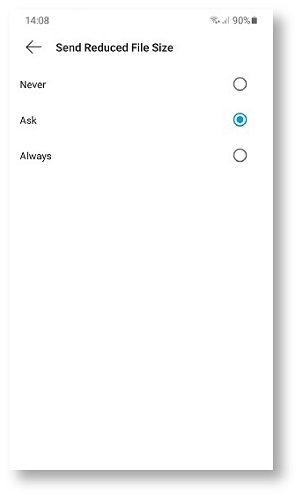
В разделе Отправить файл уменьшенного размера выберите:
Никогда — отправленные вами изображения и видео никогда не сжимаются.
Спросите — вас спросят, хотите ли вы сжимать изображения и видео при их отправке.
Всегда — отправляемые вами изображения и видео всегда сжимаются.

 Отправить обратную связь?