10. oktober 2026 | 991 visning(er) | 0 personer mente dette var nyttig
Webex-appen | Reduser filstørrelsen når du deler
Tilbakemelding?
Når du bruker Webex-appen mens du er på farten, kobler du ofte til ved hjelp av mobildata i stedet for Wi-Fi. Så når du deler bilder eller videoer som er større enn 5 MB, kan det hende du har redusert båndbredde eller begrenset dataroaming som hindrer deg i å sende meldingen. Du kan automatisk redusere video- eller bildestørrelsen når du sender den, for å redusere hvor mye data du trenger for å få den lagt ut.
Du kan komprimere bilder eller videoer du deler, som er større enn 5 MB.
Før du begynner
Kontroller at iPhone eller iPad er satt til å bruke de mest kompatible filformatene. Gå til Inn stillinger > Kamera > For mater på enheten, og trykk deretter på Mest kompatible. Se Apples kundestøtteside hvis du trenger mer informasjon om HEIF-formater (High Efficiency Image File).
1
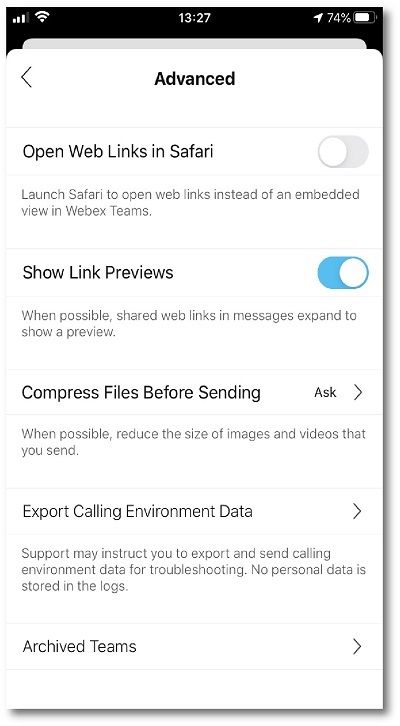
Trykk på profilbildet ditt, og velg deretter Inn stillinger > Mel dinger > Send redusert filstørrelse.
2
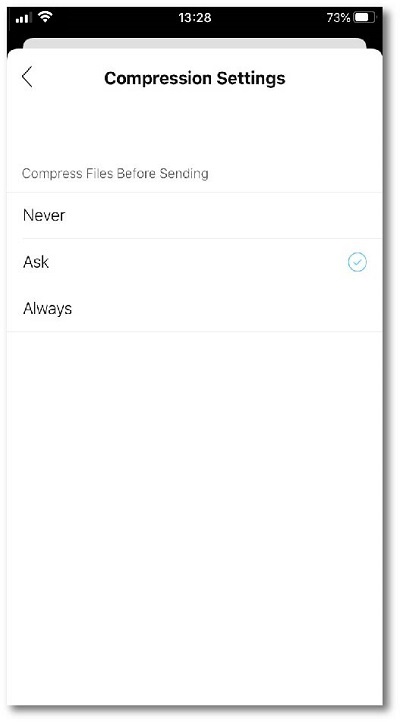
Under Kom primeringsinnstillinger velger du:
Aldri — Bilder og videoer du sender blir aldri komprimert.
Sp ør — Du blir spurt om du vil komprimere bilder og videoer når du sender dem.
All tid — Bilder og videoer du sender blir alltid komprimert.
Du kan når som helst endre innstillingene.
Du kan komprimere bilder eller videoer du deler, som er større enn 5 MB.
1
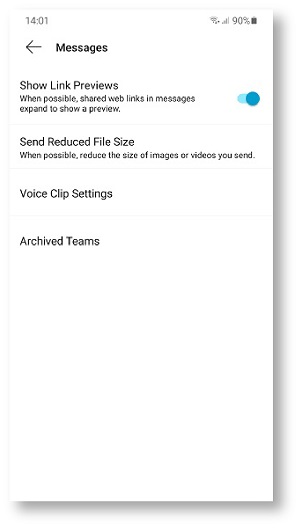
Trykk på profilbildet ditt, og velg deretter Inn stillinger > Mel dinger > Send redusert filstørrelse.
2
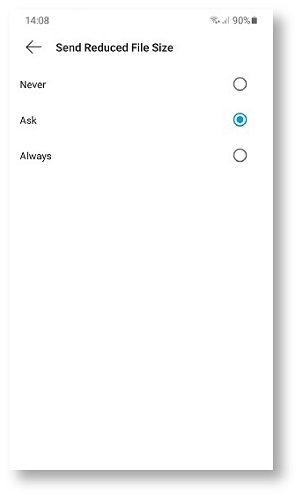
Under Send redusert filstørrelse velger du:
Aldri — Bilder og videoer du sender blir aldri komprimert.
Sp ør — Du blir spurt om du vil komprimere bilder og videoer når du sender dem.
All tid — Bilder og videoer du sender blir alltid komprimert.

 Tilbakemelding?