10 жовтня 2026 р. | 1445 переглядів | 0 — користувачі, які вважають цей матеріал корисним
Додаток Webex | Зменшити розмір файлу під час спільного використання
Надіслати відгук?
Коли ви використовуєте додаток Webex у дорозі, ви часто підключаєтесь за допомогою стільникових даних, а не за допомогою Wi-Fi. Отже, коли ви ділитесь зображеннями або відео розміром більше 5 МБ, у вас може бути зменшена пропускна здатність або обмежений роумінг даних, що перешкоджає успішному надсиланню повідомлення. Ви можете автоматично зменшити розмір відео або зображення під час його надсилання, щоб зменшити кількість даних, необхідних для його публікації.
Ви можете стиснути зображення або відео, якими ви ділитесь, розміром більше 5 МБ.
Перш ніж почати
Переконайтеся, що ваш iPhone або iPad налаштований на використання найбільш сумісних форматів файлів. На своєму пристрої перейдіть до Налаштування > Ка мер а > Фор мати, а потім торкніться «Найбільш сумісні». Зверніться до сайту підтримки Apple, якщо вам потрібна додаткова інформація про формати файлів зображень високої ефективності (HEIF).
1
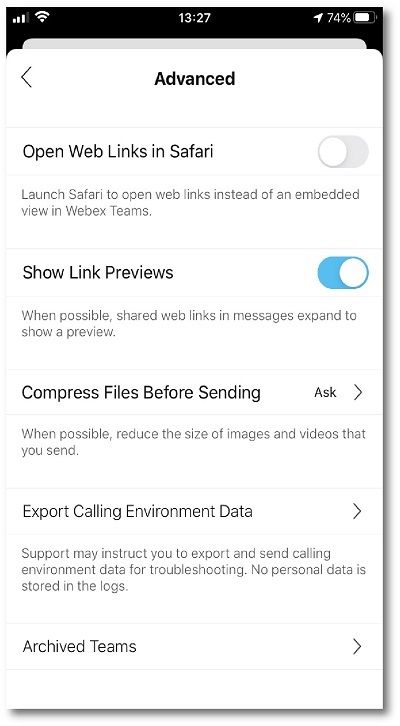
Торкніться зображення профілю, а потім виберіть Параметри > Пові дом лення > На діслати зменшений розмір файлу.
2
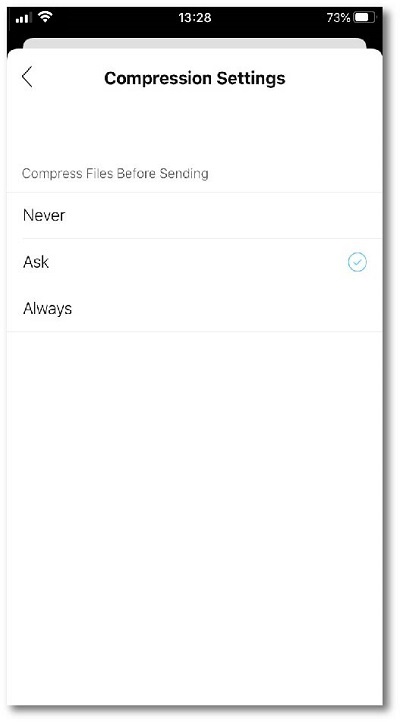
У розділі Параметри стиснення виберіть:
Ніколи - Зображення та відео, які ви надсилаєте, ніколи не стискаються.
Запит айте — Вас запитають, чи хочете ви стискати зображення та відео під час їх надсилання.
Завжди - Зображення та відео, які ви надсилаєте, завжди стискаються.
Ви можете змінити налаштування в будь-який час.
Ви можете стиснути зображення або відео, якими ви ділитесь, розміром більше 5 МБ.
1
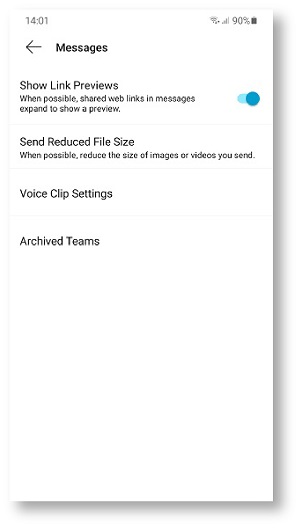
Торкніться зображення профілю, а потім виберіть Параметри > Пові дом лення > На діслати зменшений розмір файлу.
2
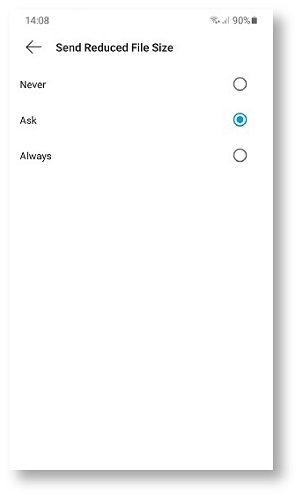
У розділі Надіслати зменшений розмір файлу виберіть:
Ніколи - Зображення та відео, які ви надсилаєте, ніколи не стискаються.
Запит айте — Вас запитають, чи хочете ви стискати зображення та відео під час їх надсилання.
Завжди - Зображення та відео, які ви надсилаєте, завжди стискаються.

 Надіслати відгук?