Webex-appen | Minska filstorleken när du delar

list-menuHar du feedback?
När du använder Webex-appen när du är på språng ansluter du ofta med mobildata snarare än Wi-Fi. Så när du delar bilder eller videor som är större än 5 MB kan du ha minskad bandbredd eller begränsad dataroaming som hindrar dig från att skicka meddelandet. Du kan automatiskt minska video- eller bildstorleken när du skickar den, för att minska hur mycket data du behöver för att få den publicerad.

Du kan komprimera bilder eller video som du delar, som är större än 5 MB.

Innan du börjar

Se till att din iPhone eller iPad är inställd på att använda de mest kompatibla filformaten. Gå till Inställningar > Kamera > Format på enheten och tryck sedan på Mest kompatibla. Se Apples supportwebbplats om du behöver mer information om HEIF-format (High Efficiency Image File).

1

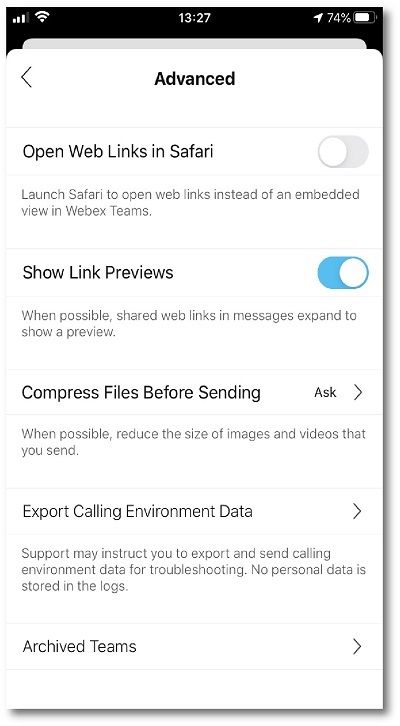
Tryck på din profilbild och välj sedan Inställningar > Meddelanden > Skicka minskad filstorlek.

2

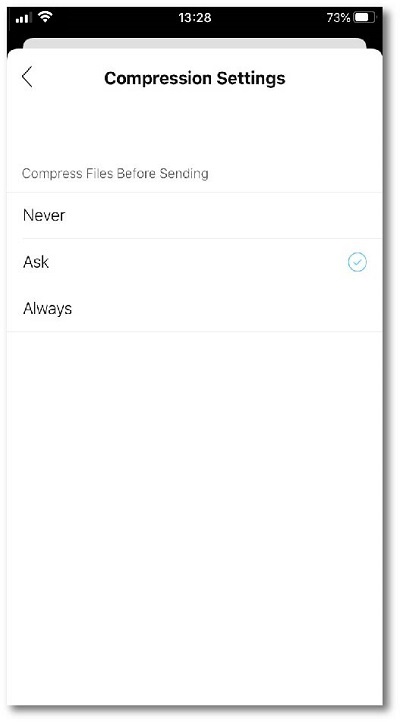
Under Komprimeringsinställningar väljer du:

  • Aldrig — Bilder och videor du skickar komprimeras aldrig.

  • Fråga — Du blir tillfrågad om du vill komprimera bilder och videor när du skickar dem.

  • All tid — Bilder och videor du skickar komprimeras alltid.

Du kan ändra inställningarna när som helst.

Du kan komprimera bilder eller video som du delar, som är större än 5 MB.
1

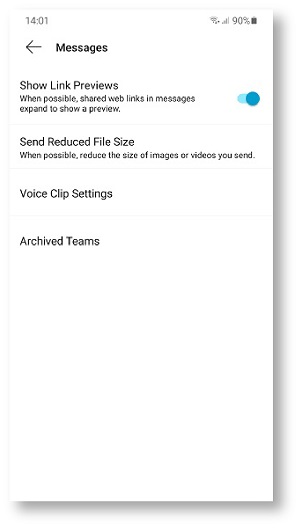
Tryck på din profilbild och välj sedan Inställningar > Meddelanden > Skicka minskad filstorlek.

2

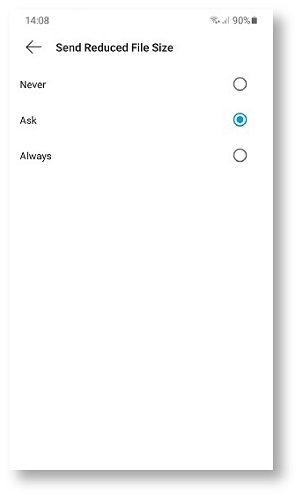
Under Skicka reducerad filstorlek väljer du:

  • Aldrig — Bilder och videor du skickar komprimeras aldrig.

  • Fråga — Du blir tillfrågad om du vill komprimera bilder och videor när du skickar dem.

  • All tid — Bilder och videor du skickar komprimeras alltid.

Du kan ändra inställningarna när som helst.

Var den här artikeln användbar?