10 de octubre de 2026 | 2359 vista(s) | 1 personas pensaron que esto fue útil
Aplicación Webex | Reducir el tamaño del archivo al compartir
¿Comentarios?
Cuando usa la aplicación Webex sobre la marcha, a menudo se conecta usando datos celulares en lugar de Wi-Fi. Por lo tanto, cuando comparte imágenes o videos de más de 5 MB, es posible que tenga un ancho de banda reducido o un roaming de datos limitado que le impide enviar correctamente el mensaje. Puede reducir automáticamente el tamaño de video o imagen cuando lo envía, para reducir la cantidad de datos que necesita para publicarlo.
Puede comprimir imágenes o videos que está compartiendo, que sean más grandes que 5 MB.
Antes de comenzar
Asegúrese de que su iPhone o iPad esté configurado para usar los formatos de archivo más compatibles. En su dispositivo, vaya a Configuración > Cámara > Formatos y, a continuación, toque Más compatible. Consulte el sitio de soporte técnico de Apple si necesita más información sobre los formatos de archivo de imagen de alta eficiencia (HEIF).
1
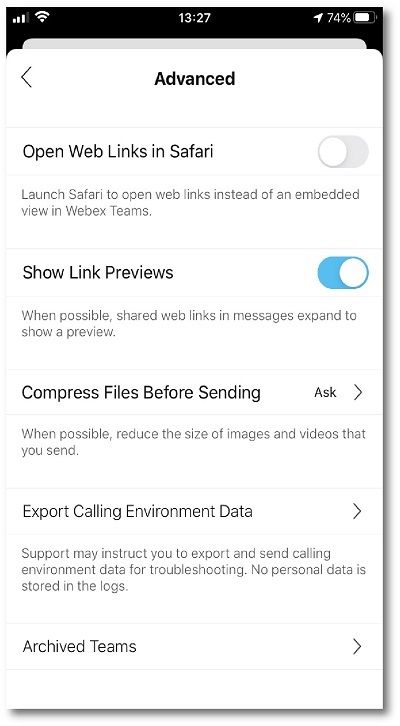
Pulse su imagen de perfil y, a continuación, seleccione Configuración > Mensajería > Enviar tamaño de archivo reducido.
2
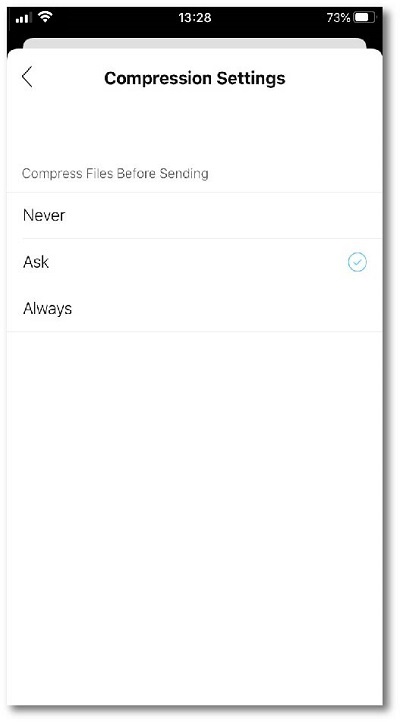
En Configuración de compresión, seleccione:
Nunca —Las imágenes y videos que envía nunca se comprimen.
Pregunte: se le preguntará si quiere comprimir imágenes y videos cuando los envía.
Siempre —Las imágenes y videos que envía siempre están comprimidos.
Puede cambiar la configuración en cualquier momento.
Puede comprimir imágenes o videos que está compartiendo, que sean más grandes que 5 MB.
1
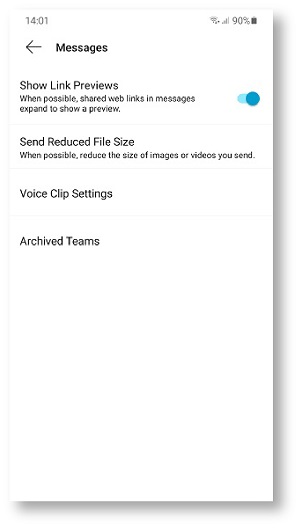
Pulse su imagen de perfil y, a continuación, seleccione Configuración > Mensajería > Enviar tamaño de archivo reducido.
2
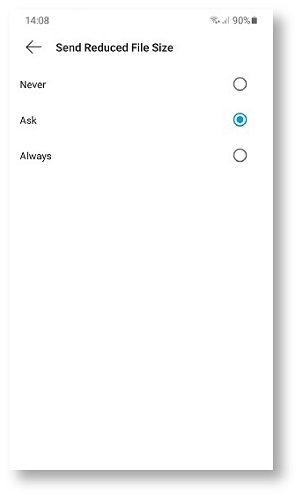
En Enviar tamaño de archivo reducido, seleccione:
Nunca —Las imágenes y videos que envía nunca se comprimen.
Pregunte: se le preguntará si quiere comprimir imágenes y videos cuando los envía.
Siempre —Las imágenes y videos que envía siempre están comprimidos.
Puede cambiar la configuración en cualquier momento.

 ¿Comentarios?