10. oktober 2026 | 724 pogledi | 0 osebe so mislile, da je to koristno
Aplikacija Webex | Zmanjšajte velikost datoteke pri skupni rabi
Povratne informacije?
Ko uporabljate aplikacijo Webex na poti, se pogosto povezujete z mobilnimi podatki in ne z omrežjem Wi-Fi. Torej, ko delite slike ali videoposnetke, ki so večji od 5 MB, imate morda zmanjšano pasovno širino ali omejeno podatkovno gostovanje, kar vam preprečuje uspešno pošiljanje sporočila. Ko ga pošljete, lahko samodejno zmanjšate velikost videoposnetka ali slike, da zmanjšate količino podatkov, ki jih potrebujete za objavo.
Slike ali videoposnetke, ki jih delite, lahko stisnete, ki so večji od 5 MB.
Preden začnete
Prepričajte se, da je vaš iPhone ali iPad nastavljen tako, da uporablja najbolj združljive formate datotek. V napravi pojdite na Nastavitve > Kamera > Obli ke in tapnite Najbolj združljivo. Če potrebujete več informacij o oblikah visokokakovostnih slikovnih datotek (HEIF), si oglejte Appleovo spletno mesto za podporo.
1
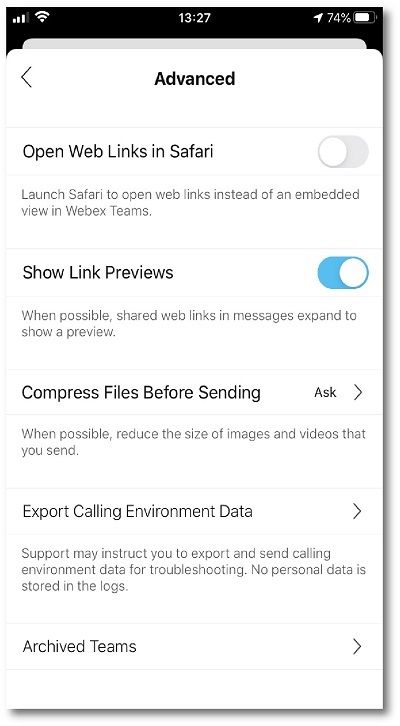
Tapnite sliko profil a in nato izberite Nastavitve > S poročila >Pošlji zmanjšano velikost datoteke.
2
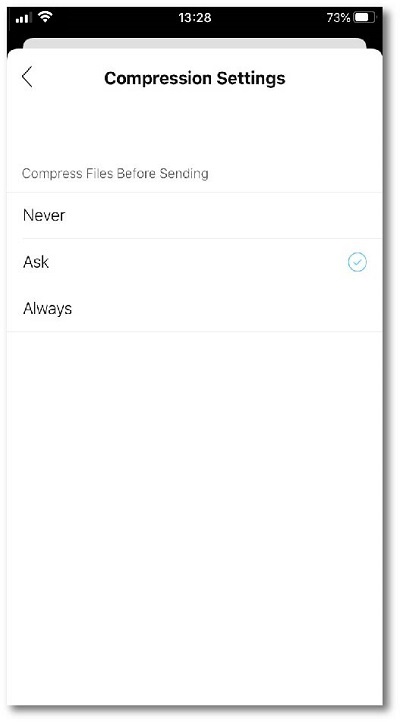
V razdel ku Nastavitve sti skanja izberite:
Nikoli — slike in videoposnetki, ki jih pošljete, niso nikoli stisnjeni.
Vprašajte — vprašali boste, ali želite stisniti slike in videoposnetke, ko jih pošiljate.
Vedno — slike in videoposnetki, ki jih pošljete, so vedno stisnjeni.
Nastavitve lahko kadar koli spremenite.
Slike ali videoposnetke, ki jih delite, lahko stisnete, ki so večji od 5 MB.
1
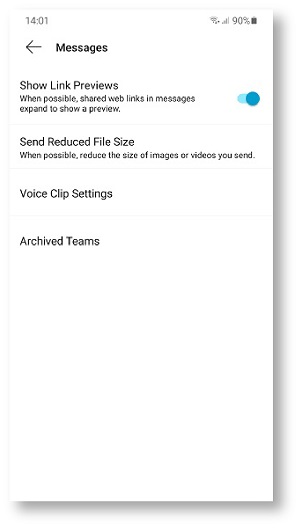
Tapnite sliko profil a in nato izberite Nastavitve > S poročila >Pošlji zmanjšano velikost datoteke.
2
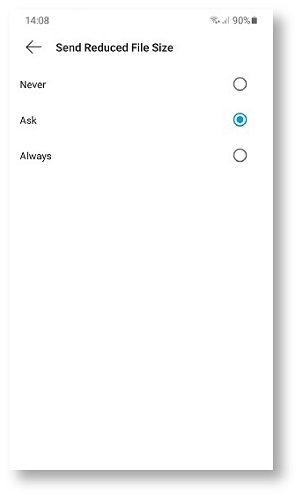
V razdel ku Pošlji zmanjšano velikost datoteke izberite:
Nikoli — slike in videoposnetki, ki jih pošljete, niso nikoli stisnjeni.
Vprašajte — vprašali boste, ali želite stisniti slike in videoposnetke, ko jih pošiljate.
Vedno — slike in videoposnetki, ki jih pošljete, so vedno stisnjeni.

 Povratne informacije?