- Hjem
- /
- Artikel

Tak for din feedback.

 I denne artikel
 Har du feedback?
Denne hjælpeartikel indeholder oplysninger om skærmfunktioner i Cisco Wireless Phone 9821.
Cisco Wireless Phone 9821-telefonens startskærm viser oplysninger såsom katalognummer, aktiv opkalds- og linjest atus, softkeys, hurtigopkald og placerede opkald. Startskærmen består af disse sektioner:
-
Overskriftsafsnit — viser telefonnummeret, Wi-Fi-styrken, batterikapaciteten og et antal funktionsikoner. Funktionsikonerne vises, når funktioner er aktive.
-
Midterste sektion — viser programikonerne eller telefonlinjerne.
-
Sidefodssektion — viser den aktuelle dato og klokkeslæt eller softkey labels. Hver softkey etiket angiver handlingen for softkey knappen under skærmen.
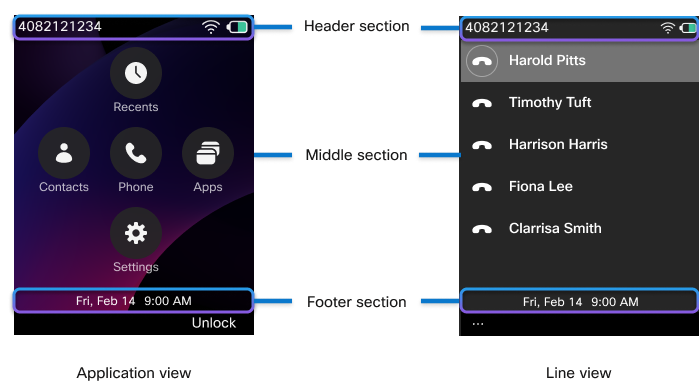
Afhængigt af administratorens konfiguration kan startskærmen på Cisco Wireless Phone 9821 enten være applikationsvisningen eller linjevisningen. Hvis du ofte foret ager eller modtager opkald, foretrækker du muligvis linjevisningen som din standardstartskærm.
Applikationsvisning
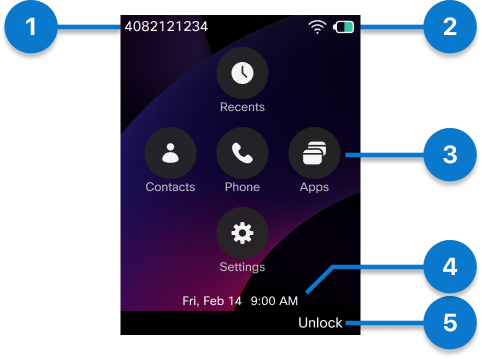
Følgende figur er en startskærm i applikationsvisning.
|
Nummer |
UI-element |
Beskrivelse |
|---|---|---|
|
1 |
Katalognummer |
Viser katalognummeret. På telefoner med flere linjer viser dette felt katalognummeret på den aktuelt valgte linje. |
|
2 |
Header ikoner |
Viser Wi-Fi-styrken, batterikapaciteten og så videre. Ikonerne vises , når de tilsvarende funktioner er aktive. Se Header ikoner for detaljer. |
|
3 |
Applikationsikoner |
Indgange til de respektive applikationer.
Telefon appikonet angiver den eksisterende opkaldssession stype.
|
|
4 |
Tid og dato |
Viser det aktuelle klokkeslæt og dato. |
|
5 |
Softkey etiket |
Viser handlingen for softkey knappen under skærmen. |
 : Telefonen er i et aktivt opkald.
 : Telefonen er i et intercom-opkald.
 : Enhver linje på telefonen har et indgående opkald eller et tilbagevendende opkald.
 : Den delte linje er i brug.
 : Enhver linje på telefonen har et opkald på vent.
 : Den delte linje er på vent.
 : Den delte linje er i brug med privatliv
slået til.
: Den delte linje er i brug med privatliv
slået til. : Telefonen er i parken.
 : Den valgte linje på telefonen er indstillet til at videresende alle
opkald.
: Den valgte linje på telefonen er indstillet til at videresende alle
opkald.Linjevisning
Hvis du vil se dine telefonlinjer fra programvisningen, skal du trykke
på knappen Vælg i midten af navigationsklyngen for at få adgang
til
 appen Telefon. Afhængigt af konfigurationer kan din telefon have en enkelt linje eller flere
linjer.
appen Telefon. Afhængigt af konfigurationer kan din telefon have en enkelt linje eller flere
linjer.
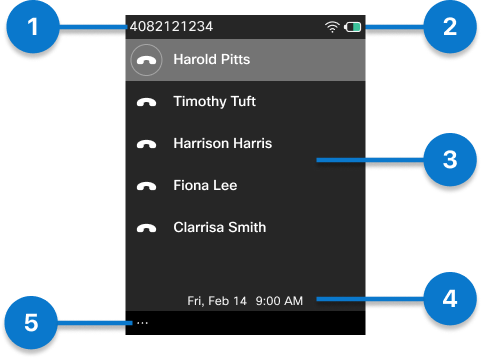
Følgende figur er en startskærm i linjevisning.
|
Nummer |
UI-element |
Beskrivelse |
|---|---|---|
|
1 |
Katalognummer |
Viser katalognummeret. På telefoner med flere linjer viser dette felt katalognummeret på den aktuelt valgte linje. |
|
2 |
Header ikoner |
Viser Wi-Fi-styrken, batterikapaciteten og så videre. Ikonerne vises , når de tilsvarende funktioner er aktive. Se Header ikoner for detaljer. |
|
3 |
Linjer |
Din telefon understøtter op til seks linjer, som kan konfigureres som katalognumre eller intercomnumre. Derudover vises funktionslinjetasterne som dedikerede linjer, så du hurtigt kan få adgang til tildelte funktioner. Hver linje understøtter flere opkald, med den specifikke kapacitet bestemt af din systemadministrator. Mens en linje kan administrere flere opkald samtidigt, kan kun et opkald være aktivt ad gangen; alle andre opkald sættes automatisk på vent. |
|
4 |
Tid og dato |
Viser det aktuelle klokkeslæt og dato. |
|
5 |
Mere softkey |
Mærke til funktionst asten Mere under skærmen. Tryk på funktionst asten Mere på en linje for at få adgang til en liste over menuer eller funktioner. |
Tryk på Mere for at vende tilbage til visningen Programmer, når alle linjer er in aktive
 og vælg Af slut. Alternativt kan du trykke på venstre
pil på navigationsklyngen.
og vælg Af slut. Alternativt kan du trykke på venstre
pil på navigationsklyngen.
Følgende tal er skærme i linjevisning med igangværende opkald.
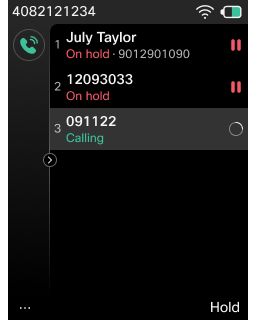
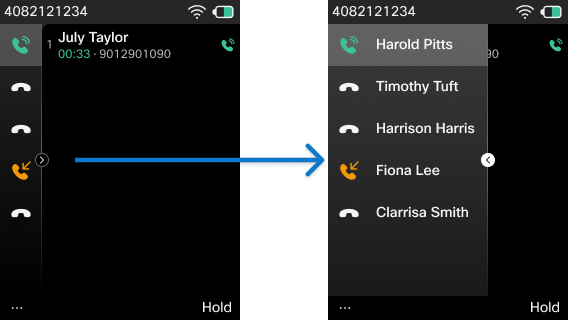
Tryk på højre pil på Navigationsklyngen for at udvide panelet Linjer. Den linje , der aktuelt er valgt, vises øverst på listen.
Når panelet Linjer udvides, skal du trykke på venstre pil på Navigationsklyngen for at skjule panelet Linjer.
Header ikoner
Følgende tabel viser nogle af de skærmoverskriftsikoner, der vises på din Cisco Wireless Phone 9821.
|
Ikoner |
Beskrivelse |
|---|---|
|
|
Højttalertelefonen eller skrivebordsladerhøjttaleren er aktiv. |
|
|
Et kablet headset eller Bluetooth-headset er aktivt. |
|
|
Mikrofonen er slået fra. |
|
|
Der er en ny stemmemeddelelse. |
|
|
Telefonringetonen er slået fra. |
|
|
Bluetooth er tændt. |
|
|
Wi-Fi-forbindelsesstatus. Antallet af søjler angiver signalstyrken. |
|
|
Telefonen er tilsluttet Ethernet. |
|
|
Telefonen er i DND-tilstand. |
|
|
Handlingsknappen har konfigurationsproblemer. |


Som standard viser telefonen batteriopladningsikonerne. Du kan aktivere telefonen til at vise batteriniveauet i procent. Du kan finde flere oplysninger under Indstil visning af batteriniveau.
|
Oplader ikke |
Opladning |
Beskrivelse |
|---|---|---|
|
|
|
Batteriet er fuldt opladet. |
|
|
|
Batteriets resterende kapacitet er ca. 10% til 100%. |
|
|
|
Batteriets resterende kapacitet er ca. 3% til 10%. |
|
|
|
Batteriets resterende kapacitet er ca. 2% eller lavere. Genoplad batteriet, eller skift det til et opladet batteri. |


