- Hjem
- /
- Artikkel

Takk for tilbakemeldingen.

 I denne artikkelen
 Tilbakemelding?
Denne hjelpeartikkelen inneholder informasjon om skjermfunksjoner for Cisco Wireless Phone 9821.
Cisco Wireless Phone 9821-telefonens startskjerm viser informasjon som katalognummer, aktiv samtale- og lin jestatus, funksjonstaster, hurtigoppringinger og anropte anrop. Hjem-skjermen består av disse seksjonene:
-
Topptekstseksjon — viser telefonnummeret, Wi-Fi-styrken, batterikapasiteten og en rekke funksjonsikoner. Funksjonsikonene vises når funksjoner er aktive.
-
Midtre seksjon — viser applikasjonsikonene eller telefonlinjene.
-
Bunntekstseksjon — viser gjeldende dato og klokkeslett eller funksjonstastetiketter. Hver funksjonstastetikett indikerer handlingen for funksjonstastknappen under skjermen.
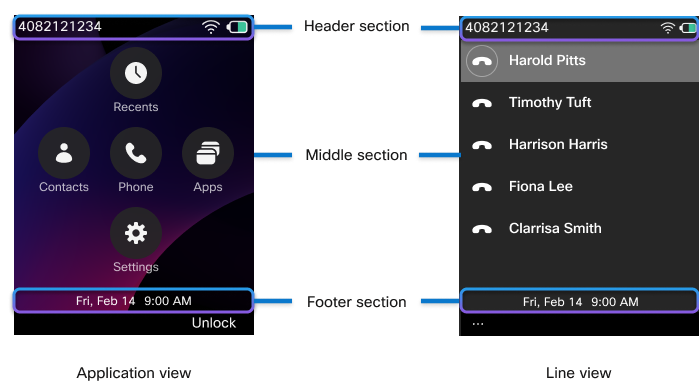
Avhengig av administratorens konfigurasjon, kan startskjermen for Cisco Wireless Phone 9821 enten være applikasjonsvisningen eller linjevisningen. Hvis du ofte ringer eller mottar anrop, foretrekker du kanskje Linjevisningen som standard startskjerm.
Applikasjonsvisning
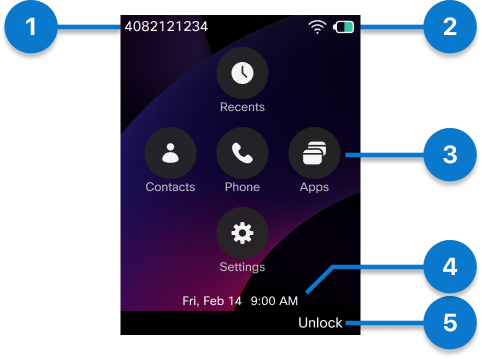
Følgende figur er en startskjerm i applikasjonsvisning.
|
Nummer |
UI-element |
Beskrivelse |
|---|---|---|
|
1 |
Katalognummer |
Viser katalognummeret. På flerlinjetelefoner viser dette feltet katalognummeret til den valgte linjen. |
|
2 |
Header ikoner |
Viser Wi-Fi-styrken, batterikapasiteten og så videre. Ikonene vises når de tilsvarende funksjonene er aktive. Se Over skriftsikon er for detaljer. |
|
3 |
Applikasjonsikoner |
Oppføringer til de respektive applikasjonene.
Telefon appikonet angir den eksisterende anropssesjon stypen.
|
|
4 |
Tid og dato |
Viser gjeldende klokkeslett og dato. |
|
5 |
Softkey etikett |
Viser handlingen for funksjonstastknappen under skjermen. |
 : Telefonen er i en aktiv samtale.
 : Telefonen er i en intercom-samtale.
 : Enhver linje på telefonen har et innkommende anrop eller tilbakespringning.
 : Den delte linjen er i bruk.
 : Enhver linje på telefonen har en samtale på vent.
 : Den delte linjen er på vent.
 : Den delte linjen er i bruk med personvern
slått på.
: Den delte linjen er i bruk med personvern
slått på. : Telefonen er i parken.
 : Den valgte linjen på telefonen er satt til å videresende alle
samtaler.
: Den valgte linjen på telefonen er satt til å videresende alle
samtaler.Linjevisning
Hvis du vil se telefonlinjene dine fra programvisningen, trykker du på
Vel g- knappen midt i navigasjonsklyngen for å få tilgang
til Telefon-
 appen. Avhengig av konfigurasjoner kan telefonen ha en enkelt linje eller flere
linjer.
appen. Avhengig av konfigurasjoner kan telefonen ha en enkelt linje eller flere
linjer.
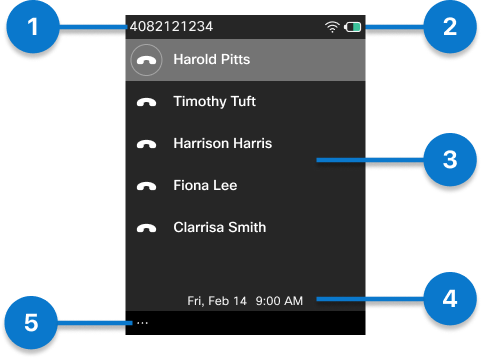
Følgende figur er en startskjerm i linjevisning.
|
Nummer |
UI-element |
Beskrivelse |
|---|---|---|
|
1 |
Katalognummer |
Viser katalognummeret. På flerlinjetelefoner viser dette feltet katalognummeret til den valgte linjen. |
|
2 |
Header ikoner |
Viser Wi-Fi-styrken, batterikapasiteten og så videre. Ikonene vises når de tilsvarende funksjonene er aktive. Se Over skriftsikon er for detaljer. |
|
3 |
Linjer |
Telefonen støtter opptil seks linjer, som kan konfigureres som katalognumre eller intercomnumre. I tillegg vises funksjonslinjetastene som dedikerte linjer, slik at du raskt får tilgang til tildelte funksjoner. Hver linje støtter flere anrop, med den spesifikke kapasiteten bestemt av systemadministratoren. Mens en linje kan administrere flere samtaler samtidig, kan bare ett anrop være aktivt om gangen; alle andre samtaler blir automatisk satt på vent. |
|
4 |
Tid og dato |
Viser gjeldende klokkeslett og dato. |
|
5 |
Mer funksjonst ast |
Etikett for Mer -funksjon stasten under skjermen. Trykk på Mer- funksjonstasten på en linje for å få tilgang til en liste over menyer eller funksjoner. |
Hvis du vil gå tilbake til programvisningen når alle linjene er inaktive, trykker du på Mer
 og velg Av slutt. Alternativt kan du trykke på venstre
pil på Navigasjonsklyngen.
og velg Av slutt. Alternativt kan du trykke på venstre
pil på Navigasjonsklyngen.
Følgende figurer er skjermer i linjevisning med pågående samtaler.
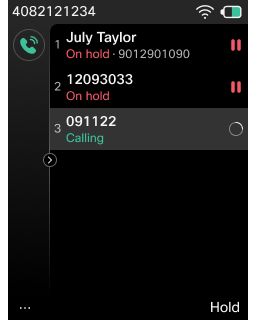
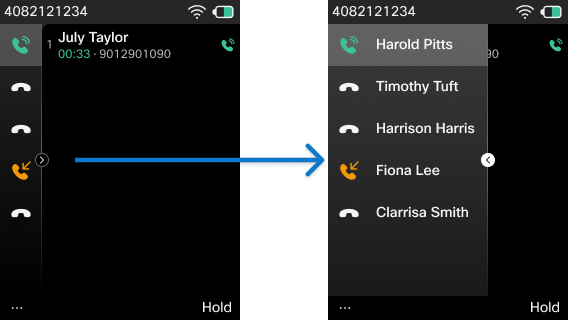
Trykk på høyre pil på Navigasjonsklyngen for å utvide linjerpanelet. Linjen som er valgt vises øverst i listen.
Når Linjer-panelet er utvidet, trykker du på venstre pil på Navigasjonsklyngen for å skjule lin jerpanelet.
Header ikoner
Tabellen nedenfor viser noen av skjermhodeikonene som vises på Cisco Wireless Phone 9821.
|
Ikoner |
Beskrivelse |
|---|---|
|
|
Høyttalertelefonen eller skrivebordsladerhøyttaleren er aktiv. |
|
|
Et kablet hodesett eller Bluetooth-hodesett er aktivt. |
|
|
Mikrofonen er dempet. |
|
|
Det er en ny talemelding. |
|
|
Ringetonen på telefonen er dempet. |
|
|
Bluetooth er slått på. |
|
|
Wi-Fi-tilkoblingsstatus. Antall søyler indikerer signalstyrken. |
|
|
Telefonen er koblet til Ethernet. |
|
|
Telefonen er i DND-modus. |
|
|
Handlingsknappen har konfigurasjonsproblemer. |


Som standard viser telefonen batteriladingsikonene. Du kan aktivere telefonen til å vise batterinivået i prosent. Hvis du vil ha mer informasjon, kan du se Angi batteriniv åvisning.
|
Lades ikke |
Lading |
Beskrivelse |
|---|---|---|
|
|
|
Batteriet er fulladet. |
|
|
|
Batteriets gjenværende kapasitet er omtrent 10% til 100%. |
|
|
|
Batteriets gjenværende kapasitet er omtrent 3% til 10%. |
|
|
|
Batteriets gjenværende kapasitet er omtrent 2% eller lavere. Lad batteriet eller bytt det mot et ladet batteri. |


