- Accueil
- /
- Article

Merci pour votre commentaire.

 Dans cet article
 Un commentaire ?
Cet article d'aide fournit des informations sur les fonctionnalités de l'écran du téléphone sans fil Cisco 9821.
L'écran d'accueil du téléphone Cisco Wireless Phone 9821 affiche des informations telles que le numéro de répertoire, l' état des appels actifs et de la ligne, les touches programmables, les numéros abrégés et les appels passés. L'écran d'accueil comprend les sections suivantes :
-
Section d'en-tête : affiche le numéro de téléphone, la puissance du Wi-Fi, la capacité de la batterie et un certain nombre d'icônes de fonctionnalités. Les icônes des fonctionnalités s'affichent lorsque les fonctionnalités sont actives.
-
Section centrale : affiche les icônes des applications ou les lignes téléphoniques.
-
Section de pied de page : affiche la date et l'heure actuelles ou des étiquettes programmables. Chaque étiquette de touche indique l'action à effectuer sur la touche de fonction située en dessous de l'écran.
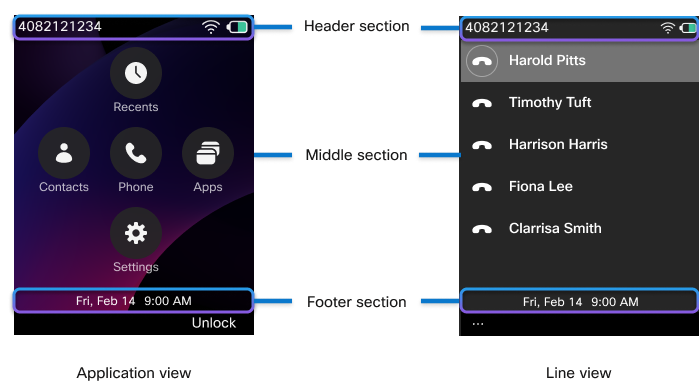
Selon la configuration de votre administrateur, l'écran d'accueil du téléphone sans fil Cisco 9821 peut être la vue Application ou la vue Ligne. Si vous passez ou recevez fréquemment des appels, vous pouvez préférer l'affichage en ligne comme écran d'accueil par défaut.
Affichage de l'application
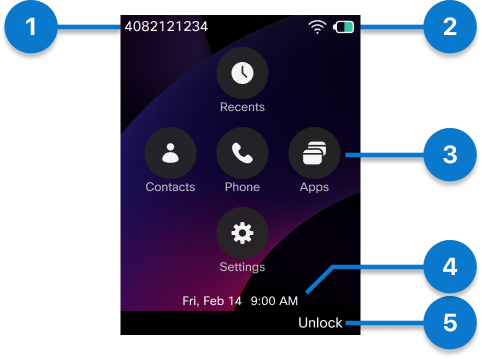
La figure suivante représente l'écran d'accueil en mode Applications.
|
Numéro |
Élément d'interface utilisateur |
Description |
|---|---|---|
|
1 |
Numéro d'annuaire |
Affiche le numéro de répertoire. Sur les téléphones multilignes, ce champ affiche le numéro de répertoire de la ligne actuellement sélectionnée. |
|
2 |
Icônes d'en-tête |
Affiche la puissance du Wi-Fi, la capacité de la batterie, etc. Les icônes s'affichent lorsque les fonctionnalités correspondantes sont actives. Voir les icônes d'en-tête pour plus de détails. |
|
3 |
Icônes des applications |
Inscriptions aux candidatures respectives.
L'icône de l'application Phone indique le type de session d'appel existant.
|
|
4 |
Date et heure |
Affiche l'heure et la date actuelles. |
|
5 |
Etiquette Softkey |
Affiche l'action de la touche programmable en dessous de l'écran. |
 : Le téléphone est en cours d'appel.
 : Le téléphone est connecté à un interphone.
 : N'importe quelle ligne du téléphone reçoit un appel entrant ou un appel annulé.
 : La ligne partagée est en cours d'utilisation.
 : Un appel est mis en attente sur n'importe quelle ligne du téléphone.
 : La ligne partagée est en attente.
 : La ligne partagée est utilisée avec la confidentialité
activée.
: La ligne partagée est utilisée avec la confidentialité
activée. : Le téléphone est sur le parc.
 : La ligne actuellement sélectionnée sur le téléphone est configurée pour transférer tous les
appels.
: La ligne actuellement sélectionnée sur le téléphone est configurée pour transférer tous les
appels.Vue linéaire
Pour voir vos lignes téléphoniques depuis la vue Application, appuyez sur
le bouton Select au centre du groupe de navigation pour accéder à
l'
 application Phone. Selon les configurations, votre téléphone peut avoir une ou plusieurs
lignes.
application Phone. Selon les configurations, votre téléphone peut avoir une ou plusieurs
lignes.
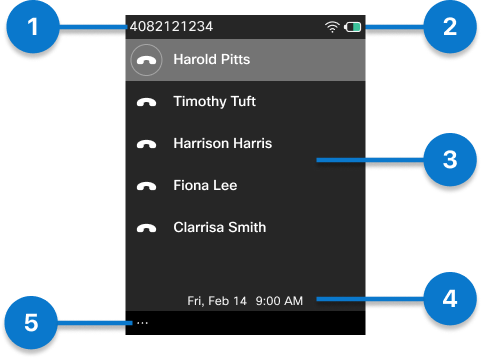
La figure suivante montre l'écran d'accueil en mode ligne.
|
Numéro |
Élément d'interface utilisateur |
Description |
|---|---|---|
|
1 |
Numéro d'annuaire |
Affiche le numéro de répertoire. Sur les téléphones multilignes, ce champ affiche le numéro de répertoire de la ligne actuellement sélectionnée. |
|
2 |
Icônes d'en-tête |
Affiche la puissance du Wi-Fi, la capacité de la batterie, etc. Les icônes s'affichent lorsque les fonctionnalités correspondantes sont actives. Voir les icônes d'en-tête pour plus de détails. |
|
3 |
Lignes |
Votre téléphone prend en charge jusqu'à six lignes, qui peuvent être configurées comme numéros d'annuaire ou d'interphone. De plus, les touches de fonction apparaissent sous forme de lignes dédiées, ce qui vous permet d'accéder rapidement aux fonctionnalités qui vous sont attribuées. Chaque ligne prend en charge plusieurs appels, la capacité étant déterminée par votre administrateur système. Bien qu'une ligne puisse gérer plusieurs appels simultanément, un seul appel peut être actif à la fois ; tous les autres appels sont automatiquement mis en attente. |
|
4 |
Date et heure |
Affiche l'heure et la date actuelles. |
|
5 |
Plus de touches programmables |
Libellé de la touche Plus en dessous de l'écran. Appuyez sur la touche Plus sur une ligne pour accéder à la liste des menus ou des fonctions. |
Pour revenir à la vue Applications lorsque toutes les lignes sont inactives, appuyez sur Plus
 et sélectionnez Quitter. Vous pouvez également appuyer sur la
flèche gauche du groupe de navigation.
et sélectionnez Quitter. Vous pouvez également appuyer sur la
flèche gauche du groupe de navigation.
Les chiffres suivants sont des écrans en mode ligne avec les appels en cours.
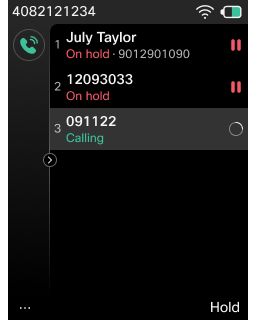
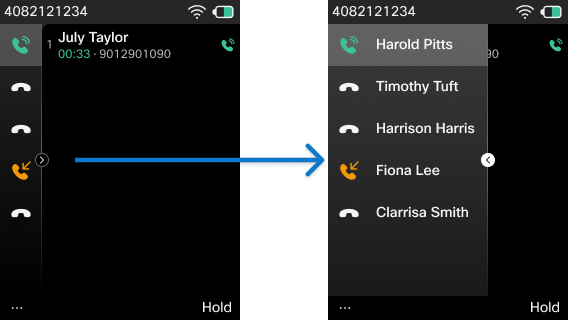
Appuyez sur la flèche droite du groupe de navigation pour agrandir le panneau Lignes. La ligne actuellement sélectionnée apparaît en haut de la liste.
Lorsque le panneau Lignes est agrandi, appuyez sur la flèche gauche du cluster de navigation pour le réduire.
Icônes d'en-tête
Le tableau suivant répertorie certaines des icônes d'en-tête d'écran qui apparaîtront sur votre téléphone sans fil Cisco 9821.
|
Icône |
Description |
|---|---|
|
|
Le haut-parleur ou le haut-parleur du chargeur de bureau est actif. |
|
|
Un casque filaire ou Bluetooth est actif. |
|
|
Le micro est désactivé. |
|
|
Il y a un nouveau message vocal. |
|
|
La sonnerie du téléphone est désactivée. |
|
|
Le Bluetooth est activé. |
|
|
État de la connexion Wi-Fi. Le nombre de barres indique la puissance du signal. |
|
|
Le téléphone est connecté à l'Ethernet. |
|
|
Le téléphone est en mode DND. |
|
|
Le bouton Action présente des problèmes de configuration. |


Par défaut, les icônes de charge de la batterie s'affichent sur votre téléphone. Vous pouvez activer le téléphone pour qu'il affiche le niveau de batterie en pourcentage. Pour plus d'informations, voir Régler l' affichage du niveau de batterie.
|
Ne recharge pas |
Recharge |
Description |
|---|---|---|
|
|
|
La batterie est complètement chargée. |
|
|
|
La capacité restante de la batterie est d'environ 10 à 100 %. |
|
|
|
La capacité restante de la batterie est d'environ 3 % à 10 %. |
|
|
|
La capacité restante de la batterie est d'environ 2 % ou moins. Rechargez la batterie ou remplacez-la par une batterie chargée. |


