- Start
- /
- Artikel

Hartelijk dank voor uw feedback

 In dit artikel
 Feedback?
Dit Help-artikel bevat informatie over de schermfuncties van Cisco Wireless Phone 9821.
Op het startscherm van de Cisco Wireless Phone 9821-telefoon wordt informatie weergegeven zoals het telefoonnummer, het actieve gesprek en de status van de lijn, softkeys, snelkiezen en geplaatste gesprekken. Het startscherm bestaat uit de volgende onderdelen:
-
In het koptekstgedeelte worden het telefoonnummer, de sterkte van de wifi, de batterijcapaciteit en een aantal functiepictogrammen weergegeven. De functiepictogrammen worden weergegeven wanneer functies actief zijn.
-
In het middengedeelte worden de toepassingspictogrammen of telefoonlijnen weergegeven.
-
Voettekstgedeelte: hier worden de huidige datum en tijd weergegeven, of met de softkey-labels. Elk softkey-label geeft de actie aan voor de softkey-knop onder het scherm.
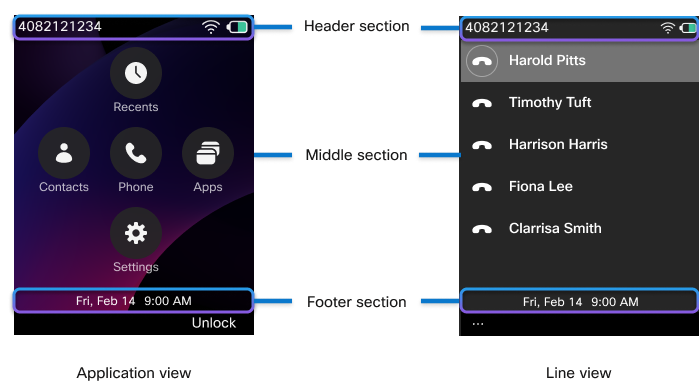
Afhankelijk van de configuratie van uw beheerder kan het startscherm van Cisco Wireless Phone 9821 de toepassingsweergave of de lijnweergave zijn. Als u vaak belt of gebeld wordt, geeft u misschien de voorkeur aan de lijnweergave als uw standaard startscherm.
Overzicht van de toepassing
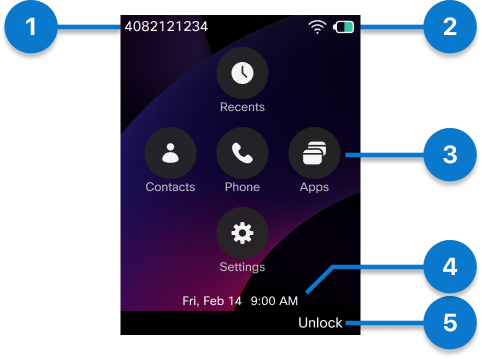
De volgende afbeelding is een startscherm in de toepassingsweergave.
|
Nummer |
UI-element |
Beschrijving |
|---|---|---|
|
1 |
Directornummer |
Geeft het telefoonboeknummer weer. Op telefoons met meerdere lijnen wordt in dit veld het telefoonboek van de momenteel geselecteerde lijn weergegeven. |
|
2 |
Pictogrammen in de koptekst |
Geeft de sterkte van de wifi, de batterijcapaciteit, enzovoort weer. De pictogrammen worden weergegeven wanneer de bijbehorende functies actief zijn. Zie de koptekstpictogrammen voor meer informatie. |
|
3 |
Pictogrammen van toepassingen |
Inzendingen voor de respectieve toepassingen.
Het pictogram van de Telefoon-app geeft het bestaande gespreksessietype aan.
|
|
4 |
Tijd en datum |
Geeft de huidige tijd en datum weer. |
|
5 |
Softkey-label |
Toont de actie voor de softkey-knop onder het scherm. |
 : De telefoon is actief in gesprek.
 : De telefoon zit in een intercomgesprek.
 : Elke lijn op de telefoon heeft een inkomend gesprek of wordt teruggebeld.
 : De gedeelde lijn is in gebruik.
 : Op elke lijn aan de telefoon is een gesprek in de wacht gezet.
 : De gedeelde lijn is opgeschort.
 : De gedeelde lijn is in gebruik als de privacy is
ingeschakeld.
: De gedeelde lijn is in gebruik als de privacy is
ingeschakeld. : De telefoon staat in het park.
 : De momenteel geselecteerde lijn op de telefoon is ingesteld om alle
gesprekken door te schakelen.
: De momenteel geselecteerde lijn op de telefoon is ingesteld om alle
gesprekken door te schakelen.Lijnweergave
Om uw telefoonlijnen te zien in de toepassingsweergave, drukt u op
de Select-knop in het midden van het navigatiecluster om
de
 Telefoon-app te openen. Afhankelijk van de configuratie kan uw telefoon een enkele lijn of meerdere
lijnen hebben.
Telefoon-app te openen. Afhankelijk van de configuratie kan uw telefoon een enkele lijn of meerdere
lijnen hebben.
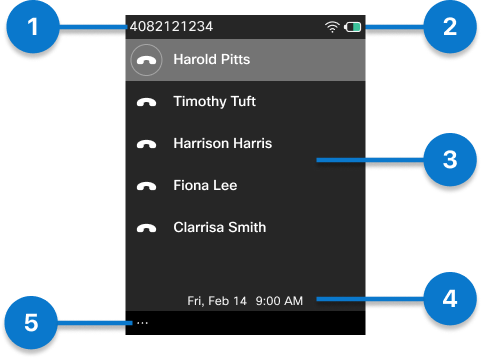
De volgende afbeelding is een startscherm in de lijnweergave.
|
Nummer |
UI-element |
Beschrijving |
|---|---|---|
|
1 |
Directornummer |
Geeft het telefoonboeknummer weer. Op telefoons met meerdere lijnen wordt in dit veld het telefoonboek van de momenteel geselecteerde lijn weergegeven. |
|
2 |
Pictogrammen in de koptekst |
Geeft de sterkte van de wifi, de batterijcapaciteit, enzovoort weer. De pictogrammen worden weergegeven wanneer de bijbehorende functies actief zijn. Zie de koptekstpictogrammen voor meer informatie. |
|
3 |
Lijnen |
Uw telefoon ondersteunt maximaal zes lijnen, die kunnen worden geconfigureerd als telefoonnummers of intercomnummers. Bovendien verschijnen de functielijntoetsen als speciale regels, zodat u snel toegang hebt tot toegewezen functies. Elke lijn ondersteunt meerdere gesprekken, waarbij de specifieke capaciteit wordt bepaald door uw systeembeheerder. Hoewel een lijn meerdere gesprekken tegelijk kan beheren, kan er maar één gesprek tegelijk actief zijn; alle andere gesprekken worden automatisch in de wacht gezet. |
|
4 |
Tijd en datum |
Geeft de huidige tijd en datum weer. |
|
5 |
Nog meer softkey |
Label voor de softkey More onder het scherm. Druk op de toets Meer op een lijn om toegang te krijgen tot een lijst met menu's of functies. |
Om terug te keren naar de weergave Toepassingen wanneer alle lijnen niet actief zijn, drukt u op Meer
 en selecteer Exit. U kunt ook op de
linkerpijl op het navigatiecluster drukken.
en selecteer Exit. U kunt ook op de
linkerpijl op het navigatiecluster drukken.
De volgende cijfers zijn schermen in de lijnweergave met lopende gesprekken.
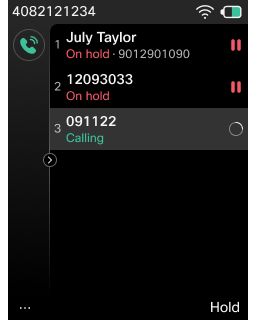
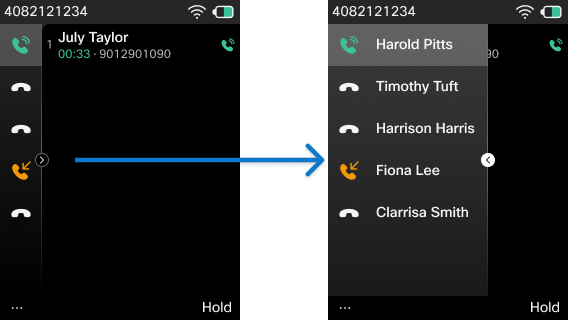
Druk op de rechterpijl op het navigatiecluster om het paneel Lijnen uit te vouwen. De regel die momenteel geselecteerd is, wordt bovenaan de lijst weergegeven.
Wanneer het paneel Lijnen is uitgevouwen, drukt u op de linkerpijl op het navigatiecluster om het paneel Lijnen samen te vouwen.
Pictogrammen in de koptekst
De volgende tabel bevat enkele pictogrammen voor de schermkoptekst die op uw Cisco Wireless Phone 9821 zullen verschijnen.
|
Icoon |
Beschrijving |
|---|---|
|
|
De luidspreker van de luidspreker of de desktoplader is actief. |
|
|
Er is een bekabelde headset of Bluetooth-headset actief. |
|
|
De microfoon is gedempt. |
|
|
Er is een nieuwe voiceboodschap. |
|
|
Het belsignaal is gedempt. |
|
|
Bluetooth is ingeschakeld. |
|
|
Status van de Wi-Fi-verbinding. Het aantal balkjes geeft de signaalsterkte aan. |
|
|
De telefoon is verbonden met het Ethernet. |
|
|
De telefoon staat in de DND-modus. |
|
|
De actieknop heeft problemen met de configuratie. |


Op uw telefoon worden standaard de pictogrammen voor het opladen van de batterij weergegeven. U kunt de telefoon in staat stellen om het batterijniveau in procenten weer te geven. Zie voor meer informatie de weergave van het batterijniveau instellen.
|
Laadt niet op |
Opladen |
Beschrijving |
|---|---|---|
|
|
|
De batterij is volledig opgeladen. |
|
|
|
De resterende capaciteit van de batterij bedraagt ongeveer 10% tot 100%. |
|
|
|
De resterende capaciteit van de batterij bedraagt ongeveer 3% tot 10%. |
|
|
|
De resterende capaciteit van de batterij is ongeveer 2% of minder. Laad de batterij op of vervang deze voor een opgeladen batterij. |


