- Strona główna
- /
- Artykuł

Dziękujemy za opinię.

 W tym artykule
 Opinia?
Ten artykuł pomocy zawiera informacje na temat funkcji ekranu telefonu bezprzewodowego Cisco 9821.
Ekran główny telefonu Cisco Wireless Phone 9821 wyświetla informacje, takie jak numer katalogu, stan aktywnego połączenia i linii, klawisze programowe, szybkie wybieranie i nałożone połączenia. Ekran główny składa się z następujących sekcji:
-
Sekcja nagłówka — wyświetla numer telefonu, siłę Wi-Fi, pojemność baterii i wiele ikon funkcji. Ikony funkcji są wyświetlane, gdy funkcje są aktywne.
-
Sekcja środkowa — wyświetla ikony aplikacji lub linie telefoniczne.
-
Sekcja stopki — wyświetla bieżącą datę i godzinę lub etykiety klawiszy programowych. Każda etykieta klawisza programowego wskazuje akcję dla przycisku klawisza programowego pod ekranem.
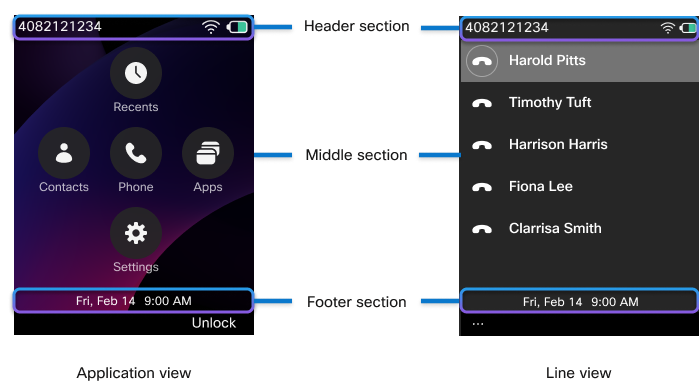
W zależności od konfiguracji administratora ekran główny telefonu bezprzewodowego Cisco 9821 może być widokiem aplikacji lub widokiem linii. Jeśli często wykonujesz lub odbierasz połączenia, możesz preferować widok linii jako domyślny ekran główny.
Widok aplikacji
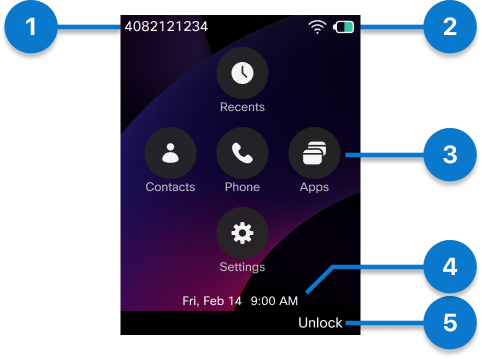
Poniższy rysunek przedstawia ekran główny w wido ku Aplikacje.
|
Numer |
Element interfejsu użytkownika |
Opis |
|---|---|---|
|
1 |
Numer katalogowy |
Wyświetla numer katalogu. W telefonach wieloliniowych pole to wyświetla numer katalogu aktualnie wybranej linii. |
|
2 |
Ikony nagłówka |
Wyświetla siłę Wi-Fi, pojemność baterii i tak dalej. Ikony są wyświetlane , gdy odpowiednie funkcje są aktywne. Szczegółowe informacje można znaleźć w ikonach nagłówka. |
|
3 |
Ikony aplikacji |
Wpisy do odpowiednich aplikacji.
Ikona aplikacji Telefon wskazuje istniejący typ sesji połączenia.
|
|
4 |
Godzina i data |
Wyświetla aktualną godzinę i datę. |
|
5 |
Etykieta Softkey |
Wyświetla akcję dla przycisku klawisza programowego pod ekranem. |
 : Telefon jest w aktywnym rozmowie.
 : Telefon jest w rozmowie domofonowej.
 : Każda linia w telefonie ma połączenie przychodzące lub połączenie cofające.
 : Linia współdzielona jest w użyciu.
 : Każda linia w telefonie ma wstrzymanie połączenia.
 : Udostępniona linia jest wstrzymana.
 : Udostępniona linia jest używana z
włączoną prywatnością.
: Udostępniona linia jest używana z
włączoną prywatnością. : Telefon jest w parku.
 : Aktualnie wybrana linia w telefonie jest ustawiona na przekazywanie wszystkich
połączeń.
: Aktualnie wybrana linia w telefonie jest ustawiona na przekazywanie wszystkich
połączeń.Widok linii
Aby wyświetlić linie telefoniczne z widoku Aplikacja, naciśnij
przycisk Wybierz pośrodku klastra nawigacji, aby uzyskać dostęp do
 aplikacji Telefon. W zależności od konfiguracji telefon może mieć jedną linię lub wiele
linii.
aplikacji Telefon. W zależności od konfiguracji telefon może mieć jedną linię lub wiele
linii.
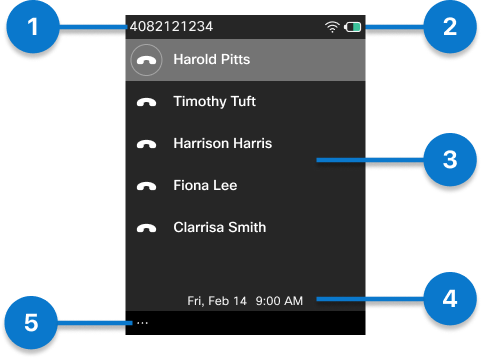
Poniższy rysunek przedstawia ekran główny w widoku linii.
|
Numer |
Element interfejsu użytkownika |
Opis |
|---|---|---|
|
1 |
Numer katalogowy |
Wyświetla numer katalogu. W telefonach wieloliniowych pole to wyświetla numer katalogu aktualnie wybranej linii. |
|
2 |
Ikony nagłówka |
Wyświetla siłę Wi-Fi, pojemność baterii i tak dalej. Ikony są wyświetlane , gdy odpowiednie funkcje są aktywne. Szczegółowe informacje można znaleźć w ikonach nagłówka. |
|
3 |
Linie |
Twój telefon obsługuje do sześciu linii, które można skonfigurować jako numery katalogów lub numery domofonów. Ponadto klawisze linii charakterystycznej pojawiają się jako dedykowane linie, umożliwiając szybki dostęp do przypisanych funkcji. Każda linia obsługuje wiele połączeń, z określoną pojemnością określoną przez administratora systemu. Podczas gdy linia może zarządzać kilkoma połączeniami jednocześnie, tylko jedno połączenie może być aktywne jednocześnie; wszystkie inne połączenia są automatycznie wstrzymane. |
|
4 |
Godzina i data |
Wyświetla aktualną godzinę i datę. |
|
5 |
Więcej klawiszy programowych |
Etykieta dla klawisza Więcej pod ekranem. Naciśnij kla wis z programowy Więcej w wierszu, aby uzyskać dostęp do listy menu lub funkcji. |
Aby powrócić do widoku Aplikacje, gdy wszystkie linie są bezczynne, naciśnij Więcej
 i wybierz Wy jdź. Alternatywnie naciśnij
strzałkę w lewo na klastrze nawigacji.
i wybierz Wy jdź. Alternatywnie naciśnij
strzałkę w lewo na klastrze nawigacji.
Poniższe liczby to ekrany w widoku linii z bieżącymi połączeniami.
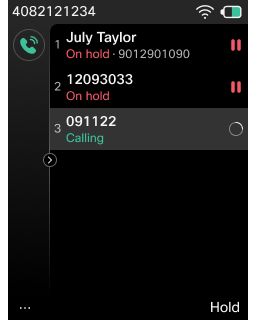
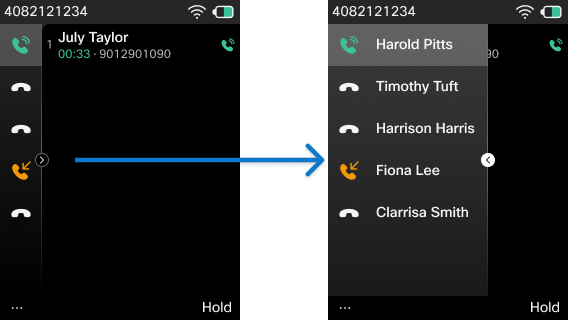
Naciśnij strzałkę w prawo w klastrze nawigacji, aby rozwinąć panel Linie. Linia , która jest aktualnie zaznaczona, jest wyświetlana na górze listy.
Po rozwinięciu panelu Linie naciśnij strzałkę w lewo na klastrze nawigacji, aby zwinąć panel Linie.
Ikony nagłówka
W poniższej tabeli wymieniono niektóre ikony nagłówka ekranu, które pojawią się na telefonie bezprzewodowym Cisco 9821.
|
Ikona |
Opis |
|---|---|
|
|
Głośnik głośnomówiący lub ładowarki stacjonarnej jest aktywny. |
|
|
Przewodowy zestaw słuchawkowy lub zestaw słuchawkowy Bluetooth jest aktywny. |
|
|
Mikrofon jest wyciszony. |
|
|
Pojawiła się nowa wiadomość głosowa. |
|
|
Dzwonek telefonu jest wyciszony. |
|
|
Bluetooth jest włączony. |
|
|
Status połączenia Wi-Fi. Liczba słupków wskazuje siłę sygnału. |
|
|
Telefon jest podłączony do sieci Ethernet. |
|
|
Telefon jest w trybie DND. |
|
|
Przycisk Action ma problemy z konfiguracją. |


Domyślnie telefon wyświetla ikony naładowania baterii. Możesz włączyć telefon, aby wyświetlał poziom naładowania baterii w procentach. Aby uzyskać więcej informacji, zobacz U stawianie wyświetlacza poziomu naładowania bateri i.
|
Nie ładuje się |
Ładowanie |
Opis |
|---|---|---|
|
|
|
Bateria jest w pełni naładowana. |
|
|
|
Pozostała pojemność baterii wynosi około 10% do 100%. |
|
|
|
Pozostała pojemność baterii wynosi około 3% do 10%. |
|
|
|
Pozostała pojemność baterii wynosi około 2% lub mniej. Naładuj bateri ę lub wymień ją na naładowaną baterię. |


