- 首頁
- /
- 文章

感謝您的意見回饋。

 在此文章中
在此文章中 意見回饋?
意見回饋?本說明文章提供有關思科無線電話 9821 螢幕功能的資訊。
Cisco Wireless Phone 9821 電話 Home 螢幕顯示諸如電話號碼、進行中的通話和線路狀態、軟鍵、快速撥號和已撥出電話等資訊。 Home 螢幕由以下部分組成:
-
標題部分 - 顯示電話號碼、Wi-Fi 強度、電池容量及多個功能圖示。 功能處於活動狀態時,將顯示功能圖示。
-
中間部分 - 顯示應用程式圖示或電話線。
-
頁尾部分 - 顯示目前日期與時間或軟鍵標籤。 每個軟鍵標籤都指示螢幕下方軟鍵按鈕的動作。
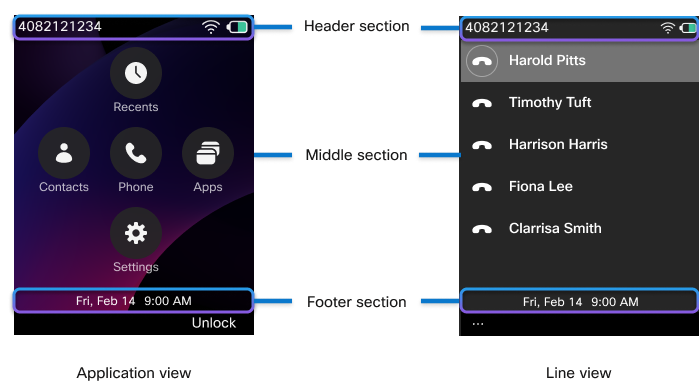
根據管理員的配置,Cisco 無線電話 9821 Home 螢幕可以是“應用程式”視圖或“線路”視圖。 如果您經常撥打或接聽電話,您可能更喜歡線路視圖作為預設的 Home 螢幕。
應用程式檢視
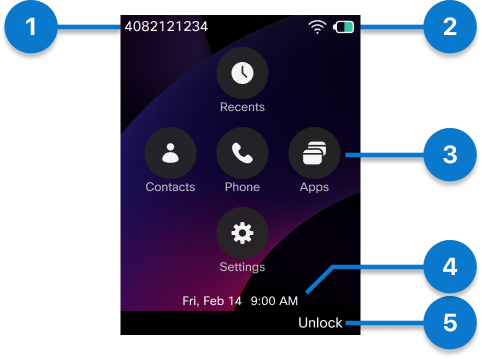
下圖為「應用程式檢視」中的 Home 畫面。
|
號碼 |
使用者介面元素 |
說明 |
|---|---|---|
|
1 |
目錄號碼 |
顯示目錄號碼。 在多線路電話上,此欄位顯示當前所選線路的目錄號碼。 |
|
2 |
標題圖示 |
顯示 Wi-Fi 電量、電池電量等。 當相應的功能處於活動狀態時,將會顯示圖示。 有關詳細資訊,請參閱 標題圖示 。 |
|
3 |
應用程式圖示 |
相應應用程式的條目。
電話 應用程式圖示指示現有的通話作業階段類型。
|
|
4 |
時間和日期 |
顯示目前時間和日期。 |
|
5 |
軟鍵標籤 |
顯示螢幕下方軟鍵按鈕的動作。 |
 :電話正在進行通話中。
 :電話在對講通話中。
 :電話上的任意一行有來電或回復通話。
 :共享線路正在使用中。
 :電話上的任意一行都有保留的通話。
 :共享線路處於保留狀態。
 :共享線路在打開隱私的情況下使用。
 :電話在駐留中。
 :電話上目前選取的線路設定為轉撥所有來電。
線檢視
若要從「應用程式」檢視查看電話線路,請按導覽群集中心的「 選取 」按鈕存取 電話
 應用。 視乎組態而定,您的電話可以有單條線路或多條線路。
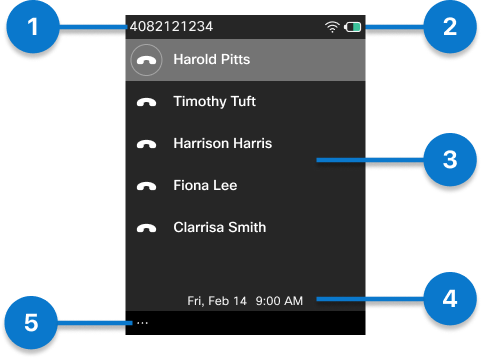
下圖是線路視圖中的 Home 螢幕。
|
號碼 |
使用者介面元素 |
說明 |
|---|---|---|
|
1 |
目錄號碼 |
顯示目錄號碼。 在多線路電話上,此欄位顯示當前所選線路的目錄號碼。 |
|
2 |
標題圖示 |
顯示 Wi-Fi 電量、電池電量等。 當相應的功能處於活動狀態時,將會顯示圖示。 有關詳細資訊,請參閱 標題圖示 。 |
|
3 |
線路 |
您的電話最多支援六條線路,可以配置為目錄號碼或對講號碼。 此外,要素線鍵顯示為專用線,使您可以快速訪問分配的要素。 每條線路支援多通電話,具體容量由系統管理員確定。 雖然一條線路可以同時管理多個呼叫,但一次只能有一個呼叫處於活動狀態;所有其他通話會自動轉為保留。 |
|
4 |
時間和日期 |
顯示目前時間和日期。 |
|
5 |
更多 軟鍵 |
螢幕下方「更多 」 軟鍵的標籤。 按某行的「 其他 」軟鍵可存取功能表或功能的清單。 |
若要在所有行空閒時返回到“應用程式”視圖,請按“更多”
 ,然後選擇 退出。 或者,按導覽叢集上的向左箭頭。
下圖是線路檢視中正在進行的通話的螢幕。
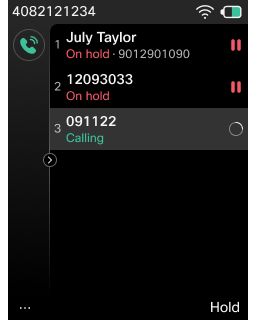
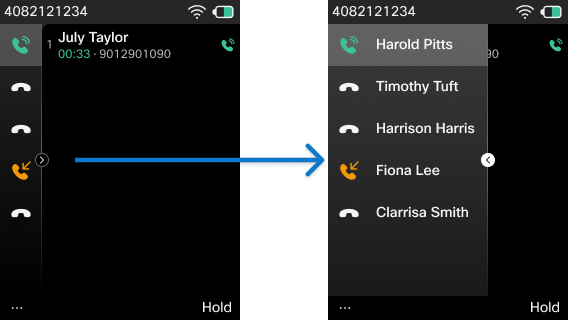
按導航群集上的向右箭頭以展開「線條」面板。 當前選定的行將顯示在清單頂部。
展開「線條」面板後,按導航群集上的左箭頭可摺疊「線條」面板。
標題圖示
下表列出了將出現在 Cisco Wireless Phone 9821 上的一些螢幕標頭圖示。
|
標示 |
說明 |
|---|---|
|
|
免持通話或桌上型充電器的喇叭處於作用中狀態。 |
|
|
有線耳機或 Bluetooth 耳機處於活動狀態。 |
|
|
麥克風已靜音。 |
|
|
有新的語音留言。 |
|
|
電話振鈴靜音。 |
|
|
藍牙已開啟。 |
|
|
Wi-Fi 連接狀態。 條數表示信號強度。 |
|
|
電話已連接至乙太網路。 |
|
|
電話處於 DND 模式。 |
|
|
「動作」按鈕有組態問題。 |


電話預設會顯示電池充電圖示, 您可以讓電話以百分比形式顯示電池電量。 有關詳細資訊,請參閱 設置電池電量顯示。
|
不充電 |
充電中 |
說明 |
|---|---|---|
|
|
|
電池已充滿電。 |
|
|
|
電池剩餘電量約為 10% 至 100%。 |
|
|
|
電池剩餘容量約為 3% 至 10%。 |
|
|
|
電池剩餘電量約為 2% 或更低。 請為電池充電或更換已充電的電池。 |


