- Pagină de pornire
- /
- Articol

Mulțumim pentru feedback.

 În acest articol
 Feedback?
Acest articol de ajutor oferă informații despre caracteristicile ecranului Cisco Wireless Phone 9821.
Ecranul de pornire al telefonului Cisco Wireless Phone 9821 afișează informații precum numărul directorului, starea apelului activ și a liniei, tastele funcționale, apelurile rapide și apelurile plasate. Ecranul de pornire este alcătuit din aceste secțiuni:
-
Secțiunea antet — afișează numărul de telefon, puterea Wi-Fi, capacitatea bateriei și un număr de pictograme de caracteristici. Pictogramele caracteristicilor se afișează atunci când caracteristicile sunt active.
-
Secțiunea din mijloc — afișează pictogramele aplicației sau liniile telefonice.
-
Secțiunea subsol — afișează data și ora curente sau etichetele tastelor soft. Fiecare etichetă softkey indică acțiunea pentru butonul softkey de sub ecran.
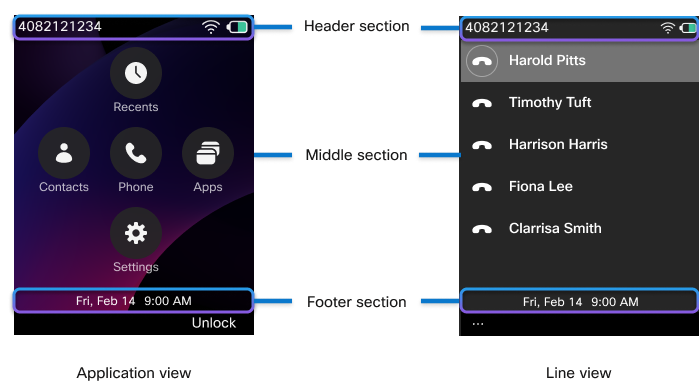
În funcție de configurația administratorului, ecranul de pornire Cisco Wireless Phone 9821 poate fi fie vizualizarea Aplicație, fie vizualizarea Linie. Dacă efectuați sau primiți frecvent apeluri, este posibil să preferați vizualizarea Linie ca ecran de pornire implicit.
Vizualizare aplicație
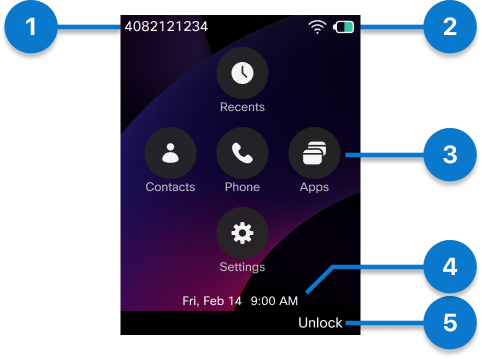
Următoarea figură este un ecran de pornire în vizu alizarea Aplicații.
|
Numar |
Element UI |
Descriere |
|---|---|---|
|
1 |
Numărul directorului |
Afișează numărul directorului. Pe telefoanele cu mai multe linii, acest câmp afișează numărul directorului liniei selectate în prezent. |
|
2 |
Pictograme antet |
Afișează puterea Wi-Fi, capacitatea bateriei și așa mai departe. Pictogramele se afiș ează atunci când caracteristicile corespunzătoare sunt active. Consultați pictogramele ant et pentru detalii. |
|
3 |
Pictogramele aplicației |
Intrări la aplicațiile respective.
Pictograma aplicației Telefon indică tipul sesiunii de apel existent.
|
|
4 |
Ora și data |
Afișează ora și data curente. |
|
5 |
Etichetă softkey |
Afișează acțiunea pentru butonul softkey sub ecran. |
 : Telefonul este într-un apel activ.
 : Telefonul este într-un apel interfon.
 : Orice linie de pe telefon are un apel primit sau un apel inversat.
 : Linia partajată este în uz.
 : Orice linie de pe telefon are un apel în așteptare.
 : Linia partajată este în așteptare.
 : Linia partajată este utilizată cu confidențialitatea
activată.
: Linia partajată este utilizată cu confidențialitatea
activată. : Telefonul este în parc.
 : Linia selectată în prezent de pe telefon este setată să redirecționeze toate
apelurile.
: Linia selectată în prezent de pe telefon este setată să redirecționeze toate
apelurile.Vizualizare linie
Pentru a vedea liniile telefonice din vizualizarea Aplicație, apăsați
butonul Selec tare din centrul Clusterului de navigare pentru
a accesa
 aplicația Telefon. În funcție de configurații, telefonul dvs. poate avea o singură linie sau mai multe
linii.
aplicația Telefon. În funcție de configurații, telefonul dvs. poate avea o singură linie sau mai multe
linii.
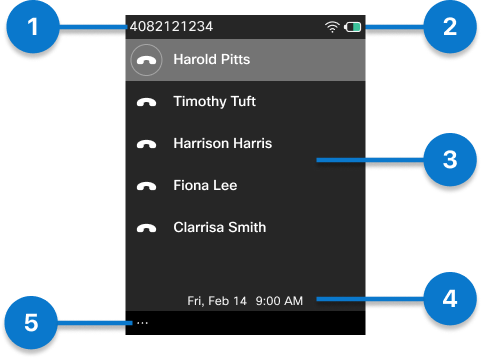
Următoarea figură este un ecran de pornire în vizualizarea Linie.
|
Numar |
Element UI |
Descriere |
|---|---|---|
|
1 |
Numărul directorului |
Afișează numărul directorului. Pe telefoanele cu mai multe linii, acest câmp afișează numărul directorului liniei selectate în prezent. |
|
2 |
Pictograme antet |
Afișează puterea Wi-Fi, capacitatea bateriei și așa mai departe. Pictogramele se afiș ează atunci când caracteristicile corespunzătoare sunt active. Consultați pictogramele ant et pentru detalii. |
|
3 |
Linii |
Telefonul dvs. acceptă până la șase linii, care pot fi configurate ca numere de director sau numere de interfon. În plus, tastele de linie caracteristică apar ca linii dedicate, permițându-vă să accesați rapid caracteristicile atribuite. Fiecare linie acceptă mai multe apeluri, cu capacitatea specifică determinată de administratorul de sistem. În timp ce o linie poate gestiona mai multe apeluri simultan, un singur apel poate fi activ la un moment dat; toate celelalte apeluri sunt plasate automat în aștep tare. |
|
4 |
Ora și data |
Afișează ora și data curente. |
|
5 |
Mai multe taste softale |
Etichetă pentru tasta soft More sub ecran. Apăsați tasta soft More pe o linie pentru a accesa o listă de meniuri sau funcții. |
Pentru a reveni la vizualizarea Aplicații când toate liniile sunt inactive, apăsați Mai multe
 și selectați I eșire. Alternativ, apăsați
săgeata stânga de pe Clusterul de navigare.
și selectați I eșire. Alternativ, apăsați
săgeata stânga de pe Clusterul de navigare.
Următoarele cifre sunt ecrane în vizualizarea Linie cu apeluri în curs.
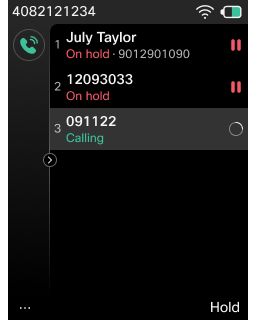
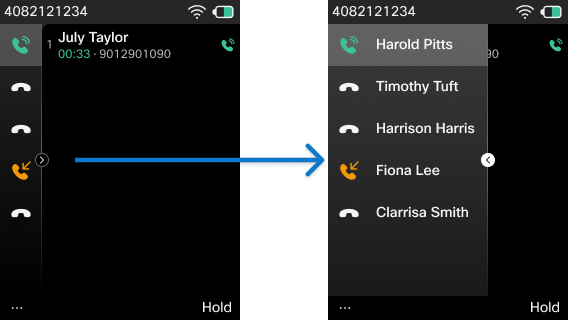
Apăsați săgeata dreapta pe Clusterul de navigare pentru a extinde panoul Linii. Linia sel ectată în prezent se afișează în partea de sus a listei.
Când panoul Linii este extins, apăsați săgeata stânga de pe Clusterul de navigare pentru a restrânge panoul Linii.
Pictograme antet
Următorul tabel listează unele dintre pictogramele antetului ecranului care vor apărea pe telefonul wireless Cisco 9821.
|
Pictogramă |
Descriere |
|---|---|
|
|
Difuzorul sau difuzorul încărcătorului desktop este activ. |
|
|
Un set cu cască cu fir sau un set cu cască Bluetooth este activ. |
|
|
Microfonul este dezactivat. |
|
|
Există un nou mesaj vocal. |
|
|
Soneria telefonului este dezactivată. |
|
|
Bluetooth este pornit. |
|
|
Starea conexiunii Wi-Fi. Numărul de bare indică puterea semnalului. |
|
|
Telefonul este conectat la Ethernet. |
|
|
Telefonul este în modul DND. |
|
|
Butonul Acțiune are probleme de configurare. |


În mod implicit, telefonul afișează pictogramele de încărcare a bateriei. Puteți activa telefonul să afișeze nivelul bateriei ca procent. Pentru mai multe informații, consultați Setarea afișajului nivelului bateriei.
|
Nu se încarcă |
Încărcare |
Descriere |
|---|---|---|
|
|
|
Bateria este complet încărcată. |
|
|
|
Capacitatea rămasă a bateriei este de aproximativ 10% până la 100%. |
|
|
|
Capacitatea rămasă a bateriei este de aproximativ 3% până la 10%. |
|
|
|
Capacitatea rămasă a bateriei este de aproximativ 2% sau mai mică. Reîncărcați bateria sau schimbați-o cu o baterie încărcată. |


