- Startseite
- /
- Artikel

Danke für Ihr Feedback.

 In diesem Artikel
 Feedback?
Dieser Hilfeartikel enthält Informationen zu den Bildschirmfunktionen des Cisco Wireless Phone 9821.
Auf dem Bildschirm Cisco Wireless Phone 9821 Home werden Informationen wie die Verzeichnisnummer, der Anruf- und Leitungsstatus, Softkeys, Kurzwahleinträge und gewählte Rufnummern angezeigt. Der Bildschirm Home besteht aus den folgenden Abschnitten:
-
Kopfzeilenbereich: Zeigt die Telefonnummer, Wi-Fi Stärke, Akkukapazität und eine Reihe von Funktionssymbolen an. Die Symbole zeigen an, dass Funktionen aktiv sind.
-
Mittlerer Bereich: Zeigt die Anwendungssymbole oder Telefonleitungen an.
-
Fußzeilenbereich: Zeigt das aktuelle Datum und die aktuelle Uhrzeit sowie Softkey-Beschriftungen an. Jede Bezeichnung gibt die Aktion für eine Softkey-Taste unter dem Display an.
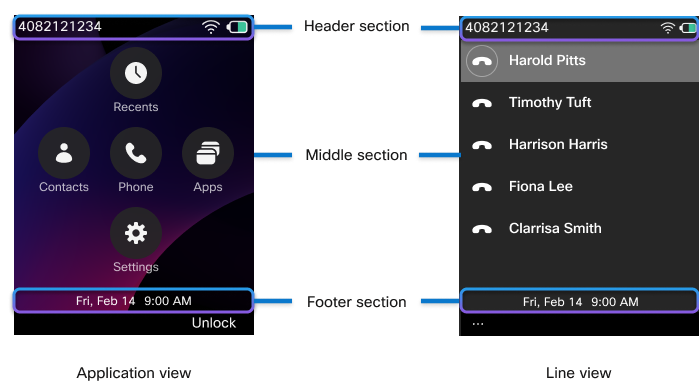
Abhängig von der Konfiguration des Administrators kann der Bildschirm Cisco Wireless Phone 9821 Home entweder die Anwendungsansicht oder die Leitungsansicht sein. Wenn Sie häufig Anrufe tätigen oder erhalten, ist die Leitungsansicht als Standardbildschirm Home verfügbar.
Anwendungsansicht
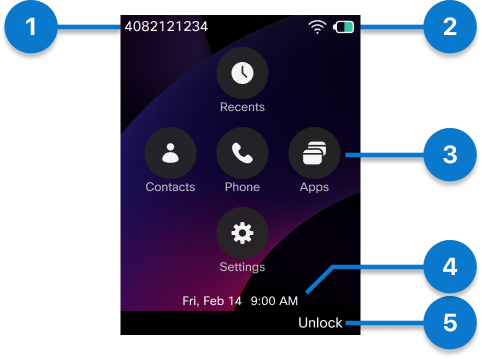
Die folgende Abbildung zeigt einen Home-Bildschirm in der Anwendungsansicht.
|
Nummer |
Benutzeroberflächenelement |
Beschreibung |
|---|---|---|
|
1 |
Verzeichnisnummer |
Zeigt die Verzeichnisnummer an. Bei Telefonen mit mehreren Leitungen wird in diesem Feld die Verzeichnisnummer der aktuell ausgewählten Leitung angezeigt. |
|
2 |
Header-Symbole |
Zeigt Wi-Fi Stärke, Akkukapazität usw. an. Die Symbole zeigen an, dass die entsprechenden Funktionen aktiv sind. Weitere Informationen finden Sie unter Kopfzeilensymbole . |
|
3 |
Anwendungssymbole |
Einträge zu den jeweiligen Anwendungen.
Das Symbol der Telefon-App zeigt den vorhandenen Anrufsitzungstyp an.
|
|
4 |
Uhrzeit und Datum |
Zeigt die aktuelle Uhrzeit und das aktuelle Datum an. |
|
5 |
Softkey-Bezeichnung |
Zeigt die Aktion für den Softkey unterhalb des Displays an. |
 : Das Telefon befindet sich in einem aktiven Anruf.
 : Das Telefon befindet sich in einem Intercom-Anruf.
 : Auf jeder Leitung des Telefons gibt es einen eingehenden oder zurückgestellten Anruf.
 : Die gemeinsam genutzte Leitung wird verwendet.
 : Auf jeder Leitung des Telefons wird ein Anruf gehalten.
 : Die gemeinsam genutzte Leitung wird gehalten.
 : Die gemeinsam genutzte Leitung wird mit aktivierter Privatfunktion verwendet.
 : Das Telefon wird geparkt.
 : Die aktuell ausgewählte Leitung des Telefons ist so eingestellt, dass alle Anrufe weitergeleitet werden.
Leitungsansicht
Um Ihre Telefonleitungen in der Anwendungsansicht anzuzeigen, drücken Sie die Auswahltaste in der Mitte des Navigationsrads, um auf das Telefon zuzugreifen
 App. Je nach Konfiguration kann Ihr Telefon eine einzelne Leitung oder mehrere Leitungen haben.
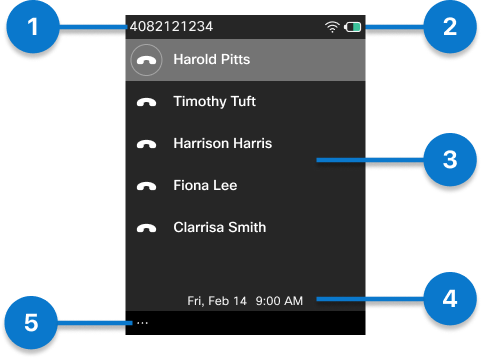
Die folgende Abbildung zeigt einen Home-Bildschirm in der Leitungsansicht.
|
Nummer |
Benutzeroberflächenelement |
Beschreibung |
|---|---|---|
|
1 |
Verzeichnisnummer |
Zeigt die Verzeichnisnummer an. Bei Telefonen mit mehreren Leitungen wird in diesem Feld die Verzeichnisnummer der aktuell ausgewählten Leitung angezeigt. |
|
2 |
Header-Symbole |
Zeigt Wi-Fi Stärke, Akkukapazität usw. an. Die Symbole zeigen an, dass die entsprechenden Funktionen aktiv sind. Weitere Informationen finden Sie unter Kopfzeilensymbole . |
|
3 |
Leitungen |
Ihr Telefon unterstützt bis zu sechs Leitungen, die als Verzeichnis- oder Intercom-Nummern konfiguriert werden können. Darüber hinaus werden Funktionsleitungstasten als spezielle Leitungen angezeigt, sodass Sie schnell auf zugewiesene Funktionen zugreifen können. Jede Leitung unterstützt mehrere Anrufe. Die jeweilige Kapazität wird von Ihrem Systemverwalter festgelegt. Eine Leitung kann zwar mehrere Anrufe gleichzeitig verwalten, es kann jedoch immer nur ein Anruf aktiv sein. Alle anderen Anrufe werden automatisch in die Warteschleife gestellt. |
|
4 |
Uhrzeit und Datum |
Zeigt die aktuelle Uhrzeit und das aktuelle Datum an. |
|
5 |
Softkey "Mehr " |
Beschreibung für den Softkey "Mehr " unter dem Display. Drücken Sie den Softkey "Weiter " auf einer Leitung, um auf eine Liste mit Menüs oder Funktionen zuzugreifen. |
Um zur Anwendungsansicht zurückzukehren, wenn alle Leitungen frei sind, drücken Sie "Weiter"
 und wählen Sie Beenden aus. Sie können auch den Linkspfeil auf dem Navigationsrad drücken.
Die folgenden Abbildungen zeigen Bildschirme in der Leitungsübersicht mit laufenden Anrufen.
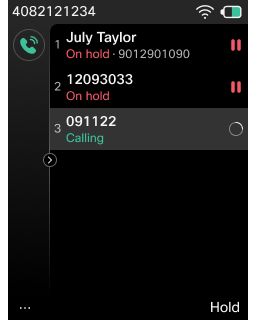
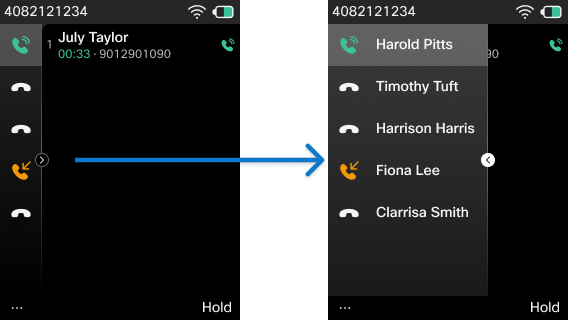
Drücken Sie den Rechtspfeil auf dem Navigationsrad, um den Bereich "Leitungen" zu erweitern. Die gerade ausgewählte Leitung wird oben in der Liste angezeigt.
Wenn das Linienbedienfeld erweitert ist, drücken Sie den Linkspfeil auf dem Navigationsrad, um das Leitungsbedienfeld auszublenden.
Header-Symbole
In der folgenden Tabelle sind einige der Bildschirmkopfsymbole aufgeführt, die auf Ihrem Cisco Wireless Phone 9821 angezeigt werden.
|
Symbol |
Beschreibung |
|---|---|
|
|
Die Freisprecheinrichtung oder der Lautsprecher des Desktopladegeräts ist aktiv. |
|
|
Ein kabelgebundenes Headset oder Bluetooth Headset ist aktiv. |
|
|
Das Mikrofon ist stummgeschaltet. |
|
|
Es gibt eine neue Voicemail. |
|
|
Der Rufton ist stummgeschaltet. |
|
|
Die Bluetooth-Funktion ist eingeschaltet. |
|
|
Wi-Fi Verbindungsstatus. Die Anzahl der Balken gibt die Signalstärke an. |
|
|
Das Telefon ist mit dem Ethernet verbunden. |
|
|
Das Telefon befindet sich im Ruhemodus. |
|
|
Bei der Schaltfläche "Aktion" gibt es Konfigurationsprobleme. |


Auf dem Telefon werden die Symbole für den Ladezustand des Akkus standardmäßig angezeigt. Sie können das Telefon aktivieren, um den Akkuladestand als Prozentwert anzuzeigen. Weitere Informationen finden Sie unter Festlegen der Batteriestandsanzeige.
|
Wird nicht aufgeladen |
Laden |
Beschreibung |
|---|---|---|
|
|
|
Der Akku ist vollständig aufgeladen. |
|
|
|
Die verbleibende Kapazität des Akkus beträgt ca. 10 % bis 100 %. |
|
|
|
Die verbleibende Kapazität des Akkus beträgt ca. 3 % bis 10 %. |
|
|
|
Die verbleibende Kapazität des Akkus beträgt ca. 2 % oder weniger. Laden Sie den Akku auf oder tauschen Sie ihn gegen einen aufgeladenen Akku aus. |


