10 de octubre de 2026 | 4845 vista(s) | 13 personas pensaron que esto fue útil
Establezca sus preferencias de habitación personal
¿Comentarios?
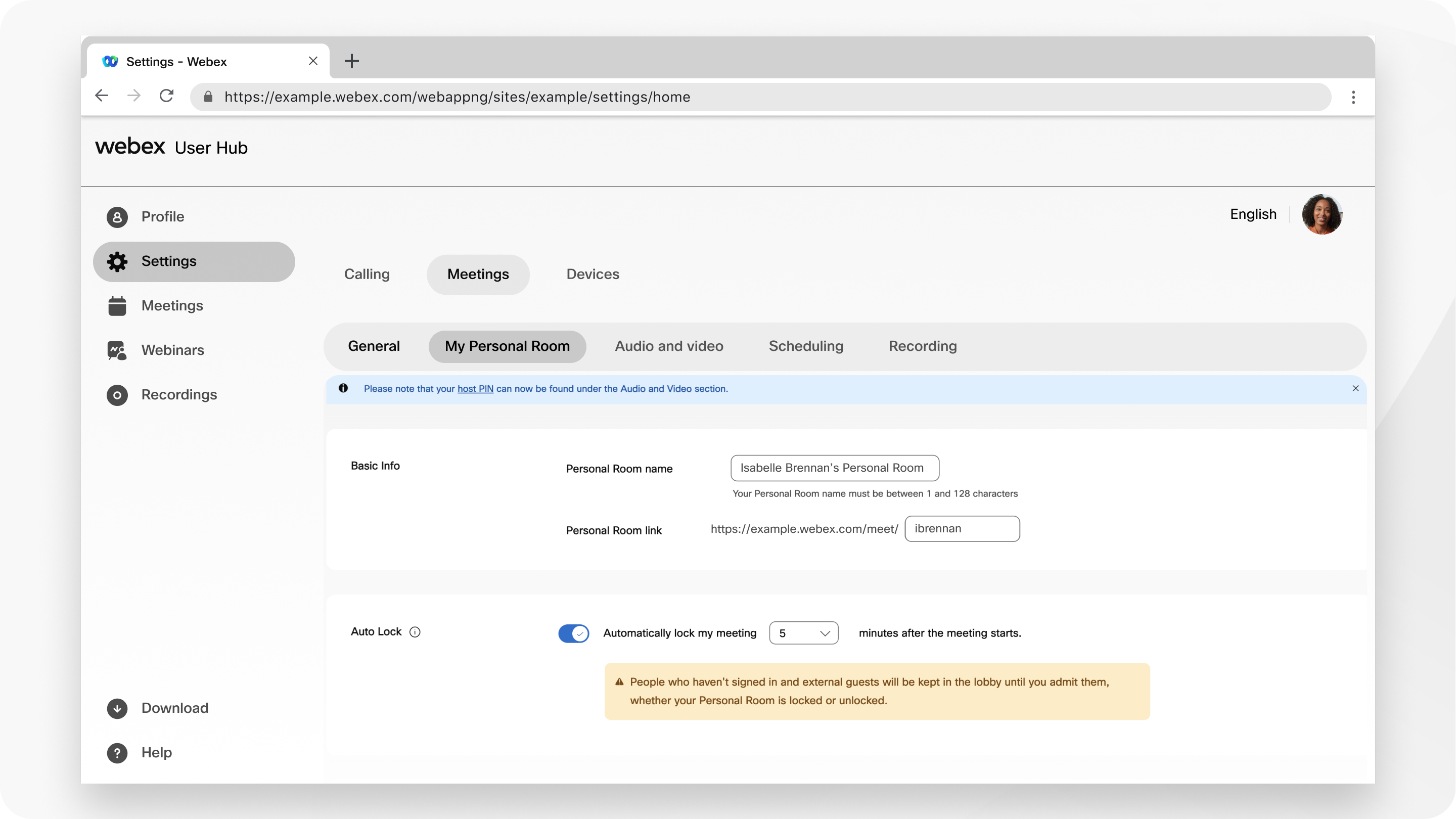
Puede cambiar el nombre, la URL y el PIN del anfitrión de su sala personal, y designar anfitriones o coanfitriones alternativos para sus reuniones de sala personal. Para mayor seguridad, puede configurar su sala personal para que se bloquee automáticamente después de que comience la reunión. La gente no puede entrar a una reunión cerrada; esperan en su vestíbulo hasta que los deje entrar.
1
Inicie sesión en User Hub y, a continuación, seleccione Configuración.
2
Vaya a Mi habitación personal e ingrese un nuevo nombre en el nombre de la habitación personal.
El nombre de su habitación personal puede tener una longitud de 1 a 128 caracteres.
3
Para editar el enlace de su habitación personal, introduzca una nueva identificación.
El enlace de su habitación personal tiene estos requisitos:
Puede tener una longitud de 1 a 64 caracteres.
Debe contener al menos un carácter alfabético.
No debe contener símbolos ni caracteres especiales excepto guiones (-), puntos (.) o guiones bajos (_).
No debe estar ya en uso por otra persona en el sitio.
Si cambia su ID de sala personal, actualice sus reuniones de sala personal programadas previamente para usar su nueva URL de sala personal. La URL anterior ya no funciona.
4
Para bloquear su sala personal automáticamente después de que comience la reunión, marque Bloqueo automático y especifique el número de minutos.
Puede elegir 0, 5, 10, 15 o 20 minutos. Después de que una reunión se cierra, los asistentes esperan para unirse a la reunión hasta que los admita.
5
Para Cohost, marque Permitir coanfitriones para las reuniones de mi sala personal.
Si permite que otra persona o dispositivo de video coorganice sus reuniones de sala personal, seleccione una de las opciones:
Déjeme elegir coanfitriones para las reuniones de mi sala personal
La primera persona que se une a mi reunión de sala personal que tiene una cuenta de anfitrión en este sitio se convierte en coanfitrión
Todos los asistentes que tienen cuentas de anfitrión en este sitio se convierten en coanfitriones cuando se unen a las reuniones de mi sala personal
Para especificar coanfitriones, introduzca sus direcciones de correo electrónico separadas por comas o punto y coma.
6
Para Compartir contenido, marque o desmarque Cualquiera puede compartir contenido en mi sala personal.
Cuando está habilitado para su sitio, puede permitir o evitar que los usuarios compartan contenido durante las reuniones de la sala personal.
7
Para Silenciar a los asistentes, elija una de las siguientes opciones:
Permitir que el anfitrión y los coanfitriones dejen de silenciar a los participantes (modo de dessilenciamiento moderado): los anfitriones y coanfitriones pueden dejar de silenciar a los participantes y los dispositivos de video basados en SIP directamente sin enviar una solicitud de dessilenciamiento. Esto está disponible en los sitios de Webex 41.1 y posteriores.
Permitir que los asistentes se dejen de silenciar en la reunión: si ha optado por silenciar a los asistentes cuando se unen a la reunión, seleccione esta opción para que puedan dessilenciarse durante la reunión.
Si desea que solo el anfitrión o el coanfitrión puedan dejar de silenciar a los asistentes, deje esta opción sin marcar.

 ¿Comentarios?