Ställ in dina personliga rumsinställningar

list-menuHar du feedback?
Du kan ändra namn, webbadress och värd-PIN-kod för ditt personliga rum och utse alternativa värdar eller medvärdar för dina personliga rumsmöten. För ökad säkerhet kan du ställa in ditt personliga rum så att det automatiskt låses när mötet har startat. Människor kan inte gå in i ett låst möte; de väntar i din lobby tills du släpper in dem.
My Personal Room Preferences
1

Logga in på User Hub och välj sedan Inställningar.

2

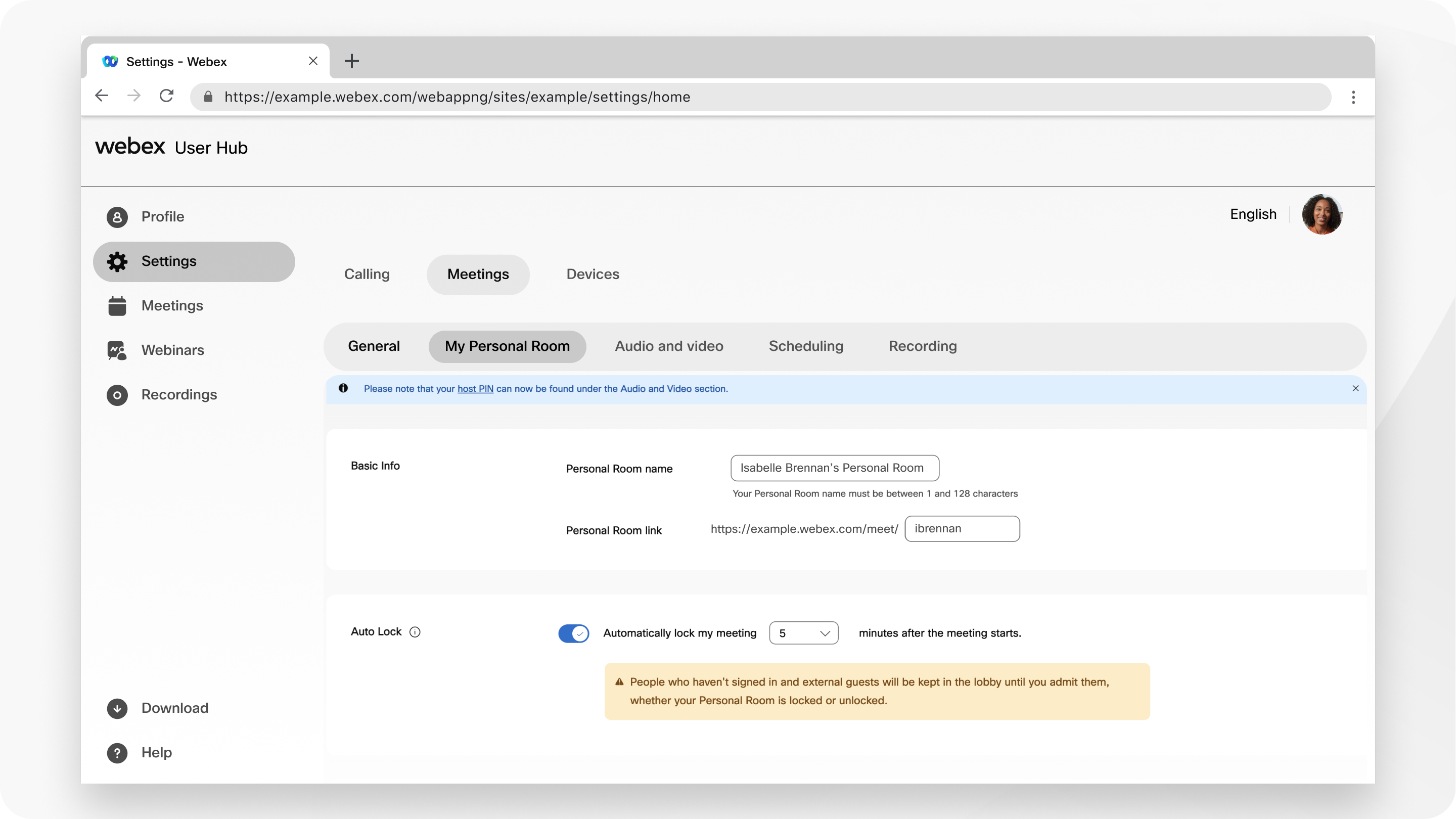
Gå till Mitt personliga rum och ange ett nytt namn i namnet Personligt rum.

Ditt personliga rumsnamn kan vara 1—128 tecken långt.

3

Om du vill redigera länken Personligt rum anger du ett nytt ID.

Din personliga rumslänk har följande krav:

  • Kan vara 1—64 tecken långa.

  • Måste innehålla minst ett alfabetiskt tecken.

  • Får inte innehålla några symboler eller specialtecken utom bindestreck (-), punkter (.) eller understreck (_).

  • Får inte redan användas av någon annan på webbplatsen.

Om du ändrar ditt personliga rums-ID uppdaterar du dina tidigare schemalagda personliga rumsmöten så att du använder din nya URL för personligt rum. Den tidigare webbadressen fungerar inte längre.

4

Om du vill låsa ditt personliga rum automatiskt efter att mötet har star tat markerar du Automatiskt lås och anger antalet minuter.

Du kan välja 0, 5, 10, 15 eller 20 minuter. När ett möte låses väntar deltagarna med att gå med i mötet tills du godkänner dem.

5

För Cohost, markera Tillåt cohosts för mina personliga rum smöten.

Om du tillåter en annan person eller videoenhet att vara värd för dina personliga rumsmöten väljer du ett av alternativen:

  • Låt mig välja cohosts för mina personliga rumsmöten

  • Den första personen som går med i mitt personliga rumsmöte som har ett värdkonto på den här webbplatsen blir en cohost

  • Alla deltagare som har värdkonton på den här webbplatsen blir medvärdar när de går med i mina personliga rumsmöten

    Om du vill ange medvärdar anger du deras e-postadresser åtskilda med kommatecken eller semikolon.

6

För Dela innehåll marker ar du eller avmarkerar Alla kan dela innehåll i mitt personliga rum.

När det är aktiverat för din webbplats kan du tillåta eller hindra användare från att dela innehåll under personliga rumsmöten.

7

För Stäng av deltagare väljer du ett av följande alternativ:

  • Tillåt värd och medvärdar att slå på ljudet för deltagare (modererat avstängningsläge) — Värdar och med värdar kan slå på ljudet för deltagare och SIP-baserade videoenheter direkt utan att skicka en begäran om att slå på ljudet. Detta är tillgängligt på 41.1 och senare Webex-webbplatser.

  • Tillåt deltagarna att slå på ljudet för sig själva i mötet — Om du har valt att stänga av ljudet för deltagarna när de går med i mötet väljer du det här alternativet för att låta dem slå på ljudet själva under mötet.

    Om du vill att endast värden eller medvärd ska kunna slå på ljudet för deltagare lämnar du det här alternativet avmarkerat.

  • Stäng alltid av deltagarna när de går med i mötet — Stämmer automatiskt av deltagarna när de går med i mötet. Deltagarna kan räcka upp handen om de vill tala under ett möte. Mer information finns i Visa mötesdeltagare med handen upphöjd i Cisco Webex Meetings och evenemang.

8

Välj Spara.

Var den här artikeln användbar?