10 באוקטובר 2026 | 1314 תצוגות | 0 אנשים חשבו שזה היה מועיל
הגדרת העדפות החדר האישי שלך
משוב?
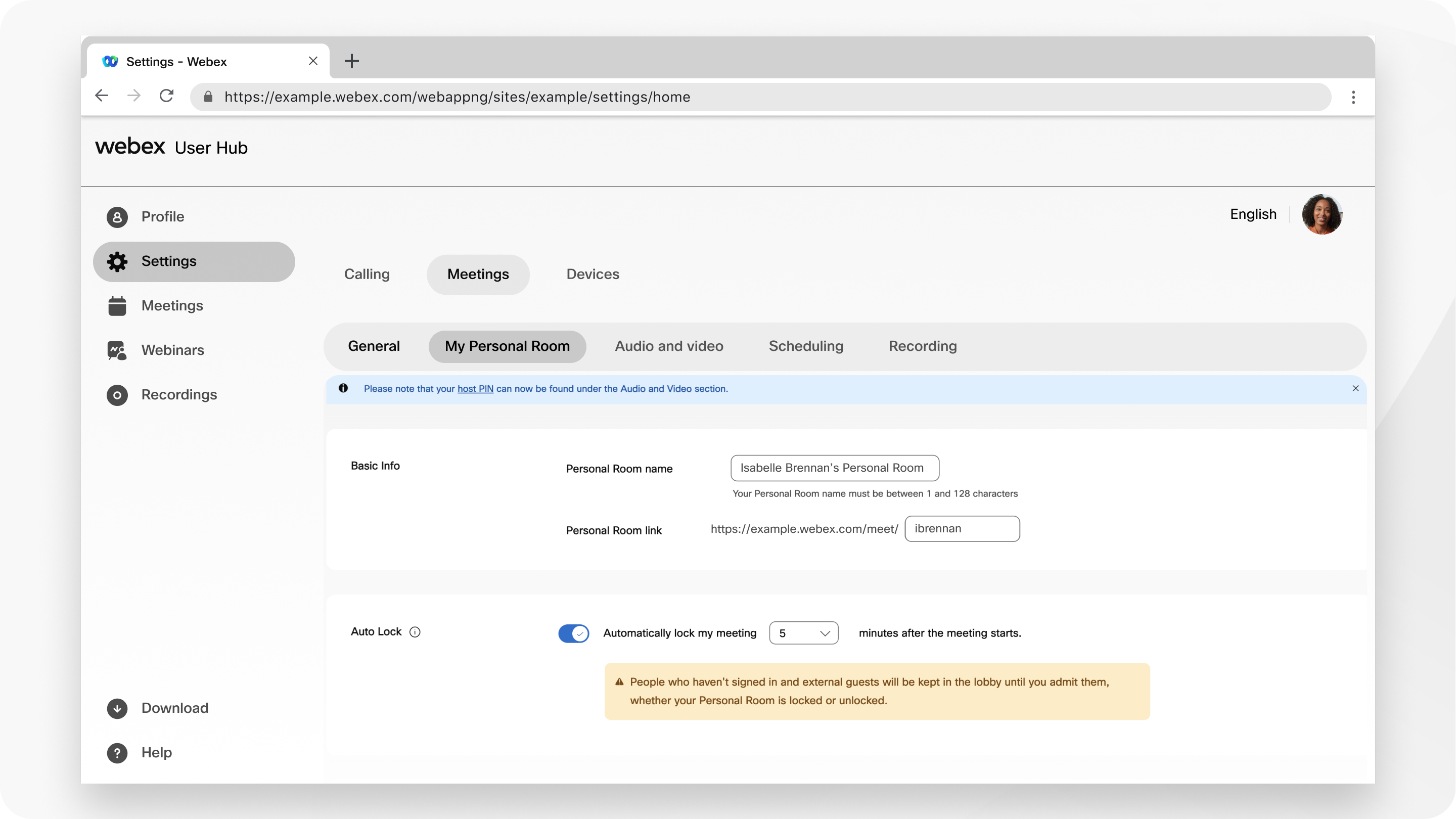
באפשרותך לשנות את השם, כתובת האתר ואת קוד ה- PIN של החדר האישי שלך ולייעד מארחים חלופיים או מארחים משותפים לפגישות בחדר האישי שלך. לאבטחה נוספת, באפשרותך להגדיר את החדר האישי שלך לנעילה אוטומטית לאחר תחילת הפגישה. אנשים לא יכולים להיכנס לפגישה נעולה; הם מחכים בלובי שלך עד שתתן להם להיכנס.
עבור אל החדר האישי שלי והזן שם חדש בשם החדר האישי.
שם החדר האישי שלך יכול להיות באורך של 1—128 תווים.
3
כדי לערוך את הקישור לחדר אישי, הזן מזהה חדש.
הקישור לחדר האישי שלך כולל את הדרישות הבאות:
אורך יכול להיות 1-64 תווים.
חייב להכיל לפחות תו אלפביתי אחד.
אסור להכיל סמלים או תווים מיוחדים למעט מקפים (-), נקודות (.) או קו תחתון (_).
אסור שכבר נמצא בשימוש על ידי מישהו אחר באתר.
אם תשנה את מזהה החדר האישי שלך, עדכן את פגישות החדר האישי שנקבעו בעבר כדי להשתמש בכתובת האתר החדשה לחדר האישי שלך. כתובת האתר הקודמת כבר לא עובדת.
4
כדי לנעול את החדר האישי שלך באופן אוטומטי לאחר תחילת הפגישה, ס מן נעילה אוטומטית וציין את מספר הדקות.
אתה יכול לבחור 0, 5, 10, 15 או 20 דקות. לאחר נעילת פגישה, המשתתפים ממתינים להצטרף לפגישה עד שתקבל אותם.
5
עבור מא רח משותף, סמן את האפשרות לאפשר מארחים משותפים לפגישות בחדר האישי שלי.
אם אתה מאפשר לאדם אחר או למכשיר וידאו לארח יחד את פגישות החדר האישי שלך, בחר אחת מהאפשרויות הבאות:
תן לי לבחור מארחים משותפים לפגישות החדר האישי שלי
האדם הראשון שמצטרף לפגישת החדר האישי שלי שיש לו חשבון מארח באתר זה הופך למארח משותף
כל המשתתפים שיש להם חשבונות מארחים באתר זה הופכים למארחים משותפים כאשר הם מצטרפים לפגישות בחדר האישי שלי
כדי לציין מארחים משותפים, הזן את כתובות הדואר האלקטרוני שלהם המופרדות בפסיקים או בנקודת פסיק.
6
עבור שתף תוכן, סמן או בטל את הסימון כל אחד יכול לשתף תוכן בחדר האישי שלי.
כאשר הדבר מופעל עבור האתר שלך, תוכל לאפשר או למנוע ממשתמשים לשתף תוכן במהלך פגישות חדר אישי.
7
עבור השתק משתתפים, בחר מבין האפשרויות הבאות:
אפשר למארח ולמארחים לשתף את ההשתקה של משתתפים (מצב ביטול השתקה מנוחה) — מארחים ומא רחים משותפים יכולים לבטל את ההשתקה של משתתפים ומכשירי וידאו מבוססי SIP ישירות מבלי לשלוח בקשה לבטל השתקה. זה זמין באתרי Webex 41.1 ואילך.
אפשר למשתתפים לבטל את ההשתקה שלהם בפגישה — אם בחרת להשתיק את המשתתפים כאשר הם מצטרפים לפגישה, בחר באפשרות זו כדי לאפשר להם לבטל את ההשתקה במהלך הפגישה.
אם ברצונך שרק המארח או המארח המשותף יוכלו לבטל את ההשתקה של המשתתפים, השאר אפשרות זו ללא סימון.
השתק תמיד משתתפים כאשר הם מצטרפים לפגישה — מש תיק באופן אוטומטי את המשתתפים כאשר הם מצטרפים לפגישה. המשתתפים יכולים להרים ידיים אם הם רוצים לדבר במהלך פגישה. לקבלת מידע נוסף, ראה הצ גת משתתפי פגישה כשידם מורמת בסיסקו Webex Meetings ואירועים.

 משוב?
משוב?