10 жовтня 2026 р. | 1874 переглядів | 1 — користувачі, які вважають цей матеріал корисним
Встановлення налаштувань «Особиста кімната»
Надіслати відгук?
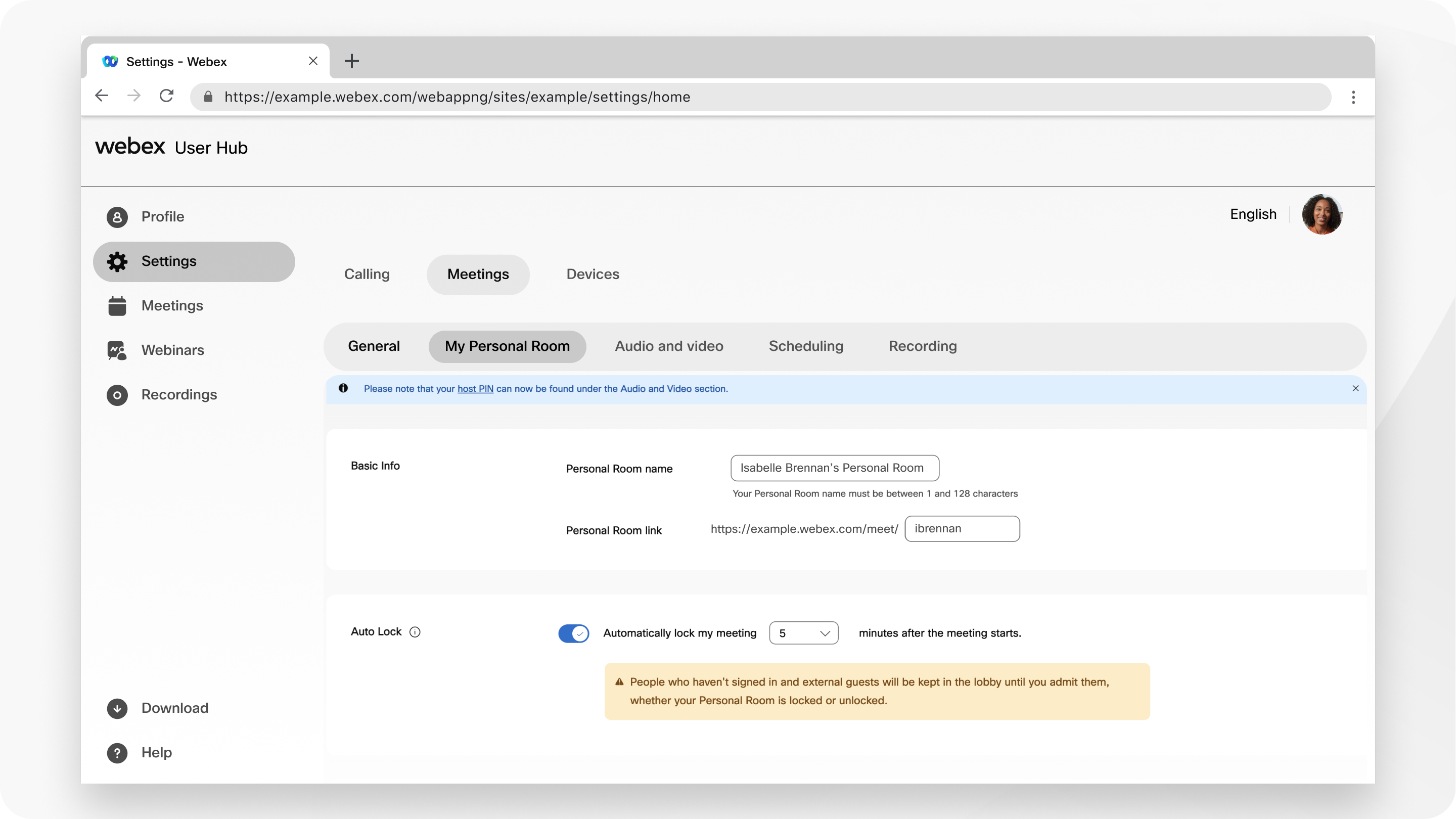
Ви можете змінити ім'я, URL-адресу та PIN-код господаря особистої кімнати, а також призначити альтернативних господарів або співгосподарів для ваших зустрічей у Особистій кімнаті. Для додаткової безпеки можна налаштувати автоматичне блокування особистої кімнати після початку наради. Люди не можуть увійти в заблоковану зустріч; вони чекають у вашому вестибюлі, поки ви не впустите їх.
1
Увійдіть у User Hub, а потім виберіть Н алаштування.
2
Перейдіть до Особистої кімнати та введіть нове ім'я в ім'я Особистої кімнати.
Назва вашої особистої кімнати може бути довжиною 1—128 символів.
3
Щоб відредагувати посилання на особисту кімнат у, введіть новий ідентифікатор.
Ваше посилання на особисту кімнату має такі вимоги:
Може бути довжиною від 1 до 64 символів.
Повинен містити хоча б один алфавітний символ.
Не повинен містити жодних символів або спеціальних символів, крім дефісів (-), крапок (.) або підкреслення (_).
Не повинен вже використовуватися кимось іншим на сайті.
Якщо ви змінили ідентифікатор особистої кімнати, оновіть попередньо заплановані зустрічі в Особистій кімнаті, щоб використовувати нову URL-адресу Особистої кімнати. Попередня URL-адреса більше не працює.
4
Щоб заблокувати особисту кімнату автоматично після початку зустрічі, поставте прапо рець Автоматичне блокування та вкажіть кількість хвилин.
Ви можете вибрати 0, 5, 10, 15 або 20 хвилин. Після блокування наради учасники чекають, щоб приєднатися до наради, поки ви їх не приймете.
5
У розділі «Співпровідник» встановіть прапоре ць Дозволити співхостам на зустрічі в особистому залі.
Якщо ви дозволяєте іншій особі або відеопристрою спільно проводити ваші зустрічі в особистому залі, виберіть один із варіантів:
Дозвольте мені вибрати співгосподарів для моїх зустрічей в особистому залі
Перша особа, яка приєдналася до моєї зустрічі в Особистій кімнаті, яка має обліковий запис хоста на цьому сайті, стає співхостом
Усі учасники, які мають облікові записи хостів на цьому сайті, стають співхостами, коли вони приєднуються до моїх зустрічей в Особистій кімнаті
Щоб вказати співрозмовників, введіть адреси електронної пошти, розділені комами або крапкою з комою.
6
У розділі «Поділитися вмістом» позначте або зніміть прапорець Усі, хто може ділитися вмістом у моїй Особистій кімнаті.
Якщо це увімкнено для вашого сайту, ви можете дозволити або заборонити користувачам ділитися вмістом під час нарад у Особистій кімнаті.
7
Щоб ви мкнути звук учасників, виберіть один із таких параметрів:
Дозволити господареві та співхостам увімкнути звук учасників (Модерований режим увімкнення звуку). Ведучі та співхости можуть увімкнути звук учасникам та відеопристроям на основі SIP безпосередньо без надсилання запиту на відключення звуку. Це доступно на сайтах Webex 41.1 та пізніших версій.
Дозволити учасникам увімкнути звук під час наради. Якщо ви вибрали вимкнути звук учасників, коли вони приєднуються до наради, виберіть цей параметр, щоб дозволити їм увімкнути звук під час зустрічі.
Якщо ви хочете, щоб лише ведучий або співведучий міг увімкнути звук учасників, залиште цей параметр непозначеним.

 Надіслати відгук?