10 października 2026 | 1618 — liczba wyświetleń | 0 — liczba osób, które uznały to za pomocne
Ustawianie preferencji pokoju osobistego
Opinia?
Możesz zmienić nazwę, adres URL i kod PIN hosta swojego pokoju osobistego oraz wyznaczyć alternatywnych hostów lub współhostów dla spotkań w pokoju osobistym. Aby zwiększyć bezpieczeństwo, możesz ustawić automatyczne blokowanie pokoju osobistego po rozpoczęciu spotkania. Ludzie nie mogą wejść na zamknięte spotkanie; czekają w twoim holu, aż ich wpuścisz.
1
Zaloguj się do User Hub, a następnie wybierz Ustawienia.
2
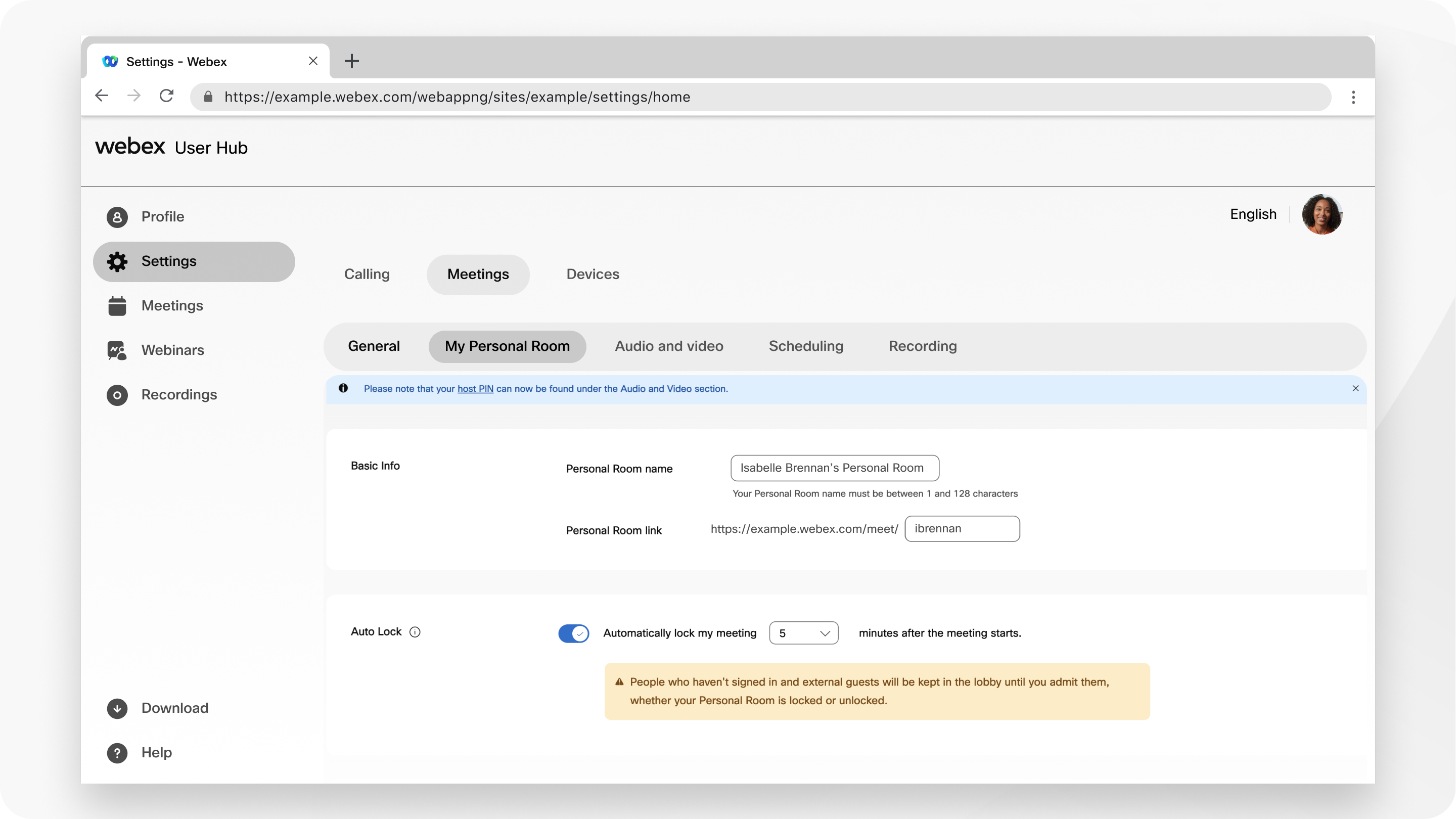
Przejdź do Mój pokój osobist y i wprowadź nową nazwę w nazwie pokoju osobistego.
Nazwa Twojego pokoju osobistego może mieć długość 1—128 znaków.
3
Aby edytować łącz e do pokoju osobist ego, wprowadź nowy identyfikator.
Link do pokoju osobistego spełnia następujące wymagania:
Może mieć długość 1—64 znaków.
Musi zawierać co najmniej jeden znak alfabetyczny.
Nie może zawierać żadnych symboli ani znaków specjalnych z wyjątkiem łączników (-), kropek (.) lub podkreślenia (_).
Nie może być już używany przez kogoś innego na stronie.
Jeśli zmienisz identyfikator pokoju osobistego, zaktualizuj wcześniej zaplanowane spotkania w pokoju osobistym, aby używać nowego adresu URL pokoju osobistego. Poprzedni adres URL przestał działać.
4
Aby automatycznie zablokować pokój osobisty po rozpoczęciu spotkania, zaznacz opcję Automatyczna blo kada i określ liczbę minut.
Możesz wybrać 0, 5, 10, 15 lub 20 minut. Po zamknięciu spotkania uczestnicy czekają na dołączenie do spotkania, dopóki ich nie przyznasz.
5
W przypadku programu Cohost zaznac z opcję Zez walaj na współhostów na moje spotkania w pokoju osobistym.
Jeśli zezwolisz innej osobie lub urządzeniu wideo na współhostowanie spotkań w pokoju osobistym, wybierz jedną z opcji:
Pozwól mi wybrać współhostów dla moich spotkań w pokoju osobistym
Pierwsza osoba, która dołączy do mojego spotkania w pokoju osobistym, która ma konto hosta na tej stronie, staje się współhostem
Wszyscy uczestnicy, którzy mają konta hostów na tej stronie, stają się współhostami, gdy dołączają do moich spotkań w pokoju osobistym
Aby określić współhostów, wprowadź ich adresy e-mail oddzielone przecinkami lub średnikami.
6
W polu Udostępnij zawartość zaznacz lub odznacz opcję Każdy może udostępniać treści w moim pokoju osobistym.
Po włączeniu witryny możesz zezwolić lub uniemożliwić użytkownikom udostępnianie treści podczas spotkań w pokoju osobistym.
7
W polu Wycisz uczest ników wybierz jedną z następujących opcji:
Zezwalaj hoście i współhostom na wyłączenie wyciszenia uczestników (Moderowany tryb wyłączania wyciszenia) — Hosty i współhosty mogą wyłączyć wyciszenie uczestników i urządzeń wideo opartych na SIP bezpośrednio bez wysyłania żądania wyłączenia wyciszenia. Jest to dostępne w 41.1 i nowszych witrynach Webex.
Zezwalaj uczestnikom na wyłączenie wyciszenia podczas spotkania — jeśli zdecydowałeś się wyciszyć uczestników podczas dołączania do spotkania, wybierz tę opcję, aby umożliwić im wyłączenie wyciszenia podczas spotkania.
Jeśli chcesz, aby tylko gospodarz lub współgospodarz mógł wyłączyć wyciszenie uczestników, pozostaw tę opcję niezaznaczoną.

 Opinia?