10. októbra 2026 | 990 zobrazenia | 0 ľudia to považujú za užitočné
Nastavenie preferencií osobnej izby
Spätná väzba?
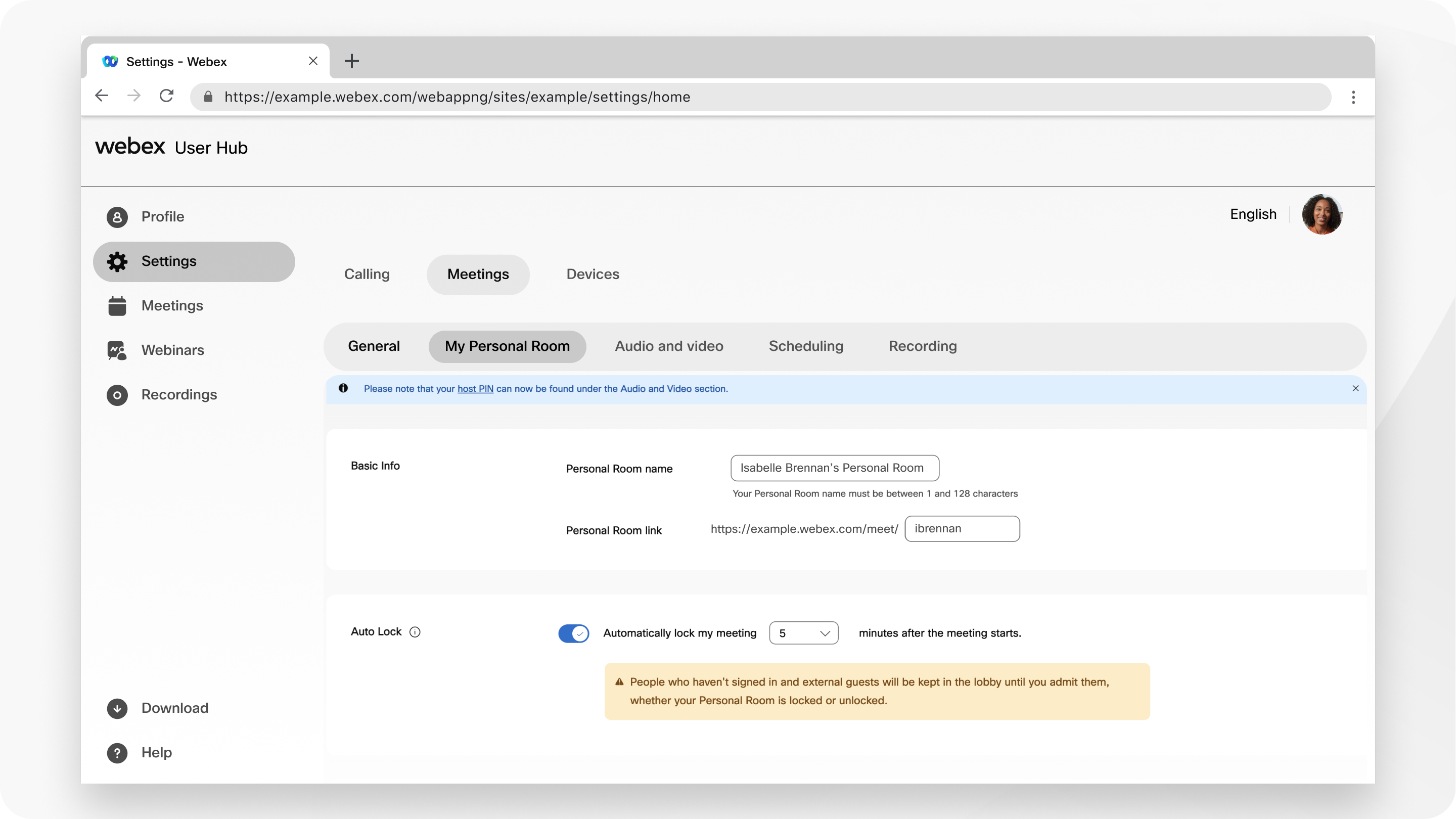
Môžete zmeniť názov, adresu URL a PIN hostiteľa svojej osobnej miestnosti a určiť alternatívnych hostiteľov alebo spoluhostiteľov pre vaše schôdze v osobnej miestnosti. Pre väčšiu bezpečnosť môžete nastaviť, aby sa vaša osobná izba automaticky uzamkla po začatí schôdze. Ľudia nemôžu vstúpiť na uzamknuté stretnutie; čakajú vo vašej hale, kým ich nevpustite dovnútra.
Prejdite do časti Moja osobná izba a do názvu osobnej izby zadajte nové meno.
Názov vašej osobnej izby môže mať dĺžku 1—128 znakov.
3
Ak chcete upraviť odkaz na osobnú izbu, zadajte nové ID.
Odkaz na osobnú izbu má tieto požiadavky:
Môže mať dĺžku 1—64 znakov.
Musí obsahovať aspoň jeden abecedný znak.
Nesmie obsahovať žiadne symboly ani špeciálne znaky okrem spojovníc (-), písmen (.) alebo podčiarknutí (_).
Nesmie byť používaný niekým iným na webe.
Ak zmeníte ID osobnej izby, aktualizujte predtým naplánované schôdze v osobnej miestnosti tak, aby použili novú adresu URL v osobnej miestnosti. Predchádzajúca adresa URL už nefunguje.
4
Ak chcete automaticky uzamknúť svoju osobnú miestnosť po začiatku schôdze, začiarknite políčko Automatické uzamknutie a zadajte počet minút.
Môžete si vybrať 0, 5, 10, 15 alebo 20 minút. Po uzamknutí schôdze účastníci čakajú na pripojenie sa k schôdzi, kým ich neprijmete.
5
V prípade programu Cohost skontrolujte možnosť Povoli ť spoluhostiteľov pre moje schôdze v osobnej miestnosti.
Ak povolíte inej osobe alebo videozariadeniu súhostenie vašich schôdzí v osobnej miestnosti, vyberte jednu z možností:
Dovoľte mi vybrať si hostiteľov pre moje stretnutia v osobnej miestnosti
Prvá osoba, ktorá sa pripojí k môjmu stretnutiu v osobnej miestnosti a ktorá má hostiteľský účet na tejto stránke, sa stane spoluhostiteľom
Všetci účastníci, ktorí majú hostiteľské účty na tejto stránke, sa stanú spoluhostiteľmi, keď sa pripoja k mojim schôdzam v osobnej miestnosti
Ak chcete zadať spoluhostiteľov, zadajte ich e-mailové adresy oddelené čiarkami alebo bodkočiarkami.
6
V časti Zdieľať obsah začiarknite alebo zrušte zači arknutie položky Každý môže zdieľať obsah v mojej osobnej miestnosti.
Ak je pre vaše stránky povolené, môžete používateľom povoliť alebo zabrániť zdieľaniu obsahu počas schôdzí v osobnej miestnosti.
7
V časti Stíšiť účast níkov vyberte z nasledujúcich možností:
Povoliť hostiteľovi a spoluhostiteľovi zrušiť stlmenie účastníkov (Moderovaný režim zrušenia stlmenia) — Hostitelia a spoluhostitelia môžu zrušiť stlmenie účastníkov a video zariadenia založené na SIP priamo bez odoslania žiadosti o zrušenie stlmenia. Toto je k dispozícii na stránkach 41.1 a novších Webex.
Povoliť účastníkom zrušiť stlmenie na schô dzi — Ak ste sa rozhodli stlmiť účastníkov, keď sa pripojili k schôdzi, vyberte túto možnosť, aby sa mohli počas schôdze zrušiť stlmenie.
Ak chcete, aby len hostiteľ alebo spoluhostiteľ mohol zrušiť stlmenie účastníkov, nechajte túto možnosť nezačiarknutú.

 Spätná väzba?