2026년 10월 10일 | 5950 명이 봄 | 11 명이 이 정보가 유용하다고 평가했습니다.
개인 룸 기본 설정 지정하기
피드백이 있습니까?
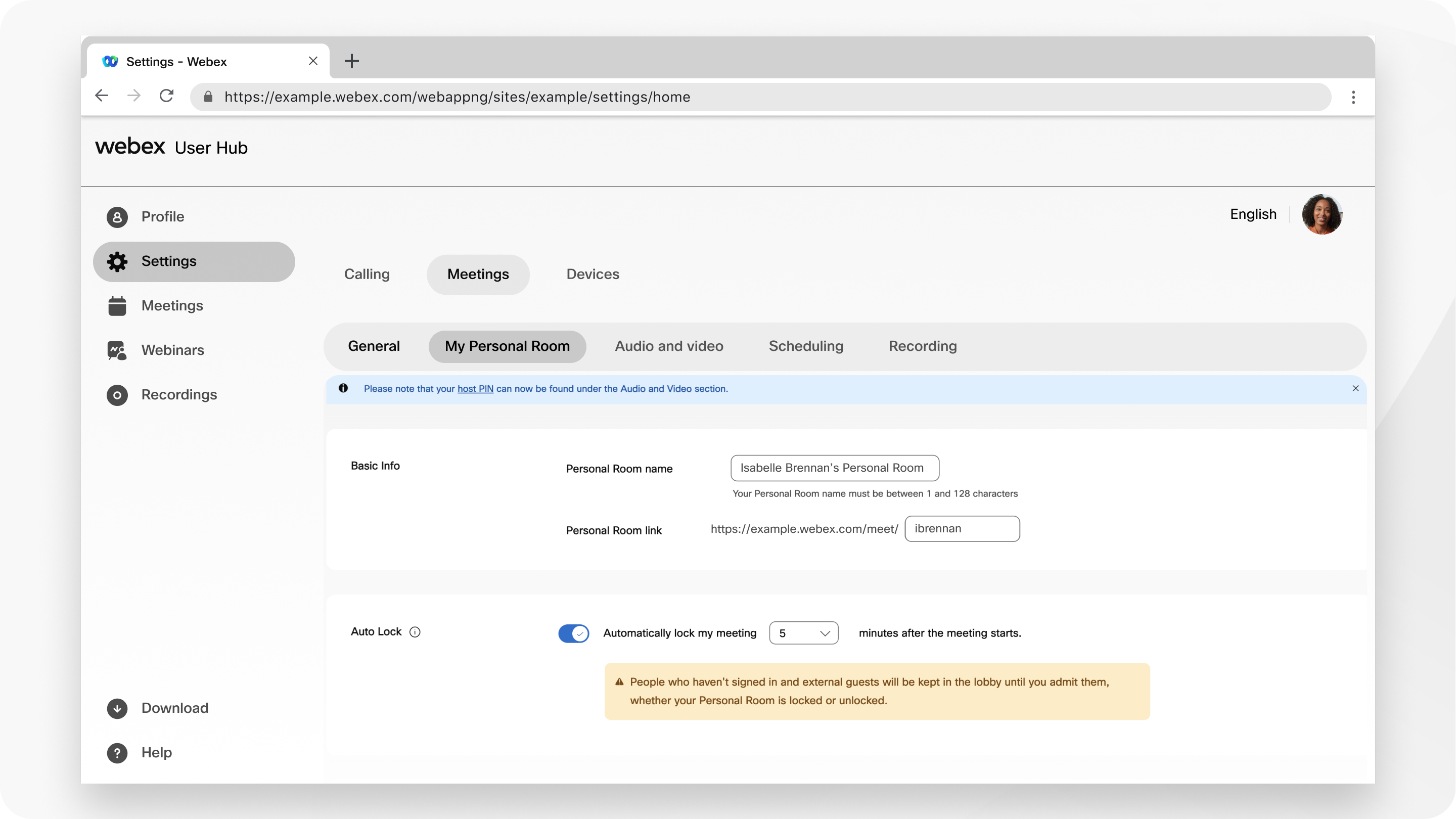
개인 룸의 이름, URL, 호스트 PIN을 변경하고 개인 룸 미팅의 대체 호스트나 공동 호스트를 지정할 수 있어요.보안 강화를 위해 회의 시작 후 개인 룸이 자동으로 잠기도록 설정할 수 있어요.사람들은 잠긴 회의에 들어갈 수 없어요. 당신이 들어올 때까지 로비에서 기다려요.
하이픈 (-), 마침표 (.), 밑줄 (_) 을 제외한 기호나 특수 문자를 포함하면 안 돼요.
사이트에서 다른 사람이 이미 사용하고 있지 않아야 해요.
개인 룸 ID를 변경하는 경우 새 개인 룸 URL을 사용하도록 이전에 예약된 개인 룸 미팅을 업데이트하세요. 이전 URL은 더 이상 작동하지 않아요.
4
회의 시작 후 개인 방을 자동으로 잠그려면 자동 잠금 체크하고 시간 (분) 을 지정하세요.
0, 5, 10, 15, 20분 중에서 선택할 수 있어요. 회의가 확정되면, 당신이 수락할 때까지 참석자들이 회의에 참여하기를 기다려요.
5
공동 호스트의 경우, 제 개인실 미팅에 공동 호스트 허용 체크해 주세요.
개인 룸 미팅을 다른 사람이나 비디오 기기가 공동 호스트하도록 허용하려면 다음 옵션 중 하나를 선택하세요.
개인실 미팅에 공동 호스트를 선택해 줄게요.
제 개인 룸 미팅에 처음으로 참여한 사람 중 이 사이트에 호스트 계정을 가진 사람이 공동 호스트가 돼요.
이 사이트에 호스트 계정을 가지고 있는 모든 참석자가 제 개인룸 미팅에 참여하면 공동 호스트가 돼요.
공동 호스트를 지정하려면 이메일 주소를 쉼표나 세미콜론으로 구분해서 입력하세요.
6
콘텐츠 공유에서내 개인 룸에서 누구나 콘텐츠 공유 가능을 선택하거나 선택 취소하세요.
사이트가 활성화되면 개인 룸 미팅 중에 사용자들이 콘텐츠를 공유하는 것을 허용하거나 금지할 수 있어요.
7
참석자 음소거의 경우 다음 옵션 중 선택하세요.
호스트와 공동 호스트가 참가자 음소거 해제하도록 허용 (조정된 음소거 해제 모드) - 호스트와 공동 호스트가 음소거 해제 요청을 보내지 않고 직접 참가자와 SIP 기반 비디오 장치를 차단 해제할 수 있어요. 이것은 41.1 이상의 Webex 사이트에서 사용할 수 있어요.
참석자들이 미팅에서 스스로 음소거 해제하도록 허용 —참석자들이 회의에 참여할 때 음소거하도록 선택한 경우 이 옵션을 선택하면 미팅 중에 참석자가 스스로 음소거를 해제할 수 있어요.
호스트나 공동 호스트만 참석자 음소거 해제할 수 있게 하려면 이 옵션을 선택 해제해 두세요.

 피드백이 있습니까?